Как отключить Xbox DVR в Windows 10 — как отключить dvr для игр на виндовс 10
07.10.2019И тут есть важный нюанс — для его использования требуется учетная запись Microsoft . При первом запуске возникнет форма авторизации, введите в нее логин с паролем либо создайте новый аккаунт. Затем перейдите в настройки. Там нужно открыть раздел « DVR для игр». В нем присутствует ползунок для активации или деактивации функции. Это простой способ, как на Виндовс 10 отключить Xbox DVR . Но бывает такое, что он не помогает, тогда стоит воспользоваться альтернативным вариантом.
Как отключить DVR Windows 10

Так называется специальная функция операционной системы, предназначенная для взаимодействия с играми. С ее помощью пользователь может делать снимки игрового процесса, транслировать происходящее на экране, а также звук. Присутствуют различные настройки, призванные для упрощения игрового процесса.
Функция может показаться удобной, так как встроена в операционную систему, но в действительности это не совсем так. Она окажется полезной для пользователей, которым действительно нужны ее возможности. Для остальных же она будет не просто неиспользуемой, но и вредной.
Дело в том, что ДВР постоянно висит в оперативной памяти компьютера, причем отнимает ее довольно много, а также загружает HDD . В итоге система начинает работать медленнее, в играх наблюдаются падения FPS , микролаги и прочие проблемы. Понимая это, пользователи интересуются, как отключить Xbox DVR в Windows 10.

Отключение функции
Понять, работает ли эта функция на вашем компьютере, довольно просто. Достаточно просто зайти в любую игру. В нижней части экрана должен появится зеленый прямоугольник. Это и будет диалоговое окно функции.
Альтернативный способ проверки — запуск Xbox DVR и изучение настроек. Проще всего найти программу через поиск. Соответствующая функция находится в меню «Пуск». В строке поиска нужно указать Xbox , в выдаче высветится приложение.

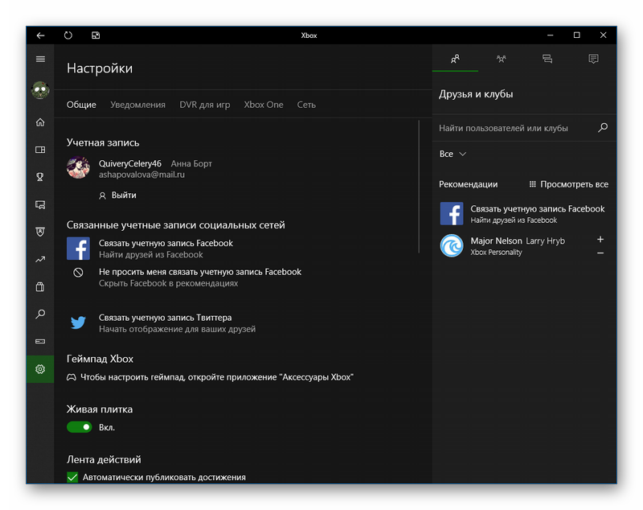
И тут есть важный нюанс — для его использования требуется учетная запись Microsoft . При первом запуске возникнет форма авторизации, введите в нее логин с паролем либо создайте новый аккаунт. Затем перейдите в настройки. Там нужно открыть раздел « DVR для игр». В нем присутствует ползунок для активации или деактивации функции. Это простой способ, как на Виндовс 10 отключить Xbox DVR . Но бывает такое, что он не помогает, тогда стоит воспользоваться альтернативным вариантом.


Через реестр
Есть альтернативный вариант отключения встроенного сервиса. Для этого потребуется редактирование реестра. Способ рекомендуется только для опытных пользователей, поскольку будут изменяться системные настройки.
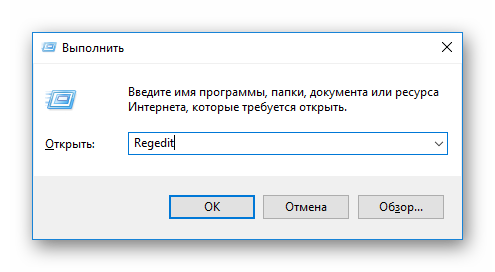
Для начала нужно открыть «Редактор реестра». Нажмите одновременно клавиши Win + R, в текстовое поле введите запрос Regedit и выполните его. В появившемся окне нужно последовательно открывать папки HKEY_CURRENT_USER — System — GameConfigStore. В последней директории найдите строку GameDVR _ Enabled , для нее нужно заменить единицу на ноль.

Теперь откройте папки HKEY_LOCAL_MACHINE — SOFTWARE — Policies — Microsoft — Windows. В свободной области справа кликните ПКМ, там выберите следующую последовательности: «Создать — Параметр DWORD …». В качестве названия атрибута укажите AllowGameDVR и опять выставьте нулевое значение.

Повторимся, что редактирование реестра — небезопасное занятие. Отклонение от инструкции может привести к различным сбоям системы, поэтому нужно действовать только по описанным пунктам. В таком случае проблем не возникнет, и вы отключите ДВР.
Удаление программы
Можно полностью удалить Xbox DVR с компьютера. Это радикальный способ избавления от утилиты, но он отличается своей простотой. Выполняться все действия будет через терминал.
Деинсталляция приложения стандартными способами невозможна, поскольку оно входит в стартовый пакет программ операционной системы. Здесь потребуется использование утилиты PowerShell с администраторскими правами. Проще всего ее запустить из поиска ( Win + Q ). В терминале введите команду «Get-AppxPackage *xbox* | Remove-AppxPackage» (кавычки не нужны, достаточно вставить текст в консоль).
Может показаться, что ничего не произошло, но в действительности это не так, просто процесс шел в фоновом режиме. Перезагрузите компьютер, ДВР больше не включится.
Источник: http://top-advice.ru/kak-otklyuchit-dvr-windows-10.html
Как отключить Windows 10 Game DVR (и Game Bar)
Функция игрового видеорегистратора Windows 10 может замедлить производительность игры, записывая видео в фоновом режиме. Если вам не нужно записывать свой игровой процесс, отключите игровой видеорегистратор по соображениям производительности.
Это также отключает «Game Bar», который часто появляется, когда вы начинаете играть в игры. Это полезно, только если вы хотите сделать скриншоты или записать геймплей.
Что такое игровой Game DVR и Game Bar?
Функция игрового видеорегистратора в Windows 10 изначально была частью приложения Xbox и была смоделирована аналогичной функцией на Xbox One. Игровой видеорегистратор может автоматически записывать видеоролики вашего ПК в фоновом режиме с помощью «фоновой записи», сохраняя это видео в файле по своему усмотрению. Если вы не хотите сохранять его, Game DVR сбрасывает это видео и продолжает запись в фоновом режиме. Это позволяет вам нормально играть в игры, а затем сохранять последние пять минут геймплея в файл, когда происходит что-то классное.
К сожалению, Game DVR использует системные ресурсы. На медленном компьютере, или если вы просто хотите максимальную графическую мощность для своих игр, это может заметно замедлить вашу игру и снизить FPS. Если вы не хотите записывать свой игровой процесс, вам нужно отключить эту функцию. Эта функция игрового видеорегистратора может быть включена или не включена по умолчанию, в зависимости от аппаратного обеспечения вашего ПК.
Игровая панель — это графический интерфейс, позволяющий записывать игровой процесс, сохранять клипы и снимать скриншоты с помощью функции игрового видеорегистратора. Это не обязательно снижает производительность вашей системы, но может помешать. По умолчанию игровая панель включена в Windows 10.
Даже после отключения игрового видеорегистратора и игровой панели нормальные ярлыки скриншотов в игре и функция записи игры NVIDIA, ранее известная как ShadowPlay, будут по-прежнему работать. Игровой видеорегистратор является лишь одним из многих вариантов записи геймплея и снятия скриншотов.
Как отключить Windows 10 Game DVR (и Game Bar)
В Windows 10’s Creators Update, игровой DVR и настройки игровой панели были перемещены в основное приложение настроек, где они находятся. Они больше не похоронены в приложении Xbox, как они были раньше.
Чтобы отключить игровой DVR, перейдите в раздел «Настройки»> «Игровой»> «Игровой DVR». Убедитесь, что параметр «Запись в фоновом режиме во время игры» установлен на «Выкл.».
Вы по-прежнему сможете запустить ручную запись с игровой панели, но Windows 10 автоматически не будет записывать что-либо в фоновом режиме.
Как отключить Game Bar на Windows 10
Чтобы отключить панель игр, выберите «Настройки»> «Игры»> «Игровая панель». Установите для параметра «Запись игровых клипов, снимков экрана и трансляции с помощью игровой панели» здесь значение «Выкл.».
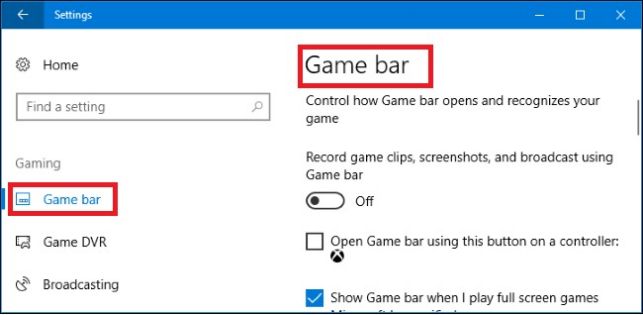
Вы не увидите панель игр в будущем, если не вернетесь к этому экрану и не включите его снова.
Если у вас остались какие-то вопросы по теме «Как отключить Windows 10 Game DVR (и Game Bar)» то можете писать их в форму комментариев на нашем сайте.
Источник: http://lirashop.ru/windows/kak-otklyuchit-windows-10-game-dvr-i-game-bar.html
Как отключить Xbox DVR в Windows 10 и повысить FPS

XBOX DVR — большая головная боль для геймеров. Ведь из-за него в играх сильно проседает FPS и возникают периодические фризы. Для чего Microsoft добавили функцию DVR в приложение Xbox на Windows 10?
Во-первых, она позволяет пользователям Win 10 взаимодействовать с играми Xbox, а именно: записывать звука с микрофона, захватывать видео с экрана и делать скриншоты. Очень полезно, не правда ли? Но только не для хардкорного геймера.
DVR сильно нагружает систему, в частности, на средних машинах о комфортной игре в DOTA 2 или CS:GO можно забыть.
Есть три способа отключить DVR. Внимание! Использование только одного способа не гарантирует полного отключения DVR. Windows 10 начинает вредничать, когда вы отказываетесь от ее продуктов, поэтому может попросту включить DVR сама без вашего ведома.
Отключение DVR через приложение XBox
Запускаете приложение XBOX через меню «Пуск».

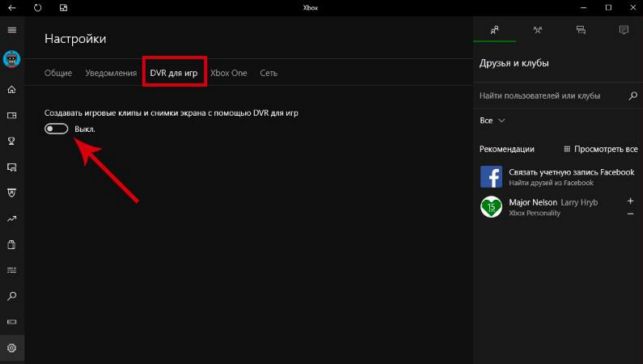
Зайдите в настройки приложения, как показано на скриншоте ниже.

Перейдите на третью вкладку «DVR для игр» и передвиньте ползунок так, чтобы было написано «выкл».
Отключение DVR через реестр
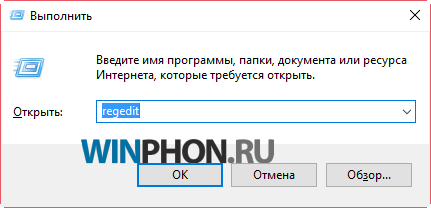
Нажмите на клавиатуре Win+R или откройте меню «Пуск». В строке «Выполнить» введите — Regedit.
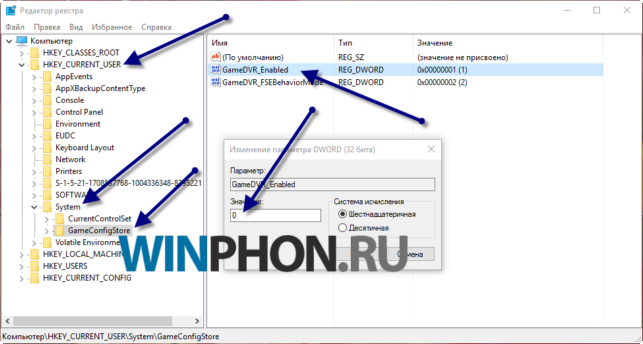
В реестре пройдите по пути: HKEY_CURRENT_USER\System\GameConfigStore. В правой части кликните GameDVR_Enabled. В открывшемся окне вводите значение «0» и нажимаете «ОК».
Затем пройдите по пути — HKEY_LOCAL_MACHINE\SOFTWARE\Policies\Microsoft\Windows. В правой части на свободном месте нажмите правой кнопкой мыши и выберите пункт «Создать — > Параметр DWORD 32 бита. Назовите его AllowGameDVR и присвойте ему значение 0. Перезагрузите компьютер.
Полное удаление Xbox DVR через командную строку
ВНИМАНИЕ!
Приведённый ниже способ больше не работает.
Работает только отключение через сам Xbox DVR, как указано в начале статьи. Проверить, действительно ли DVR отключен можно зайдя в реестр и убедившись, что там стоит 0.
Старый способ:
Внимание! В новых версиях Windows отключение DVR не работает, если удалить Xbox. Удалите Xbox, а затем — через реестр.
Отчаянные времена требуют крайних мер. Чтобы избавится от надоедливых проседаний FPS и фризов можно удалить приложение Xbox и DVR вместе с ним.
Откройте меню пуск или зажмите клавиши Win+R и введите «cmd». Появится командная строка. В ней введите следующее:
- powershell. Нажмите Enter.
- Get-AppxPackage *xbox* | Remove-AppxPackage
После этого приложение XBox будет удалено. Теперь DVR не будет нагружать систему и доставлять неудобства в играх.
Источник: http://click-storm.com/ru/articles/11721/
Способы отключения Xbox DVR в windows 10
Xbox dvr windows 10 – это универсальная программа, которая была разработана с целью того, чтобы геймеры-стримеры (то есть люди, выкладывающие ролики с прохождение той или иной игры на ютуб) могли ввести прямую запись без дополнительного программного обеспечения. Но, данная программа имеет и другую сторону, она снижает количество кадров с секунду (FPS) из-за чего падает игровая производительность. Именно поэтому люди, не занимающие стримингом, подумывают об отключении данной функции.
Как узнать активная ли эта программа
В первую очередь пользователю персональным компьютером необходимо выяснить активна ли эта программная фишка. Для этого нужно зайти в поиск приложений через меню пуск-ввести xbox dvr и открыть приложение-перед пользователем появится диалоговое окно с программой, где нужно перейти в настройки и проверить состояние галочки вкл/выкл.
Важно знать, если данная фишка активна и из-за нее происходит значительная просадка игровых кадров, то ее необходимо отключить, используя следующую инструкцию.
- с помощью аккаунта;
- удаление через реестр;
- полное удаление с использованием командной строки.
Отключение программы
Итак, как отключить xbox dvr в windows 10 через аккаунт:
- Если, пользователь еще не зарегистрирован в аккаунте xbox dvr, то это необходимо сделать через пункт меню регистрация при входе в программу.
- После успешной регистрации/входа нужно перейти во вкладку DVR для игр, где нужно полностью отключить пункт меню Создание новых клипов.
- Выходим из программы, перезапускаем персональный компьютер и наслаждаемся стабильным FPS играя в игры.
Отключение путем входа в реестр
- Откройте стандартный проводник виндовс и в строке поиска необходимо ввести Win+R.
- После чего откроется дополнительное контекстное меню, где нужно ввести команду Regedit.
Полное удаление с помощью командной строки
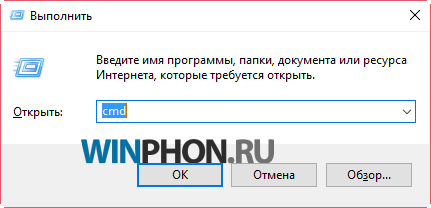
- Нужно открыть командную стоку через меню Пуск (Win+R — cmd).
На экране пользователя откроется черное диалоговое окно, в котором необходимо прописать следующую программную команду: Get-AppxPackage *xbox* | Remove-AppxPackage и нажимаем стандартный ввод.
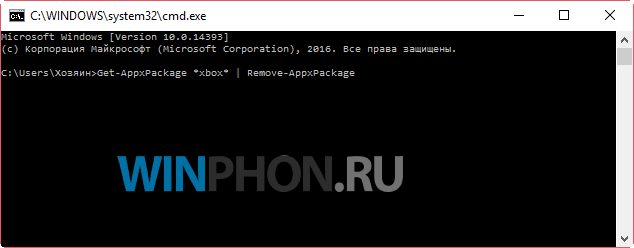
Данное действе полностью удалит программу с компьютера пользователя.
Источник: http://winphon.ru/windows-10/xbox-dvr.html
Как отключить Xbox DVR на Виндовс 10?

Благодаря данной функции пользователи, имеющие в своем распоряжении консоль Xbox и ПК с ОС Виндовс 10, могут взаимодействовать с установленными играми. Теперь можно назначить значение горячих клавиш на клавиатуре для:
- Создания скриншота; Записи видео с дисплея; Записи аудио на микрофон; Других незначительных параметров.
Немного заменив необходимые опции, вы сможете, к примеру, записывать видеоролики локально, вместо OBS. Казалось бы, выглядит удобно и просто. Не нужен сторонний софт для игр, с его последующим настраиванием. Достаточно присвоить путь сохранения и переназначить кнопку.
Не тут-то было. Даже если вы не проводите стримы и не создаете мувики, данная опция серьезно нагружает оперативную память и систему в целом. Все из-за того, что когда она активирована — записываются последние полминуты игрового процесса. Это разработано, чтобы точно удалось запечатлеть момент, когда в геймплее произошло нечто особенное.
Получается, чем слабее ваше устройство, тем ощутимее будет различие, если вы уберете Game DVR
Как отключить Game (Xbox) DVR?
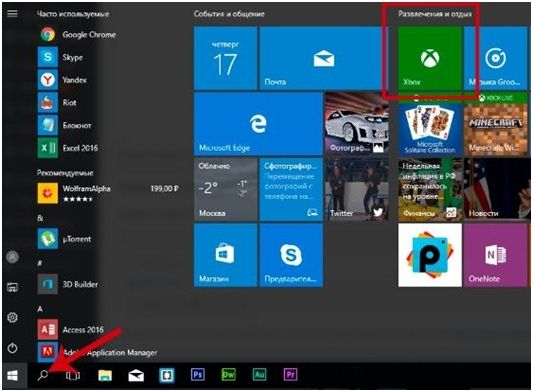
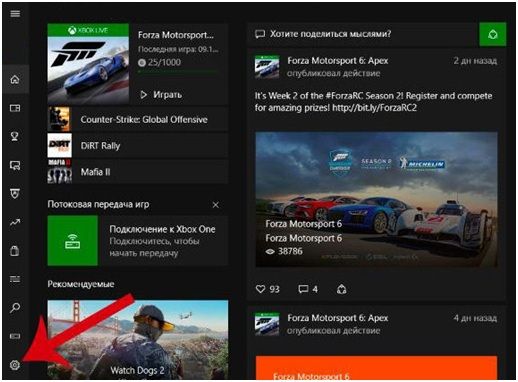

Вот и все. Вам удалось выключить ненужное DVR.
Использование реестра для отключения Гейм ДВР.
Иногда случается так, что функция продолжает работать даже поле отключения через настройки. Чтобы точно удалить его из активированных программ, необходимо войти в редактор системных данных и вручную указать нужные значения:

Если возникнут вопросы, оставляйте их в комментариях!
Источник: http://pced.ru/kak-otklyuchit-xbox-dvr-na-vindovs-10/
- Как отключить OneDrive в Windows 10: разные способы - windows 10 как отключить onedrive
- Как посмотреть характеристики компьютера на windows 10 - как посмотреть характеристики компьютера на windows 10
- Как убрать пароль при входе в Windows 10: три простых способа - как в виндовс 10 убрать пароль при входе
- Как обновить DirectX на Windows 10 до последней версии - как обновить windows 10 до последней версии
- Как отключить слежку в windows 10 - как в windows 10 отключить слежку
- Как убрать программы из автозапуска в windows 10? | - как отключить автозапуск программ в windows 10
- Как включить Защитник Windows 10 - как включить защитник windows 10 если он отключен групповой политикой
- Как полностью удалить Internet Explorer из Windows 10 - как удалить интернет эксплорер на виндовс 10
- Как удалить Защитник Windows 10 - windows 10 как удалить защитник windows
- Ошибка CRITICAL STRUCTURE CORRUPTION как исправить? - critical structure corruption windows 10 как исправить
Добавить комментарий