Как открыть командную строку в Windows 7? | Компьютерная планета — как открыть командную строку в windows 7
10.01.2020Выполнить в меню Пуск
Как открыть командную строку в Windows 7?
Приветствую вас, посетители Компьютерной планеты! Некоторые действия в операционной системе Windows можно выполнить только с помощью командной строки. Как открыть командную строку несколькими способами вы узнаете из данной статьи.
Для чего нужна командная строка?
Не все знают, что раньше ввод команд для компьютера осуществлялся только при помощи клавиатуры. Все операционные системы поддерживали только клавиатурный ввод команд. Постепенно графический интерфейс вытеснил командную строку. Однако она используется и сегодня.
Некоторые настройки операционной системы невозможно выполнить с помощью графического интерфейса, приходится прибегать к текстовому вводу команд. Например, тестовый режим Windows можно включить или отключить только через командную строку. Также команда проверки сети ping работает исключительно через командную строку.
Также некоторые программы можно запускать с определенными настройками, в чем нам сможет помочь именно командная строка. Например, у большинства установщиков есть так называемый «тихий» режим, когда программа установки оставляет все настройки по умолчанию и не задает вопросов пользователю. Этот «тихий» режим также запускается через командную строку.
Как открыть командную строку из меню Пуск?
Наиболее «традиционный» способ, как открыть командную строку – это меню Пуск. С его помощью мы сейчас и откроем командную строку.
- Откройте меню Пуск кликом левой клавиши мыши. В строке поиска (1) введите запрос «командная строка». Вверху появится ярлык для запуска командной строки (2).
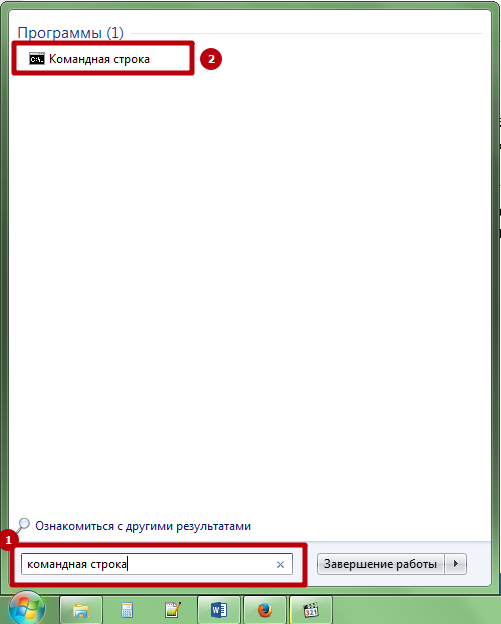
Командная строка в меню Пуск
- Просто кликните по ярлыку левой клавишей мыши и командная строка откроется.
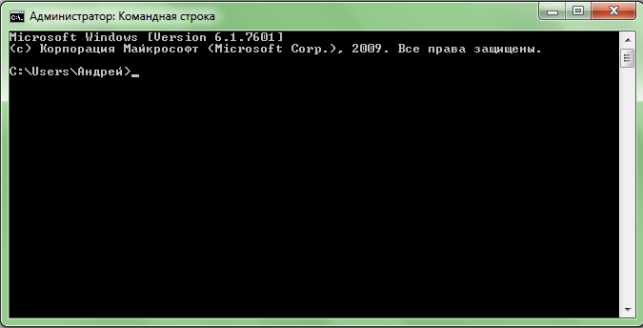
Окно командной строки
- Если вам нужна командная строка от имени администратора, тогда нажмите на ярлык правой клавишей мыши и нажмите в контекстном меню на пункт «Запуск от имени администратора»
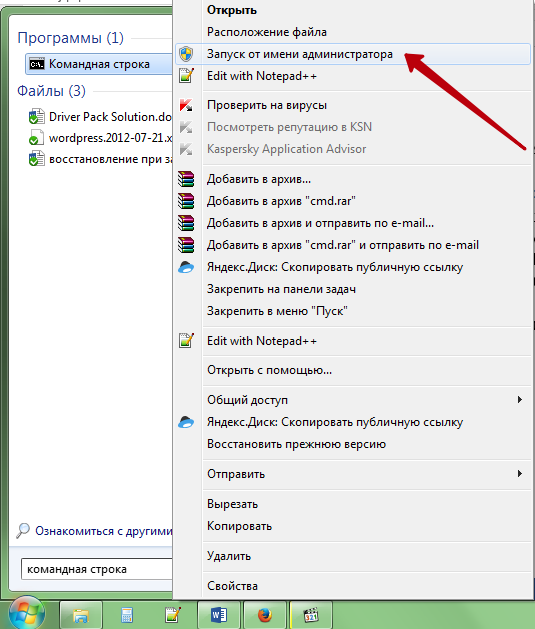
Запуск командной строки от имени Администратора
Также вы сможете найти ярлык командной строки в меню
Как открыть командную строку через меню Выполнить?
Более быстрый способ запуска командной строки – это открытие ее посредством ввода команды в меню Выполнить.
- Меню Выполнить можно запустить двумя способами. Наиболее быстрый – это нажать на клавиатуре сочетание клавиш Win+R или запустить его из меню Пуск.
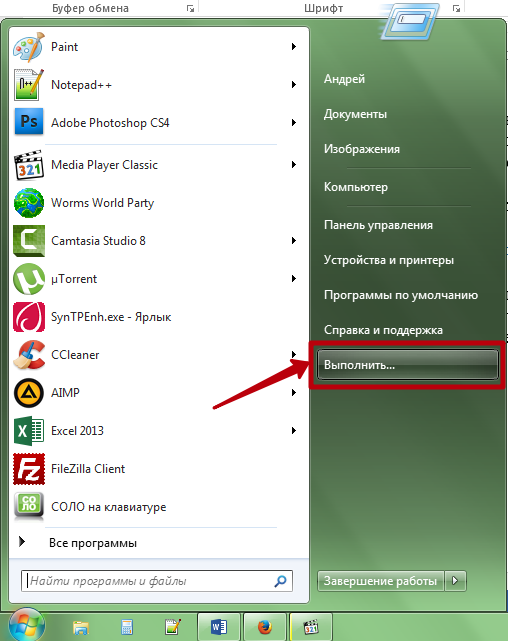
Выполнить в меню Пуск
- В появившемся окне введите команду «cmd» без кавычек и нажмите на кнопку ОК. Окно командной строки появится на экране.
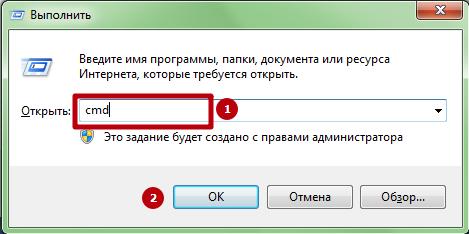
Через меню Выполнить команда будет запущена с правами Администратора.
Как открыть командную строку в Проводнике?
Еще один способ открыть командную строку:
- Находясь в любом каталоге щелкните правой кнопкой мыши по любой папке, удерживая при этом на клавиатуре клавишу Shift. Откроется расширенное контекстное меню, где нужно щелкнуть на пункт «Открыть окно команд»
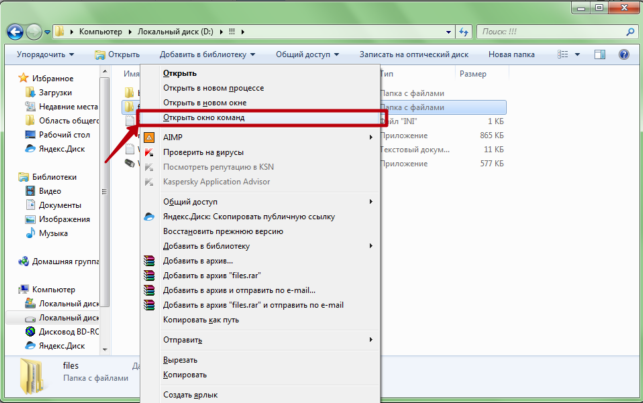
Контекстное меню папки
- командная строка откроется, причем будет указан путь к той папке, на которую вы нажимали. Это полезно в случае, когда в этой папке у вас лежит несколько исполняемых файлов, которые нужно запускать через командную строку.
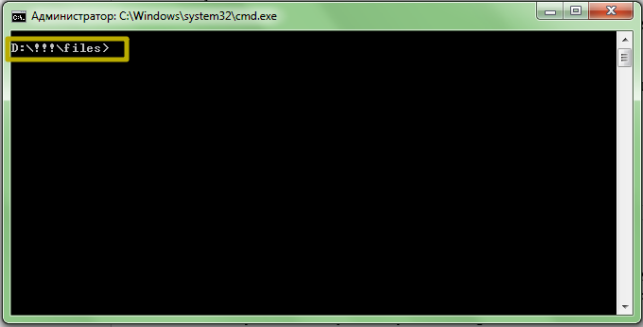
Командная строка папки
Как открыть командную строку напрямую?
Исполняемый файл командной строки находится в папке Windows. Вот полный путь к нему:
Вы можете зайти в эту папку и запустить окно командной строки как с правами Администратора, так и от имени текущего пользователя.
Если у вас остались вопросы по поводу командной строки, задавайте их в комментариях ниже.
Источник: http://complaneta.ru/kak-otkryt-komandnuyu-stroku-v-windows-7/
Командная строка в Windows 7
Содержание
- Введение
- Запуск Командной строки
- Команды
- Дополнительно
Введение
Командная строка представляет собой одну из возможностей Windows, обеспечивающую ввод команд MS-DOS и других компьютерных команд. Важность этой командной строки состоит в том, что она позволяет выполнять задачи без помощи графического интерфейса Windows. Обычно командная строка используется только опытными пользователями.
При работе с командной строкой сам термин командная строка обозначает также и закрывающую угловую скобку (>, иначе: символ больше). Это указывает на то, что интерфейс командной строки может принимать команды. Другая важная информация, например текущий рабочий каталог (или расположение), где будет выполняться данная команда, может быть также указана в командной строке. Например, если при открытии окна командной строки в этой строке отображается текст «C:\>» и мигающий курсор справа от закрывающей угловой скобки (>), это означает, что введенная команда будет выполняться на всем диске С данного компьютера
Запуск Командной строки
Для запуска командной строки есть несколько способов:
- Запуск Командной строки из под текущего пользователя.
Нажмите Win + R или Пуск — Выполнить. Введите команду cmd и ОК
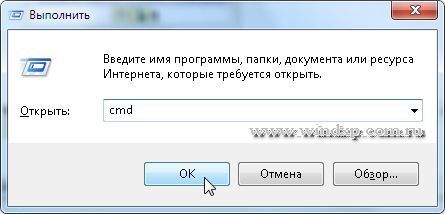
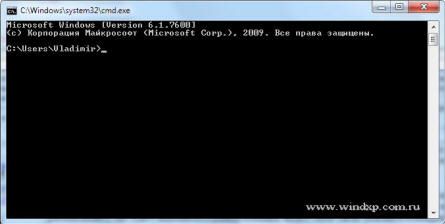
Как видим запуск Командной строки выполнен из под текущего пользователя.
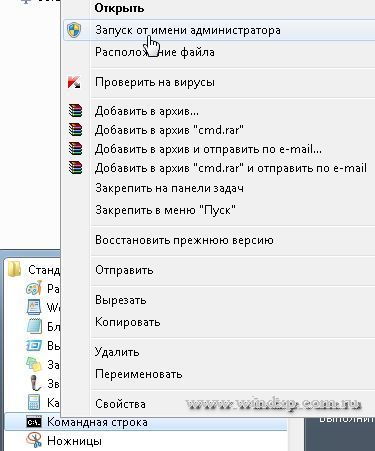
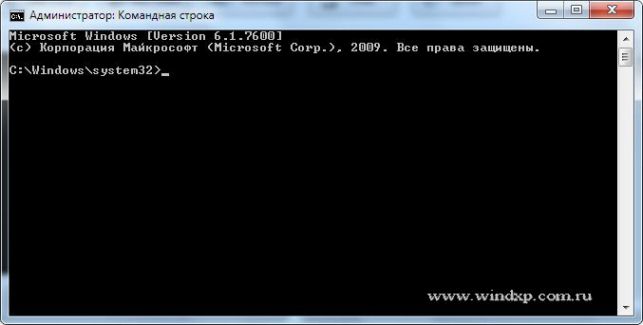
Для выполнения некоторых команд могут потребоваться права администратора. Для запуска с правами администратора, необходимо сделать следующее: Пуск — Все программы — Стандартные — Командная строка. Жмем правую клавишу и выбираем Запуск от имени администратора.
Команды
Чтобы просмотреть список часто используемых команд, в командной строке введите help и нажмите клавишу ВВОД
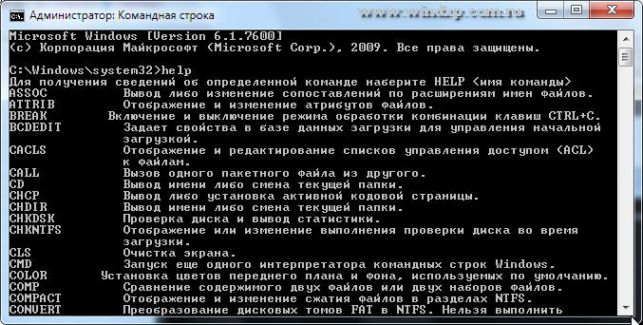
Чтобы отобразить дополнительные сведения о каждой из этих команд, введите help имя_команды, где имя_команды — это имя команды, о которой нужно получить дополнительные сведения, например для команды ATTRIB. Эта команда позволяет просматривать, устанавливать или снимать атрибуты файла или каталога, такие как «Только чтение», «Архивный», «Системный» и «Скрытый». Выполненная без параметров команда attrib выводит атрибуты всех файлов в текущем каталоге
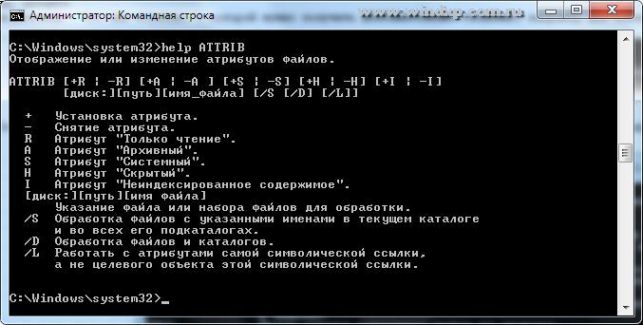
Пример: есть файл Report.txt, который находится на другом диске E, и чтобы задать ему атрибут только чтение, команда должна быть такой
- attrib — имя команды
- + — добавление атрибута
- r — имя атрибута «Только чтение»
- report.txt — имя файла
Если команда введена правильно, то после нажатия Enter, вид командной строки должен быть таким
Источник: http://www.windxp.com.ru/win7/articles19.htm
5 способов открыть командную строку
 Еще одна статья из серии «как сделать что-то несколькими способами», плюс, эта статья, и другие подобные, которые будут написаны позже, помогут мне не повторяться в новых уроках, а просто указывать Вам ссылки на них.
Данная статья написана на примере Windows 7 Максимальная. В других версиях Windows некоторые способы не будут работать или могут отличаться.
Открытие командной строки через окно «Выполнить»
Это один из универсальных способов для запуска командной строки. Он быстрый, удобный и работает, наверное, во всех возможных версиях Windows.
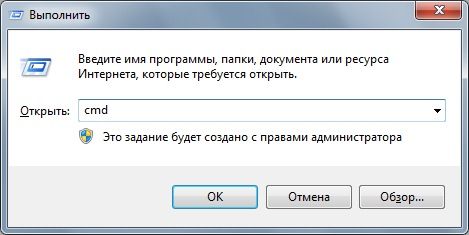
1. Откройте окно «Выполнить». Для этого нажмите сочетание клавиш Windows+R.
2. В поле «Открыть» введите «cmd» и нажмите Enter или кнопку ОК.
Запуск командной строки через меню Пуск
Этот способ не требует нечего вводить из клавиатуры, но у Вас должно быть меню Пуск.
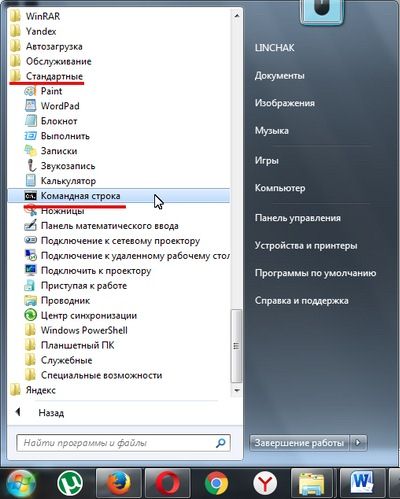
1. Откройте меню Пуск и перейдите по пути «Все программы/Стандартные/Командная строка».
Совет: В Windows 10 командная строка была перенесена в папку «Служебные — Windows».
Запуск командной строки с помощью поля поиска в меню Пуск
Еще один способ, когда нам понадобится меню Пуск.
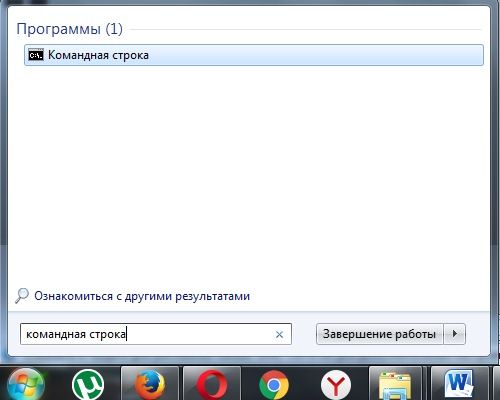
1. Откройте меню Пуск и в поле поиска введите «командная строка».
2. Выберите командную строку в результатах поиска или нажмите Enter.
Открытие командной строки из проводника Windows
Этот способ хороший тем, что можно открыть командную строку сразу для нужной папки.
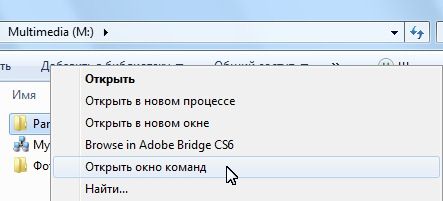
1. Нажмите и удерживайте клавишу Shift и кликните правой кнопкой мыши по нужной папке в проводнике.
2. В открывшемся контекстном меню выберите «Открыть окно команд».
Открытие командной строки из системной папки Windows
Один из самых не обычных и в тоже время простой способ, это найти и открыть командную строку в папке с операционной системой.
1. Откройте проводник Windows и перейдите по пути ниже, или скопируйте его и вставьте в поле адреса:
2. Далее, найдите в этой папке файл «cmd.exe» и откройте его двойным щелчком мыши.

Вот Вы и узнали 5 способов открыть командную строку, а уже, какой использовать, решать Вам.
Для дополнительной информации и ссылок смотрите статью командная строка в нашем компьютерном словаре.
Источник: http://linchakin.com/posts/post/319/
Как открыть командную строку в Windows (XP, 7, 8, 10) – обзор способов
Приветствую!
Очень давно, на заре зарождения компьютеров, существовала только командная строка, с помощью которой пользователь осуществлял взаимодействие с компьютером.
Однако со временем выпускаемые процессоры становились мощнее, графические адаптеры производительнее, которые были способны на большее, нежели вывод текстовой информации. Всё это ознаменовало приход графического интерфейса, с помощью которого по сей день осуществляется взаимодействие пользователя с ПК.
Однако не стоит списывать командную строку со счетов. С её помощью можно молниеносно выполнять множество задач: осуществлять базовые команды работы с файлами и папками, просматривать\настраивать системные параметры, работать с программами, не имеющими графического интерфейса и т.п.
Несомненно, интерфейс командной строки достаточно непривычен для рядового пользователя. Однако если всё же возникла необходимость воспользоваться командной строкой, то необходимо знать, как её вызвать в системе.
Содержание:
- Открываем командную строку с помощью спец. команды
- Открытие командной строки через Пуск\поиск
- Открытие командной строки через контекстное меню Пуск-а
- Открыть командную строку, найдя её в системной директории
- Краткий итог
Открываем командную строку с помощью спец. команды
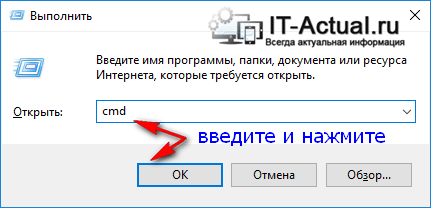
Для открытия командной строки в Windows проще всего воспользоваться возможностями окна Выполнить. Для его открытия нажмите комбинацию, состоящую из клавиш Win + R (где находится, как нажать).
В появившемся окне впишите «cmd» (без кавычек) и нажмите кнопку OK.
Готово, окно командной строки открыто.
Стоит отметить, что запущенная таким способом командная строка обладает теми же самыми правами в системе, что и иные программы. Однако если вы вознамерились изменить какой-нибудь системный параметр с помощью ввода соответствующей команды в командную строку, то в данном случае рекомендуется запускать её от имени администратора. В ином случае введённая команда, скорее всего, не отработает должным образом из-за нехватки прав доступа.
Об открытии командной строки с правами администратора читайте далее.
Открытие командной строки через Пуск\поиск
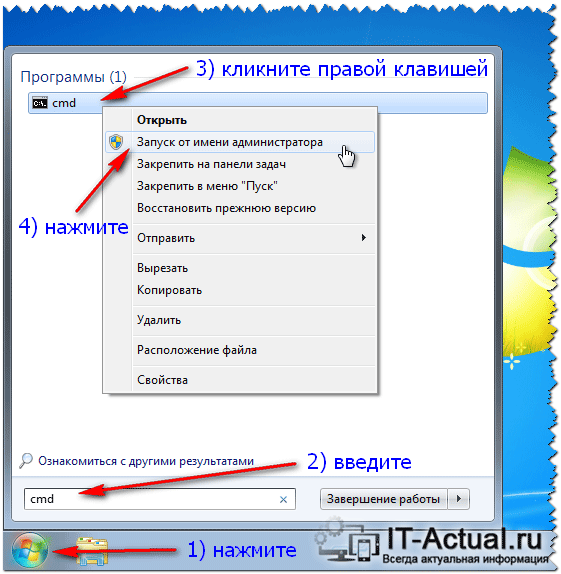
В операционной системе Windows 7 необходимо вызвать меню Пуск, и в имеющейся там строке поиска вписать «Командная строка» или «cmd» (без кавычек в обоих случаях). В результате под надписью Программы высветится одноимённый пункт, на который необходимо навести мышку и совершить клик правой клавишей. В появившемся меню следует выбрать пункт Запуск от имени администратора.
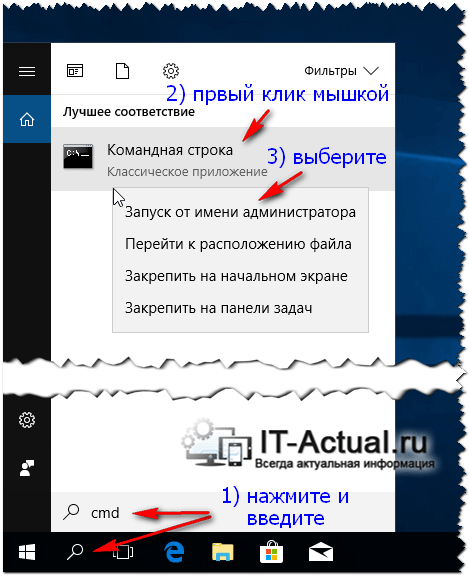
В Windows 8, 8.1, и актуальной на текущий момент 10 версии операционной системы для открытия командной строки необходимо кликнуть по изображению поиска, что находится вблизи кнопки Пуск и вписать точно такую же команду, что приведена в варианте с Windows 7.
Соответствующий одноимённый пункт будет отображён в результатах. Далее следует на него навести курсор, совершить клик правой кнопкой и в появившемся меню выбрать пункт, который отвечает за запуск программы от имени администратора.
Открытие командной строки через контекстное меню Пуск-а
В Windows 8 и Windows 10 имеется достаточно удобное контекстное меню Пуск-а, в котором множество пунктов управления системой.
Дабы воспользоваться им, необходимо переместить курсор вашей мышки на Пуск (логотип Windows) и нажать правую клавишу.
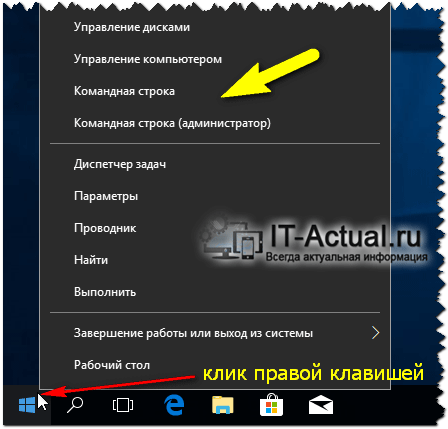
Появится меню, среди пунктов которого будет запуск командной строки, а также её же, но уже с правами администратора. Примечание: в более поздних версиях Windows 10 вы не найдете эти пункты, за место них предлагается запуск PowerShell. К счастью, вы без труда можете их вернуть – читайте, как это сделать.
Открыть командную строку, найдя её в системной директории
Стоит заметить, что командная строка является одной из обширного списка системных программ и приложений, и соответственно у неё имеется свой собственный исполняемый файл – cmd.exe. Описанные выше способы осуществляли запуск данного файл из меню, однако ничего не мешает запустить его непосредственно из директории, в которой этот файл находится.
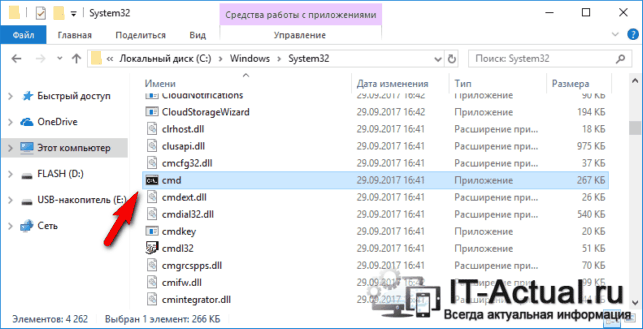
Этот файл (с множеством других системных файлов) традиционно находится в директории System32, которая в свою очередь располагается в директории Windows.
Отыщите его, нажмите по нему правой клавишей мышки и, выбрав соответствующий пункт, запустите с правами администратора.
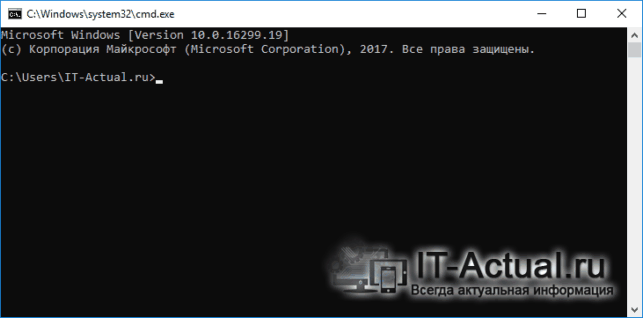
Вот так выглядит типовое окно командной строки в Windows.
Краткий итог
Теперь вы знаете, как осуществить открытие командной строки в Windows, и что также немаловажно, с правами администратора. Большинство параметров и опций, что вписываются и исполняются в командной строке, требуют для этого соответствующих прав доступа.
В свою очередь, Вы тоже можете нам очень помочь.
Просто поделитесь статьей в социальных сетях и мессенджерах с друзьями.
Поделившись результатами труда автора, вы окажете неоценимую помощь как ему самому, так и сайту в целом. Спасибо!
Источник: http://it-actual.ru/how-to-open-command-line.html
Пять простых способов открыть командную строку

Добрый день. Как-то раз я писал статью о способах, с помощью которых можно открыть редактор реестра в ОС Windows. Судя по статистике она оказалась достаточно полезной для новичков и пользуется спросом. Поэтому я решил что не помешает пополнить рубрику «Для начинающих» и написать статью о том, как открыть командную строку. Ведь здесь тоже есть несколько способов. Притом в зависимости от системы и немного изменяется способ открытия.
Посредством контекстного меню кнопки «Пуск»
Данный способ работает только для Windows 8, 8.1 и 10.
Одно из самых удобных нововведений в новых операционных системах от Windows это наличие расширенного контекстного меню для кнопки Пуск. Для его открытия достаточно кликнуть правой клавишей по углу с кнопкой пуск и выбрать нужный пункт. Тут вам и два варианта запуска командной строки, и «Программы и компоненты» для удобства удаления программ, и «Диспетчер устройств». В общем все то, что нужно продвинутому пользователю под рукой. Это реально удобно друзья.

Сейчас будем рассматривать более универсальные способы.
Через системную папку Windows
Способ не самый быстрый, но с ним справится каждый. Суть простая, командная строка, как и все утилиты, имеет свой исполняющий файл. Для того чтобы ее запустить, нужно найти этот исполняющий файл и сделать двойной клик по нему. По этому идем в папку C:\Windows\System32 и ищем файл cmd.exe с черной иконкой.
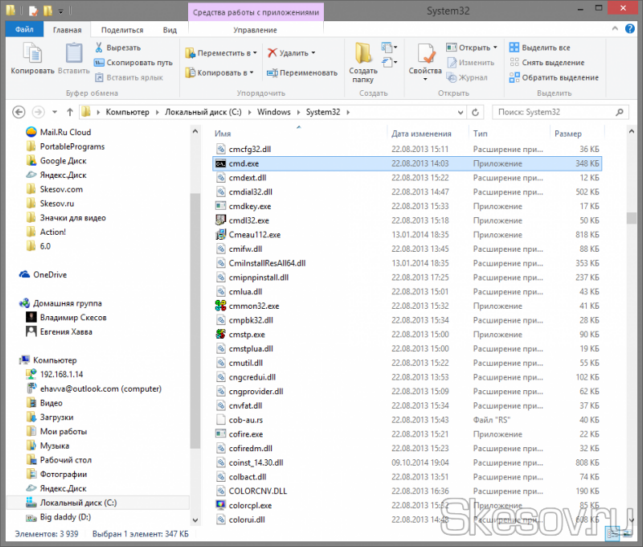
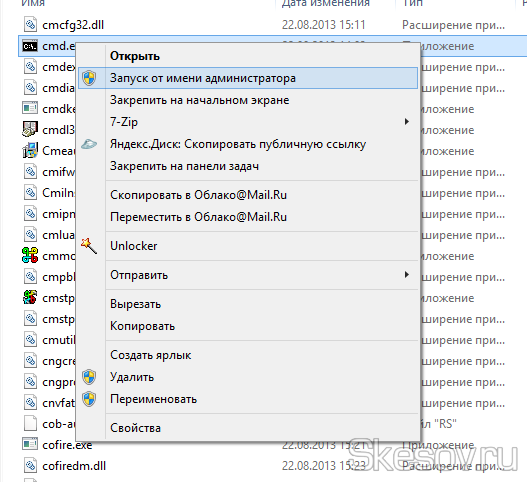
Дальше все просто. Двойной клик открывает командную строку в обычном режиме. А если нажать правой клавишей по файлу и выбрать «Запуск от имени администратора», командная строка будет работать в режиме главного администратора.
 Поиск в меню Пуск
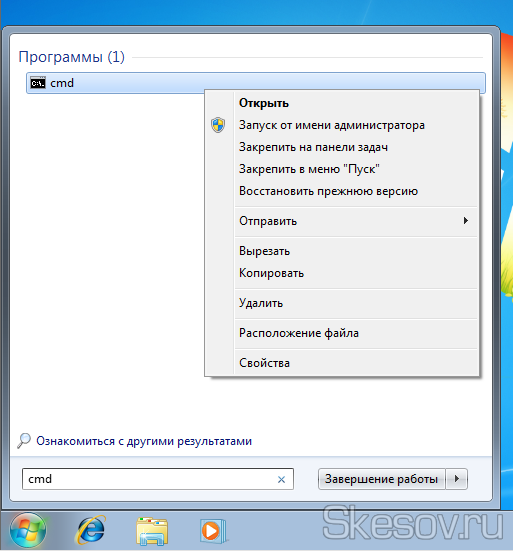
Этот способ отлично подойдет обладателям Windows 7 или более старых систем. Все очень просто, нужно начать вводить cmd.exe в поиск программ окна пуск и так же, как в прошлом способе выбираем обычный запуск или от имени администратора. Вот так это выглядит в Windows 8+, для вызова поиска нужно в меню Пуск нажать лупу рядом с именем пользователя в правом верхнем углу.
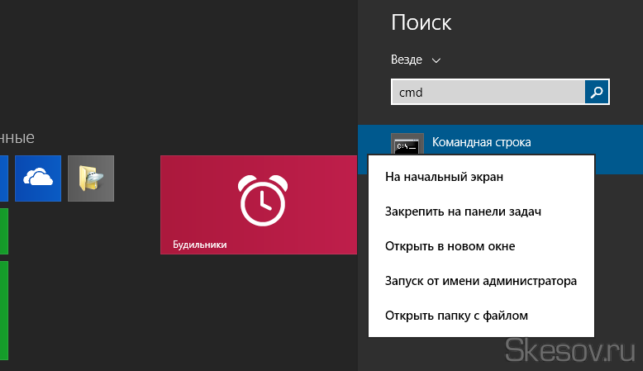
А вот так в Windows 7 и более старших. Здесь все гораздо проще, так как окно поиска находится сразу под рукой.
С помощью утилиты «Выполнить»
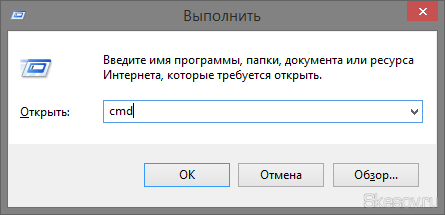
Один из самых быстрых способов, но есть небольшой минус — нельзя запустить командную строку от имени администратора, к счастью в большинстве случаев это не требуется, да и не рекомендуется.
Работает способ на все операционных системах ОС Windows и на фоне его простоты, не может не радовать.
Итак, способ заключается из двух действий:
1) Нажимаем сочетание клавише Win+R — это откроет диалоговое окно утилиты «Выполнить».
2) Вводим cmd или cmd.exe и жмем ОК или клавишу Enter на клавиатуре.
С помощью меню проводника в Windows 8, 8.1 и 10
Ну и последний способ, он так же работает только на последних операционных системах и входит в число нововведений. Но он с небольшой хитростью. О хитрости чуть позже, для начала о том, как открыть. И тут все очень просто, в проводнике Windows в любой из папок жмем кнопку «Файл» на панели проводника и выбираем открыть командную строку.
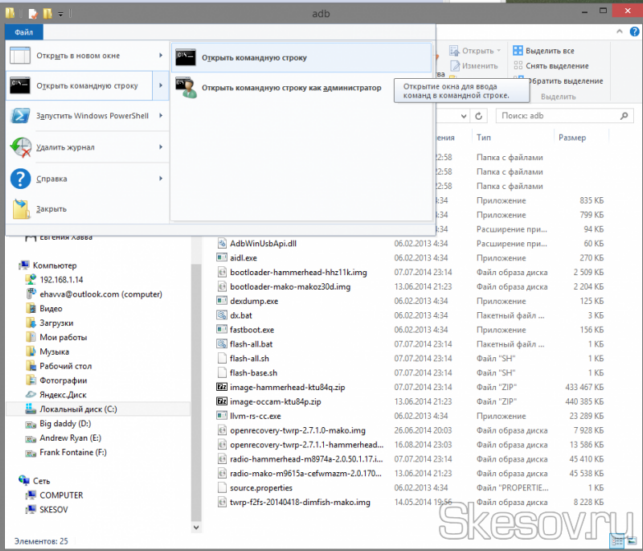
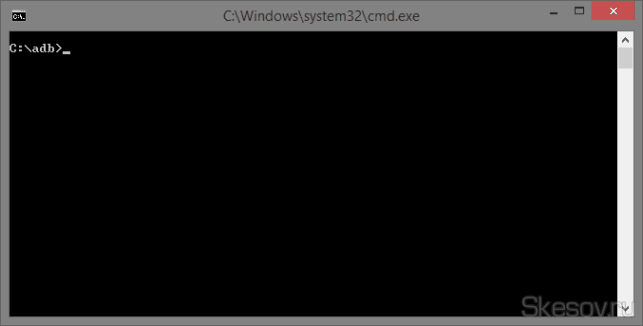
Хитрость заключается в том, что в командной строке будет открыт текущий каталог, а не папка пользователя, как если бы вы это делали всеми остальными способами. Для чего это нужно? Этому есть тысячи применений! Столько же, сколько программ работающих только через командную строку. К примеру тот же adb.exe, через который я общаюсь со своими телефонами на Android. Это удобное нововведение сократило мне ввод в ручную команды cd.
На этом всё. Надеюсь эта статья оказалась вам полезной, нажмите одну из кнопок ниже, чтобы рассказать о ней друзьям. Также подпишитесь на обновления сайта, введя свой e-mail в поле справа или подписавшись на группу в Вконтакте.
Источник: http://skesov.ru/pyat-prostyih-sposobov-otkryit-komandnuyu/
- Установка Windows 7 с флешки | Установить Виндовс 7 внешнего жесткого диска HDD - как установить виндовс 7 с диска
- Чем открыть iso файл на windows 7, 8 - как открыть iso файл на windows 7
- Windows 7: как запустить Диспетчер задач? - как запустить диспетчер задач windows 7
- Создание загрузочной флэшки для установки Windows 7 - как создать установочную флешку windows 7
- Как очистить реестр Windows 8/7/XP/Vista | СПРОСИ, КАК - как очистить реестр на виндовс 7
- Как подключить принтер к компьютеру без установочного диска - как подключить принтер к компьютеру без диска на windows 7
- Как оптимизировать работу компьютера в windows 7? - как оптимизировать работу компьютера windows 7
- Код ошибки 0x00000019 windows 7 - Энциклопедия ошибок операционной системы Windows - 0x00000019 windows 7 как исправить
- Как в Windows 7 восстановить языковую панель? - как восстановить языковую панель в windows 7 в нижнюю панель
- Как раздать Wi-Fi с ноутбука Windows 7 на Android - как раздавать вай фай с ноутбука windows 7
Добавить комментарий