Как открыть рар файл на виндовс 10 — как открыть rar файл на windows 10
10.08.2019Если же вы, например, не собираетесь устанавливать содержимое или просто хотите просмотреть папку, то можно просто открыть её при помощи двойного щелчка, впрочем как и любую другую папку. И всё же, если вы решили разархивировать файлы, то самым простым способом станет — нажатие правой клавишей мыши по файлу и выбрать пункт «Извлечь всё», после этого действия, вам будет предложено указать в какое место все извлечь.
Как открыть RAR файл для Windows 10
Программная составляющая каждой версии Windows доведена практически до совершенства. На любой формат файла, с огромной долей вероятности, можно справиться при помощи стандартных, предустановленных программ Виндовс. Однако, существуют файлы, требующие установки дополнительного ПО.
Как раз к таким, и можно отнести сжатые форматы файлов. Некоторые из них можно открыть при помощи стандартных программ, а для некоторых потребуется установка WinRar. В сегодняшней статье, вы узнаете как открывать и создавать заархивированные файлы в Win10.
Распаковываем файлы.
Если находясь на просторах интернета, вы наткнулись и скачали файл с расширением Zip, то можете даже не беспокоиться ни о чем, ибо его можно открыть без постороннего программного обеспечения, достаточно будет стандартного открытия. При работе с архивами, лучше всего распаковывать содержимое и потом уже начинать производить с ним любые действия.
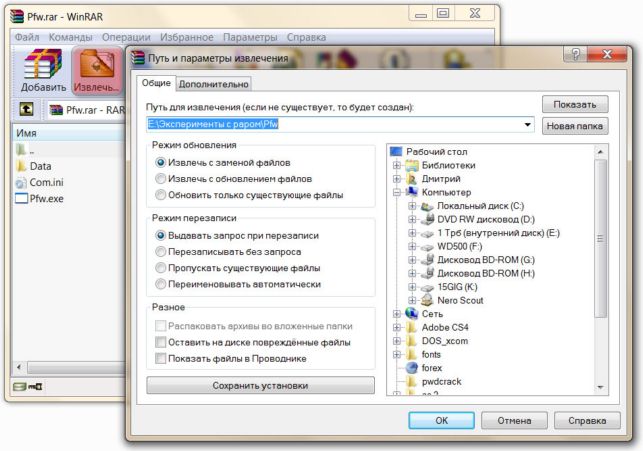
Если же вы, например, не собираетесь устанавливать содержимое или просто хотите просмотреть папку, то можно просто открыть её при помощи двойного щелчка, впрочем как и любую другую папку. И всё же, если вы решили разархивировать файлы, то самым простым способом станет — нажатие правой клавишей мыши по файлу и выбрать пункт «Извлечь всё», после этого действия, вам будет предложено указать в какое место все извлечь.
При этом помните, после разархивирования, содержимое архива останется неизменным, вы просто извлекаете из нее файлы. Один и тот же архив можно распаковывать неограниченное количество раз.
При работе с другими расширениями архивов, такими как Rar, 7Z — силами стандартных программ Windows, справится уже не получится. Для этого потребуется установка 7Zip или WinRar. Пожалуй, единственными различиями этих двух программ можно назвать, разве только то, что 7Zip — является бесплатной, а Winrar — соответственно, платным.
Однако функциональность обеих программ является достаточно приличной. Также, стоит добавить, что после установки сторонних программ, при вызове контекстного меню добавится еще одна дополнительная строчка, только уже непосредственно от той программы, которая была установлена.
Как создать архив?
Бывают такие моменты, когда срочно необходимо передать кому-то файл при помощи Интернет, но размеры файла являются слишком большими или вовсе не принимаются той или иной системой. На помощь в этом случае придет архиватор.
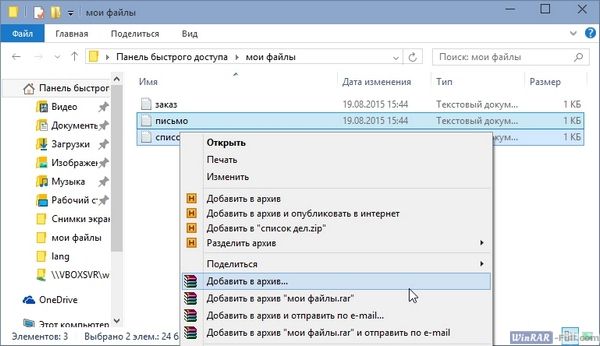
Принцип действия в этом случае, будет практически таким же, как и при открытии. Для этого вам нужно выбрать нужную папку с файлами, которую нужно за архивировать и правой кнопкой мыши вызвать контекстное меню этой папки.
После этого выбрать вариант — «Добавить в архив» или «Добавить к архиву». Когда вы укажете путь расположения файлового архива начнется сам процесс архивирования. Занимает он по времени очень по разному, зависит это, в первую очередь, от размера выбранной папки.
Заключение.
Вот и все, как видите, ничего сложного в работе с архивами нет. Достаточно попробовать произвести эти две несложные операции и вы научитесь делать их раз и навсегда. Пробуйте, изучайте и все у вас получится!
Источник: http://secretwindows.ru/instrukcii/ustrojstva-vvoda-vyvoda/kak-otkritj-rar-fayl-na-vindovs-10.html
Как открыть файл Rar на Windows 10
После чистой установки Windows 10 появляется необходимость открывать файлы формата Rar. Поскольку файлы с расширением Rar являются архивами, аналогично форматам Zip и 7zp, то для работы с ними рекомендуется использовать лучшие архиваторы для Windows 10. Перед выбором архиватора для компьютера под управлением операционной системы Windows 10 необходимо обратить внимание на список поддерживаемых форматов архиватором.
Первая программа к которой стоит присмотреться это WinRAR. Данная статья расскажет как открыть файл Rar на Windows 10 разными способами используя программу WinRAR. Именно программа WinRAR предназначена для работы с файлами формата Rar.
Как скачать архиватор WinRAR для Windows 10
Скачивая программу с официального сайта пользователь получает пробную версию. После истечения пробного периода будет необходимо купить лицензию.
- Переходи на официальный сайт программы: www.win-rar.com.
- В открывшимся окне нажимаем кнопку Скачать WinRAR чтобы загрузить версию программы для 32-разрядных систем или выберите пункт под кнопкой Нажмите сюда, чтобы скачать 64-разрядную версию программы.


- Запустите скачанный установочный файл и нажмите кнопку Установить.
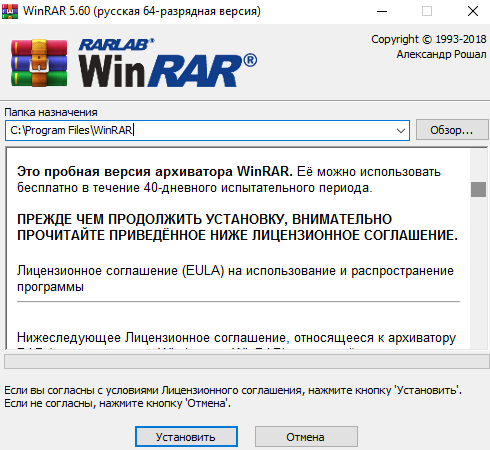
- После завершения установки пройдите процесс настройки программы выбрав нужное Ассоциирование с файлами и нажав кнопку ОК.
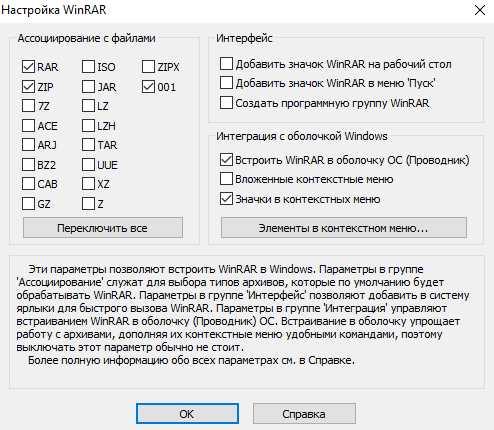
Текущие настройки можно будет изменить в самой программе нажав комбинацию клавиш Ctrl+S и перейдя во вкладку Интеграция. Встраивание в оболочку упрощает работу с архивами, дополняя их контекстные меню удобными командами, которые мы рассмотрим ниже. Поэтому выключать параметры интеграции действительно не стоит.
Как открыть файл Rar на Windows 10
- Запускаем программу WinRAR, например, используя поиск Win+Q в Windows 10.
- Находим необходимый файл формата Rar нажав комбинацию клавиш Ctrl+O или выбрав пункт меню Файл > Открыть архив.

- В открывшимся окне выбираем необходимый для открытия файл и нажимаем кнопку Открыть.

По умолчанию после установки программы WinRAR в процессе настройки происходит интеграция с оболочкой Windows. А именно в пользователя есть возможность встроить WinRAR в оболочку ОС (Проводник) и добавить значки в контекстное меню. При включении этих параметров в процессе настройки пользователь может открывать файлы формата Rar или другие архивы прямо с проводника.
- Откройте проводник Windows 10 и перейдите в расположение с архивом формата Rar.
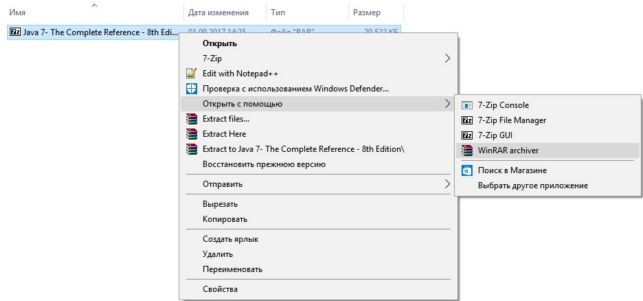
- Просто кликните по нему два раза левой кнопкой мыши или же в контекстном меню выберите пункт Открыть в WinRAR.
В контекстном меню также можно найти кнопки Извлечь файлы…откроется окно программы WinRAR в котором необходимо указать путь и параметры извлечения. Если же указанный путь не существует, он будет создан.
При выборе пункта в контекстном меню Извлечь в текущую папку будет осуществлено копирование файлов с архива в расположение самого архива. Будьте осторожны, поскольку при размещении нужного архива на рабочем столе после использования текущей возможности пользователь получает много разных файлов на рабочем столе.
В данной статье мы рассмотрели как открыть файл Rar на Windows 10 при помощи программы WinRAR. Текущая программа без проблем работает и на предыдущих версиях операционной системы Windows. Помните что существует много различных аналогов для работы с архивами. А также рекомендуем ознакомится со статьей как включить отображение расширения файлов в Windows 10.
Источник: http://windd.ru/kak-otkryt-fajl-rar-na-windows-10/
Главная → FAQ → Как открыть RAR файл на Windows 10
На практически безграничных просторах глобальной сети интернет пользователи могут найти всё необходимое как для работы, так и для развлечений. Ввиду ограничений по скорости передачи данных, лимитированной ёмкости ресурсов для хранения цифровых файлов, а также с точки зрения безопасности и возможности объединять несколько файлов в один, документы, установочное программное обеспечение, игры и многое другое упаковываются в архивы.
Программы для просмотра архивов
Если пользователь скачал на свой персональный компьютер файл с разрешением «.rar» — однозначно этот файл создан при помощи условно бесплатного архиватора WinRAR. Для того чтобы просмотреть содержимое полученного файла, извлечь информацию из RAR-архива встроенного функционала операционной системы Windows 10 будет недостаточно. Ведь интегрированный в оболочку «Винды» инструмент может переварить только формат «.zip». Для работы с файлами с разрешением «.rar», необходимо использовать стороннее программное обеспечение. В интернете можно найти множество подходящих программ для работы с РАР файлами. Среди них самыми популярными и надёжными являются:
- WinRAR – в течение сорока дней можно пользовать бесплатно демонстрационной версией
- 7 Zip – совершенно бесплатный и практически такой же, как и WinRAR, всеядный
- IZArc — доступный для восприятия любого пользователя, с любым опытом работы с компьютерными конверторами
- PeaZip — бесплатный инструмент для сжатия цифровых файлов и распаковки архивных документов
- WinAce – для пользователей ценящих скорость в работе, надёжность, безопасность и качество
- ExtractNow — доступная, как в финансовом плане, так и в простоте использования компьютерная программа
- BandiZip — простой и оперативный в применении, доступный без финансовых вложений архиватор
- ZipGenius — доступный архиватор цифровых файлов для Windows OS
- PoweRARchiver — можно попробовать и оценить все достоинства и недостатки утилиты в течение 10 дней бесплатно, а дальше выбрать комплект, устроивший по количеству инструментов и цене
- Stuffit Expander — пользователи могут скачать и попробовать её в работе совершенно бесплатно
- Zipeg — разархиватор цифровых файлов для свободного распространения
- HaoZip – китайское бесплатное программное обеспечение для продуктивной работы с архивными цифровыми файлами
- Hamster Free Zip Archiver — самый доступный для восприятия и использования среди пользователей в компьютерной среде
- Universal Extractor — универсальное программное обеспечение для извлечения цифровых файлов почти всех известных форматов
- WinZip — это условно-бесплатная программа для сжатия и компрессии файлов любого формата

Как открыть RAR файл на Windows 10
Принцип извлечения файлов из архивного документа схож во всех специализированных программах архиваторах или экстракторах. Если пользователь имел опыт работы с одним из них, то проблем с освоением «азов» любой новой утилиты быть не должно.
Рассмотрим пример: «Как открыть рар файл на Виндовс 10» с помощью архиватора WinRAR, с установленным на пользовательский ПК.
Двойной щелчок по архивному файлу с разрешением «.rar» для открытия файл менеджера или клик правой кнопкой мыши для открытия проводника.
Далее можно выбрать один из четырёх вариантов извлечения файлов из архивного документа. Например: «Открыть в WinRAR».
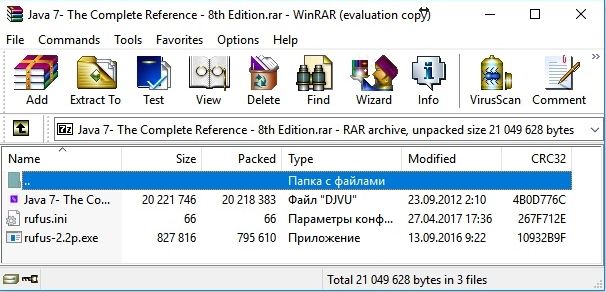
В панели «быстрого доступа» необходимо нажать на ярлык «Извлечь файл».
В открытом окне «Путь и параметры извлечения», во вкладке «Общие» надо выбрать папку для извлекаемых файлов. Можно поправить некоторые настройки.
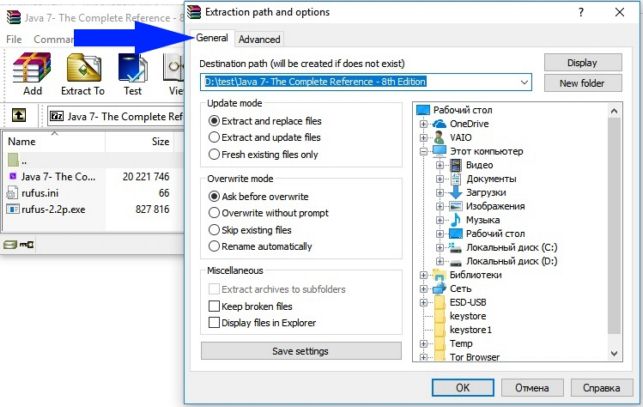
Во вкладке «Дополнительно» есть расширенные настройки.
 Если информации будет недостаточно, можно оставить комментарии с описанием проблемы. В ближайшем будущем будет готова очередная статься с подробными иллюстрированными инструкциями.
Источник: http://xn--80aaebnt8bmecr6a3f.xn--p1ai/kak-otkryt-rar-fajl-na-windows-10.html
Как открыть файл rar на windows 10
Большое количество информации хранится в виде архива. Это позволяет экономить пространство на диске памяти и повышает безопасность данных. Расширение rar используется совместно с различными программными обеспечениями, часто это ALZip, 7-Zip и другие утилиты.
Данный тип файла позволяет архивировать данные, задавать пароли, разделять большие файлы на небольшие части и экономить место в диске памяти. Пользование бесплатное, потребуется лишь установка утилиты. Остается всего один вопрос, как провести установку и открыть файл rar на windows 10?

Находим в поисковике официальный сайт программы WinRAR, выбираем пакет для скачивания и выполняем загрузку. Далее проводим установку так же, как устанавливаем другие утилиты. Это займет пару минут времени.
Теперь следует открыть программу и распаковать содержимое. Для этого используем двойное нажатие мышкой. Утилита поддерживает огромное количество форматов файла. Для этого выбираете любой файл и нажимаете на клавишу «Открыть в WinRAR».
Открытие можно осуществлять и из самой утилиты. Для этого переходим в программу и нажимаем на кнопку «Файл», которая находится на верхнем углу меню. Далее жмем «Открыть архив» и находим нужный файл.
Извлечение также проходит легко. Выбираем один или несколько файлов и жмем на кнопку «Извлечь». Указываем папку и кликаем по клавише «Ок».
[center] 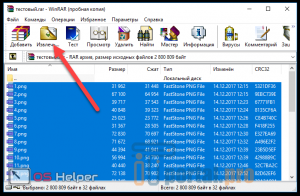
Создание файла rar может пригодиться при сжатии и отправки большого количества данных в одном объекте. Такие элементы можно отправлять по электронной почте или в сообщении. Архивировать легко документы, изображения и другие файлы.
Итак, создание файла rar происходит следующим образом.
Выделяем данные, которые понадобится объединить. Далее жмем на правую клавишу мышки, после чего появляется окно меню. Находим и жмем на строку «Добавить в архив». Придумываем имя файла, выбираем расширение, настраиваем опции и жмем «Ок».

Проверяем, все ли правильно сделали. Расположение должно быть там, где находятся другие заранее архивированные файлы.
Как установить пароль?
В формате rar хранится большое количество данных, поэтому правильней будет задать пароль для входа. Благодаря чему будут зашифрованы все имеющиеся в архиве данные.
Важно помнить, что уже в созданный архив невозможно задать пароль. Пользователю придется распаковать и запаковать данные, при этом задав пароль.
Создание зашифрованного файла rar проходит аналогично обычному созданию. Далее в строке настройки находим кнопку «Установка пароля» и жмем «Ок».
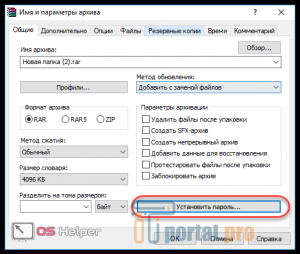
Необходимо дважды ввести пароль, чтобы проверить правильность данных. Находим и жмем на кнопку «Шифровать имена файлов».
Далее открытие запароленного архива будет возможна только после ввода нужной комбинации, поэтому пароль следует сохранить или записать в надежном месте. Создавать такие файлы можно, как для себя, так и для определенного круга лиц.
Стоит ли применять rar?
Архиватор rar — это самый распространенный способ хранения информации. Здесь нет встроенных средств открытия файлов, ведь их можно распаковать в любое время. Посторонние архиваторы при этом не требуются. Имеется удобный функционал в контекстном меню, который доступен после нажатия правой кнопкой мыши. Поэтому пользоваться услугами можно без открытия самих утилит.
Популярный архиватор rar обладает удобством пользования, расширенными функциями, экономит место, позволяет сжимать файлы и отправлять их в виде папок. Интерфейс понятный и не вызывает трудностей. Утилита обладает одними преимуществами.
Источник: http://itportal.pro/soft/338-kak-otkryt-fayl-rar-na-windows-10.html
Для чего нужен формат RAR и как его открыть в Windows 10

Файлы, скачиваемые с многих сайтов, обычно загружаются в формате rar. Их нельзя сразу использоваться, но можно просмотреть содержимое. Существует данное расширение для особых целей, которые преследуют и владельцы интернет-ресурсов, и обычные пользователи.
Зачем нужен формат rar
Формат rar разработан российским программистом Евгением Рошалом, его главная цель — сжатие объёмных файлов. Практически любой файл можно заархивировать, то есть сжать или же создать из него архив, в результате чего его размер уменьшится на 1–90%. Во сколько раз сожмётся элемент, зависит от того, в каком формате он записан. Например, музыкальный и текстовый файл уменьшат свой объем на разное количество байт.
Архив в расширении rar состоит из нескольких томов и может содержать сколько угодно папок и файлов. Например, его удобно использоваться для передачи фотографий: все снимки сжимаются в единый архив, при этом их общий размер уменьшается, что экономит и место на жёстком диске, и интернет-трафик, затрачиваемый на загрузку их в сеть.
Основное применение данного формата, безусловно, заключается в уменьшении файлов, обращение к которым происходит редко. Чтобы работать с содержимым архивом, его сначала необходимо разархивировать (распаковать), а на это уйдёт некоторое время. Но если доступ к некоторым файлам нужен нечасто, то лучше их сжать, сэкономив память, и распаковывать по мере надобности.
Видео: работа с архивом
Чем открыть архив
Работать со сжатыми файлами нельзя, но часто случается так, что контент, скачанный с какого-нибудь сайта, оказывается заархивированным. В этом случае необходимо применить специальную программу, способную его распаковать. Поскольку в Windows 10 нет встроенного архиватора, придётся скачать одно из сторонних приложений, умеющих работать с расширением rar.
WinRAR
Данное приложение было написано самим изобретателем формата — Евгением Рошалом. Оно умеет работать со всеми видами сжатых файлов во многих режимах. С помощью него можно просмотреть содержимое архива, перед тем как распаковывать его, а также вынуть только отдельные файлы, если весь том не нужен.
Официальный сайт, на котором можно получить бесплатную версию программы — http://www.win-rar.ru/download/. Имеются версии практически на всех языках, в том числе и на русском. Есть поддержка как 32-битной, так и 64-битной Windows.
- Для того чтобы открыть rar-файл с помощью этой программы, достаточно дважды кликнуть по нему левой клавишей мыши. После чего система автоматически даст управление WinRAR, а приложение отобразит вам все содержимое.
 Дважды кликаем по файлу, чтобы открыть его
 - Когда нужный файл будет найден, выделите его и нажмите кнопку «Разархивировать» (Extract to). Второй вариант — перетащите файл из окна программы в окно проводника, система поймёт, что вы хотите распаковать его, и положит его в выбранную папку автоматически.
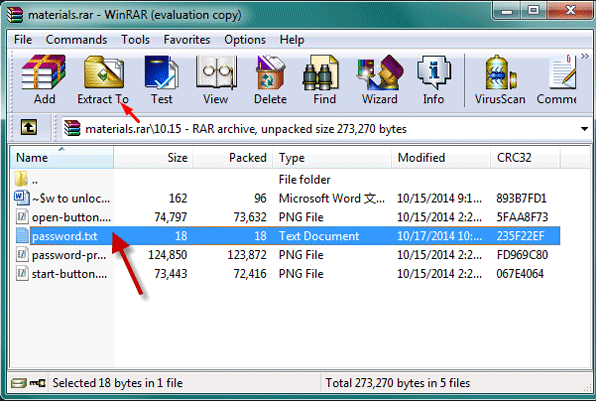 Нажимаем кнопку Extract to
Изучив настройки программы подробнее, вы сможете найти множество инструментов для работы с архивом. Но в большинстве случае они вам не пригодятся.
7-zip — аналог WinRAR, умеющий работать со многими форматами сжатия. Программа также предоставляет все инструменты для работы с архивами. С помощью неё можно распаковать весь сжатый файл или его часть. Для разархивирования одного файла или всего архива используется кнопка Extract, хотя и метод с перетаскиванием элемента за окно приложения тоже работает.
Программа имеется на нескольких язык, но русского в их числе нет. Зато есть поддержка и 32-битной, и 64-битной Windows. Официальный сайт, на котором она раздаётся бесплатно, — https://www.7-zip.org/.
WinZiP
Если вы хотите более современно-выглядящую программу со всеми новыми функциями, такими как кнопка «Поделиться в социальных сетях» и привязкой к Dropbox, то обратите внимание на приложение WinZIP. Помимо всего, что умеют вышеописанные приложения, WinZIP предоставляет связь с дополнительными сервисами, упрощающих работу с файлами. Скачать её бесплатную версию или купить платную можно на официальном сайте — http://www.winzip.com/win/ru/.
 Можно поделиться файлом в социальных сетях и отправить его на облачное хранилище
Создание архива
Для того чтобы создать архив, то есть сжать некоторую группу файлов, придётся прибегнуть к помощи одной из вышеописанных программ, так как в Windows 10 нет встроенного средства для выполнения этой задачи. Процесс сжатия во всех программах происходит одинаково, поэтому рассмотрим процедуру на примере 7-zip:
- После установки программы, в контекстное меню, открываемое кликом правой клавиши мыши по файлу, добавится новый пункт — 7-zip. Разверните его, первой функцией будет «Добавить к архиву». Нажмите на неё, чтобы начать процесс упаковки.
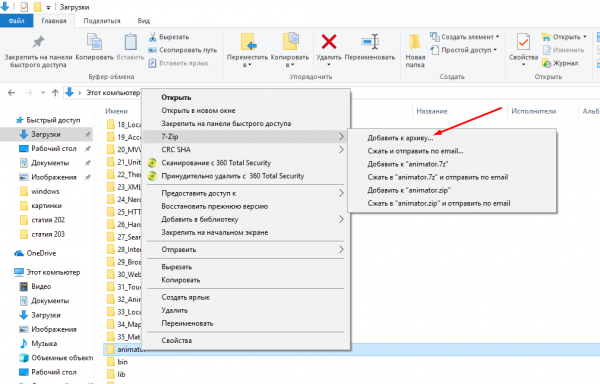 Выбираем функцию «Добавить к архиву»
 - Развернётся окно настроек. Укажите, что хотите сжать файл в формат RAR (или другой формат сжатия) и место, в которое будет размещён полученный файл. Готово, осталось запустить процедуру, кликнув по кнопке «ОК», и дождаться её завершения.
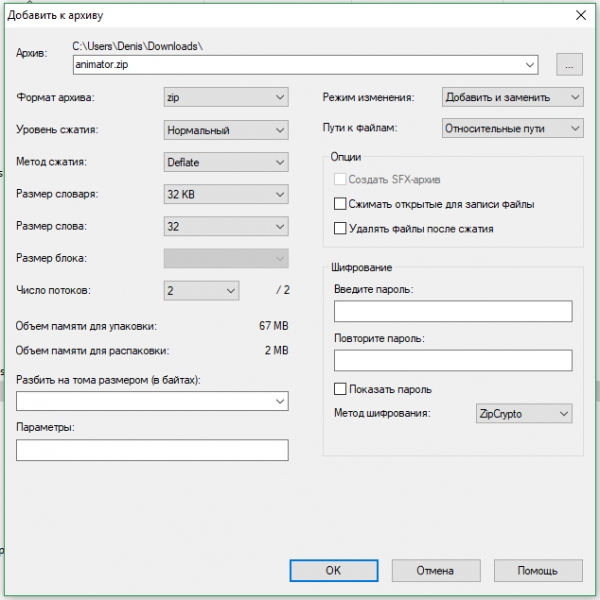 Выставляем подходящие настройки и сжимаем файл
RAR — часто используемый формат для сжатия файлов. Для работы с ним понадобятся сторонние программы, такие как WinRAR и 7-zip. Любой пользователь может не только открывать архивы, созданные кем-то, но и уменьшать объёмы файлов самостоятельно, создавая свой архив.
Источник: http://winda10.com/programmy-i-prilozheniya/kak-otkryit-rar-fayl-na-windows-10.html
- Как временно или полностью отключить центр обновлений в Windows 10 - как выключить обновления на windows 10
- Как убрать пароль при входе в Windows 10 - инструкция - как снять пароль с windows 10
- Как включить Bluetooth в Windows 10, и правильно его настроить - как включить блютуз на компьютере windows 10
- Как отключить smartscreen в Windows | HowWindows - как в windows 10 отключить smartscreen
- Ошибка при запуске приложения 0xc000007b в Windows 10 - ошибка при запуске приложения 0xc000007b как исправить на виндовс 10
- Как удалить папку в Windows 10 - как удалить папку windows old в windows 10
- Удаляем программу из Windows 10 несколькими способами; Все о Windows Phone - как на виндовс 10 удалять программы
- Где находится центр обновления Windows 10: как его найти и включить - как включить центр обновления windows 10
- Как отключить OneDrive и как удалить OneDrive в Windows 10 | Настройка серверов windows и linux - как удалить onedrive в windows 10
- Как отключить фильтр SmartScreen в Windows 10 | - windows smartscreen как отключить windows 10
Добавить комментарий