Как отключить Xbox DVR в Windows 10 | Все возможности Windows 10 — xbox dvr как отключить windows 10
13.08.2019Как отключить Xbox DVR в Windows 10
Как отключить Xbox и DVR в Windows 10
Если вам потребуется отключить Xbox и DVR в Windows 10, то сделать это можно через Редактор реестра. Чтобы открыть окно Редактора реестра нужно воспользоваться двумя клавишами WIN+R и командой regedit. Затем в левой части редактора раскройте по очереди две ветви.
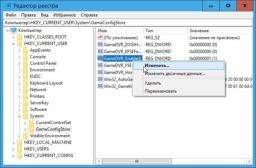 Как отключить Xbox DVR в Windows 10
Компьютер\HKEY_CURRENT_USER\System\GameConfigStore. В правой части найдите параметр GameDVR_Enabled и измените его значение на 0.
 Как отключить Xbox DVR Windows 10
Компьютер\HKEY_LOCAL_MACHINE\SOFTWARE\Policies\Microsoft\Windows. В правой части редактора создайте параметр с именем AllowGameDVR, а затем установите его значение равное 0. Чтобы создать параметр вам нужно будет в правой части окна навести курсор на свободное место, а затем нажать правую кнопку мыши. В открывшемся меню выберите Создать — Параметр DWORD (32 бита). Дайте название новому параметру AllowGameDVR. После этого левой кнопкой мыши сделайте двойной клик по этому новому параметры, а в открывшемся окне установите значение равное 0.
После этих действий закройте все окна, а затем перезагрузите компьютер чтобы сделанные вами изменения в реестре вступили в действие.
Источник: http://10winda.ru/sistema/kak-otklyuchit-xbox-i-dvr-v-windows-10
Как отключить dvr Windows 10?
XBOX DVR – это функция, упрощающая взаимодействие с играми обладателям игровых Икс Бокс консолей и ОС Виндоус 10-й версии. С ее помощью можно назначить на клавиатуре горячие клавиши для создания скриншотов, захвата звука и видео.
(0 голосов, в среднем: 0 из 5)
Если вы не используете горячие кнопки, DVR работает в фоновом режиме и довольно сильно нагружает систему. В результате во время игры наблюдаются зависания, а также просадка FPS.
Мы расскажем вам, как отключить DVR Windows 10. Сделайте следующее:
- Откройте приложение XBOX. Его можно найти в доверенных приложениях Виндоус либо воспользовавшись функцией поиска по системе.

Запустив программу, перейдите в ней в меню настроек.

Здесь вы увидите раздел «DVR для игр» . В нем располагается ползунок, который необходимо перевести в позицию «Выключено» .

После этого вы можете забыть о просадках FPS, ведь теперь функция DVR не будет работать, что освободит значительное количество ресурса оперативной памяти. Для захвата видео с экрана вы сможете использовать специально предназначенное для этого дополнительное ПО, созданное сторонними разработчиками. Как правило, подобные утилиты занимают крайне мало места в дисковом пространстве, а также почти не нагружают операционную систему.
Источник: http://mobobzor.com/obzory-programm/windows-10/kak-otklyuchit-dvr.html
Тема: [Гайд] Как отключить XBOX DVR ?
Опции темы
- Версия для печати
- Отправить по электронной почте…
- Подписаться на эту тему…
Поиск по теме
[Гайд] Как отключить XBOX DVR ?
[COLOR=#333333][COLOR=#333333]Приветствую вас, уважаемые пользователи[/COLOR]
[COLOR=#333333]Сегодня я хочу затронуть такую тему, как
«[/COLOR][COLOR=#222222]Как отключить XBOX DVR ?«[/COLOR][/COLOR]
XBOX DVR — головная боль для геймеров.
Ведь из-за него в Warface сильно проседает FPS и возникают периодические фризы.
Для чего Microsoft добавили функцию DVR в приложение Xbox на Windows 10?
Она позволяет пользователям Windows 10 взаимодействовать с играми Xbox, а именно: записывать звука с микрофона,
захватывать видео с экрана и делать скриншоты.
DVR сильно нагружает систему, в частности, на средних машинах о комфортной игре в Warface можно забыть.
[SIZE=4]Только для пользователей [COLOR=#800080]Windows 10[/COLOR]![/SIZE]
[SIZE=6]Инструкция
[SIZE=4]1)[/SIZE][/SIZE][SIZE=4]Отключение DVR через реестр
[/SIZE]Нажмите на клавиатуре нажмите сочетания клавиш «[COLOR=#ff0000]Win[/COLOR]+[COLOR=#ff0000]R[/COLOR]» или откройте меню «[COLOR=#ff0000]Пуск[/COLOR]».
В строке «Выполнить» напишите — «[COLOR=#ff0000]Regedit[/COLOR]». 
В реестре пройдите по пути: «[COLOR=#ff0000]HKEY_CURRENT_USER\System\GameConfigStore[/COLOR]»
В правой части кликните [COLOR=#ff0000]GameDVR_Enabled[/COLOR]. В открывшемся окне вводите значение «[COLOR=#ff0000]0[/COLOR]» и нажимаете «ОК». 
Затем пройдите по пути — «[COLOR=#ff0000]HKEY_LOCAL_MACHINE\SOFTWARE\Policies\Microsoft\Windows[/COLOR]»
В правой части на свободном месте нажмите правой кнопкой мыши и выберите пункт «Создать — > Параметр DWORD 32 бита.
Назовите его «[COLOR=#ff0000]AllowGameDVR[/COLOR]» и присвойте ему значение «[COLOR=#ff0000]0[/COLOR]».

После всех этих проделанных действий [COLOR=#ff8c00]перезагрузите компьютер (Обязательно)[/COLOR]
И XBOX DVR больше не будет вам мешать
Источник: http://wf.mail.ru/forums/showthread.php?t=340696
- Как сделать загрузочную флешку Windows 10: инструкция - как сделать флешку загрузочной для windows 10
- Как создать загрузочную флешку Windows - способы записи установочного носителя для XP, 7, 8, инструкции со скриншотами - как создать загрузочную флешку windows 10
- Как открыть рар файл на виндовс 10 - как открыть rar файл на windows 10
- Как временно или полностью отключить центр обновлений в Windows 10 - как выключить обновления на windows 10
- Как убрать пароль при входе в Windows 10 - инструкция - как снять пароль с windows 10
- Как включить Bluetooth в Windows 10, и правильно его настроить - как включить блютуз на компьютере windows 10
- Как отключить smartscreen в Windows | HowWindows - как в windows 10 отключить smartscreen
- Ошибка при запуске приложения 0xc000007b в Windows 10 - ошибка при запуске приложения 0xc000007b как исправить на виндовс 10
- Как удалить папку в Windows 10 - как удалить папку windows old в windows 10
- Удаляем программу из Windows 10 несколькими способами; Все о Windows Phone - как на виндовс 10 удалять программы
Добавить комментарий