Как сделать загрузочную флешку Windows 10: инструкция — как сделать флешку загрузочной для windows 10
12.08.2019
- Нажимаем «Write (Записать)».
Как сделать загрузочную флешку Windows 10

C появлением новой операционной системы у многих пользователей возникает вопрос — как создается загрузочная флешка с Windows 10? И стоит отметить, что это вполне объяснимо, потому как сегодня современные ноутбуки или стационарные компьютеры редко оснащаются приводами для чтения дисков из-за их ненадобности, а пользователю лишь предоставляется возможность установки всего программного обеспечения, в том числе и самой ОС с USB-носителей. Тем не менее, в сложившейся ситуации места для отчаяния нет, ведь процесс создания загрузочного носителя для инсталляции последней операционной системы или ее восстановления ни чем не отличается от того, что ранее применялся для записи iso-образов ОС предыдущих версий. Поэтому в данной теме подробно разберем наиболее простые и универсальные методы того, как создать загрузочную флешку Windows 10.
На самом деле современный инструментарий, помогающий записать Windows 10 на USB-носитель из ISO-образа, обширен. Мы же, в рамках данной статьи, рассмотрим лишь три универсальных программы, позволяющих это сделать максимально просто и быстро, не зависимо от того, оснащен ли ваш ноутбук или компьютер единым интерфейсом UEFI. Речь пойдет о программах Rufus, UltraIso и старом добром эмуляторе дисков Daemon Tools.
Cоздание загрузочной флешки Windows 10 в программе UltraISO
Загрузочная флешка Windows 10 легко создается широко известной программой «UltraISO». Для этого необходимо выполнить ряд простых действий:
- Вставляем подготовленную для создания загрузочного носителя флешку.
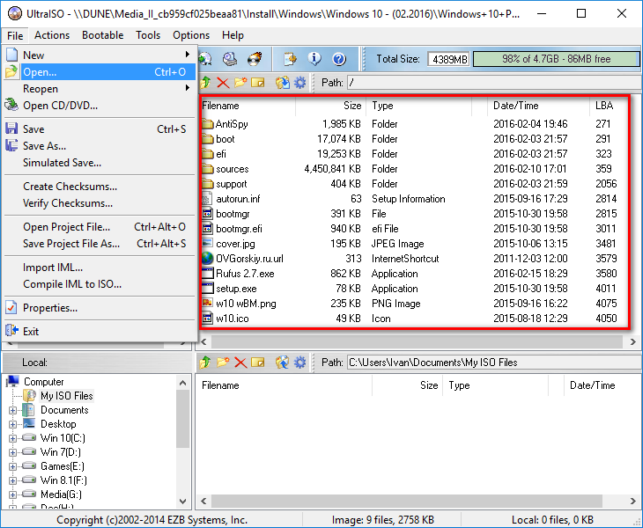
- Запускаем программу и во вкладке «File (Файл)», через пункт «Open (Открыть)», находим ISO-образ операционной системы Windows 10 и выбираем его. При этом, в правом поле программы должно отобразится все содержимое образа, которое и будет записано на загрузочную флешку.
- Открываем вкладку «Bootable (Самозагрузка)» и выбираем опцию записи образа жесткого диска.
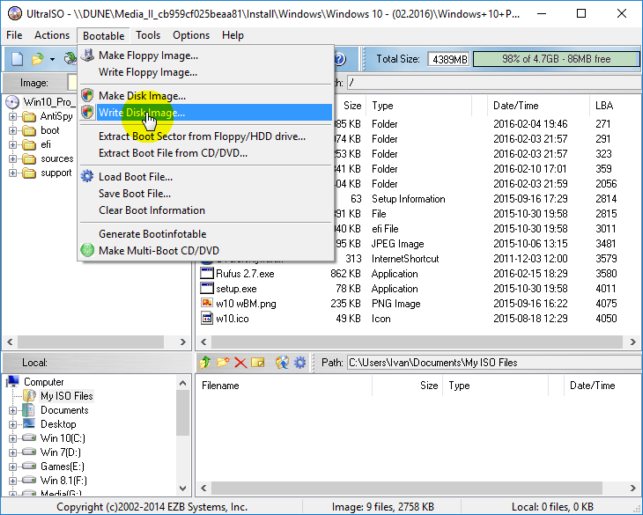
- Во вновь открывшемся окне, в графе «Disk Drive» выбираем подключенную флешку, которую и будем делать загрузочным носителем и включаем опцию проверки корректности выполненной записи образа. Если подключен лишь один USB-носитель, то он отобразится по умолчанию.
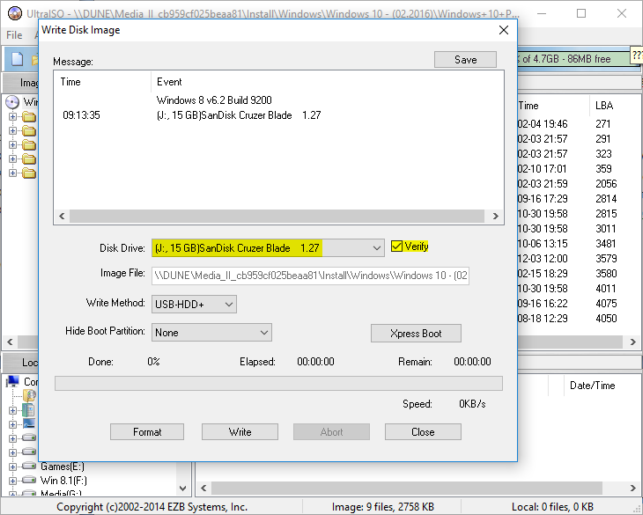
- В графе «Write Method (Метод записи )» оставляем «USB-HDD+» или задействуем «USB-HDD+ v2», что позволяет увеличить совместимость будущей загрузочной флешки с Bios вашего ПК.
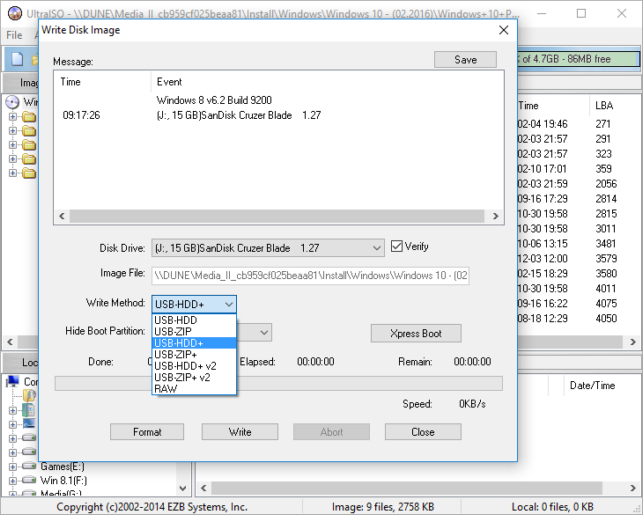
- Нажимаем «Write (Записать)».
После чего программа автоматически отформатирует флешку в требуемую файловую систему, если это конечно необходимо, произведет запись ISO-образа и проверит ее на отсутствие ошибок. По окончании записи и проверки в программе будут созданы логи выполненных действий.
Cоздание загрузочной флешки Windows 10 с помощью программы «Rufus»
Утилитой «Rufus» также, без особого труда, может быть создана загрузочная флешка Windows 10. При этом установка самой программы не требуется, нужно лишь ее скачать и запустить. Далее в любой порт USB ПК или ноутбука вставляем подготовленную флешку.
После в интерфейсе программы выполняем следующие действия:
- В графе «Устройство» указываем подключенную флешку
- Схему раздела и типа системного интерфейса оставляем по умолчанию «MVR»
- В графе «Файловая система» выбираем «NTFS»
- Присваиваем метку загрузочному носителю (на ваше усмотрение)
- Включить режим быстрого форматирования
- Возле строки «Создать загрузочный диск» выбираем из списка «ISO-образ»
- Указываем путь к директории хранения образа, кликнув по значку дисковода
- Нажать на кнопку «Старт»

Запись Windows 10 на флешку в DAEMON Tools Ultra
Замыкает наш список программ, с помощью которых легко создается загрузочная флешка Windows 10, программа DAEMON Tools Ultra. Для этого выполняем следующие действия:
- Запускаем программу и во вкладке «Инструменты» выбираем инструмент создания загрузочного носителя USB.

- Во вновь открывшемся окне, в графе «Привод», указываем подготовленную для записи флешку.
- В графе «Образ» указываем путь к образу Windows 10
- Ставим галочку «Переписать MVR»
- Присваиваем по своему усмотрению метку тома
- Указываем тип файловой системы «NTFS»
- Кнопкой «Старт» запускаем процесс создания загрузочной флешки Windows 10
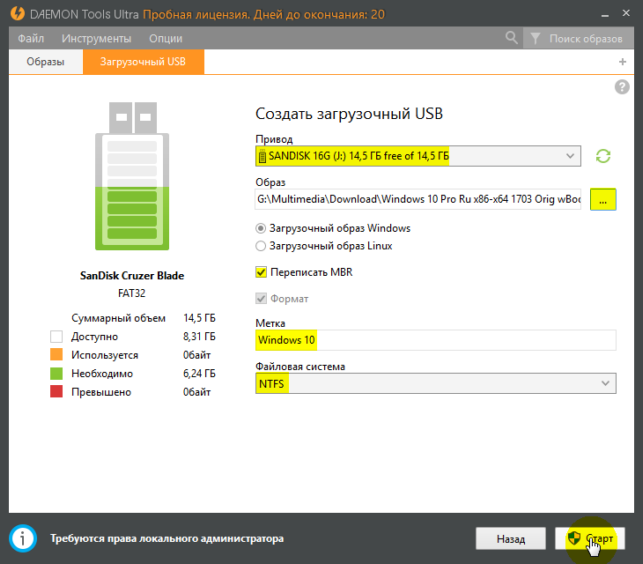
После успешной записи программа уведомит вас соответствующим сообщением, после чего можно смело приступать к установке или восстановлению операционной системы.
Делаем загрузочную флешку Windows 10 через командную строку
Ну и в качестве исключения, рассмотрим нестандартный метод, позволяющий создать загрузочную флешку Windows 10 ее штатными средствами, не прибегая к сторонним программам. Он больше подойдет для хардкорных и просто любознательных пользователей.
Запускаем командную строку от имени администратора и поочередно выполняем в ней следующие команды:
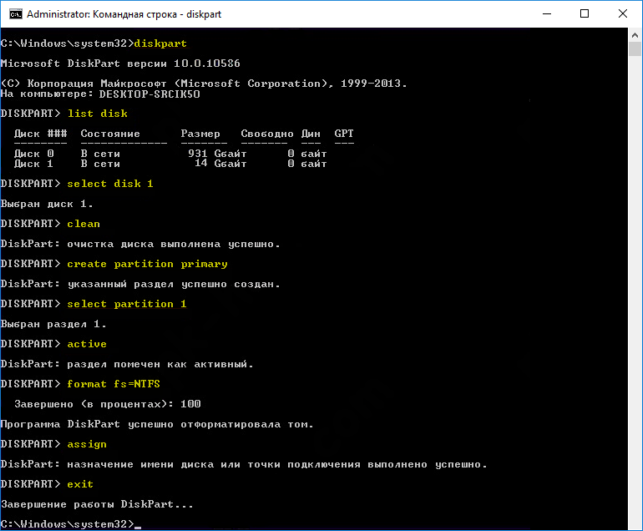
Где:
- diskpart – запускаем интерпретатор управления объектами (дисками, разделами или томами).
- list disk – запускаем просмотр подключенных дисков/ USB носителей
- select disk 1 – выбираем диск или флешку, из которой и будет создан загрузочный носитель. Требуется указать цифру, соответствующую выбранному носителю. Как и говорилось ранее, во избежание неприятностей, на момент выполнения данной процедуры оставьте подключенной к ПК только выбранную флешку, остальные отключите.
- clean – очищаем выбранный носитель
- create partition primary — создаем раздел на USB-носителе
- select partition 1 — выбираем раздел №1
- active – указанный раздел помечаем как активный
- format fs=NTFS – форматируем созданный раздел
- assign – присваиваем метку тома
- exit — выходим
Далее разархивируем образ операционной системы в любую из папок, а после копируем ее содержимое на наш загрузочный носитель.

На этом, пожалуй, можно и закончить описание создания загрузочного носителя с операционной системой Windows 10.
Источник: http://canal-it.ru/soft/win10/kak-sdelat-zagruzochnuyu-fleshku-windows-10/
Как сделать загрузочную флешку Windows 10 UltraISO
Как сделать загрузочную флешку Windows 10 UltraISO для пользования новой популярной версии ОС? Благодаря улучшенному интерфейсу и более удобному функционалу пользователи получают доступ к новым возможностям. Но иногда скачать большой объем данных для установки не удается и потребуется создание флешки для хранения нужных файлов под рукой.
Особенности загрузочных элементов
Готовую на сто процентов к загрузке операционную систему гораздо удобнее держать в компактном и, не требующем наличия DVD/CD приводов, носителе. Данная методика приобретает все большую популярность и очень востребована по причине комфортной работы при установке в компьютер конкретного образа.
Еще одна важная функция – наличие ОС переносного типа, для работы которой нет необходимости в загрузке на ПК или ноутбук. Можно протестировать новую систему, без изменений в функционале уже установленной.
При работе нам потребуется:
- содержащая минимум 3 Гб свободного объема флешка;
- совместимый с разрядностью установленной до этого системы ISO образ;
- программа для выполнения такого процесса.
Сегодня речь пойдет только об утилите UltralSO.
Пошаговая инструкция
Для начала следует определиться с необходимой для скачивания данной программы ссылкой – http://moicom.ru/wp-content/uploads/2 и увидеть, что отображается на мониторе после выполнения входа.
Утилита предназначена для взаимодействия с дисками, приводами и образами виртуального типа. Наличие максимально обширного функционала делает ее одним из лучших вариантов в своей области. Большинство пользователей рекомендуют применить именно эту программу при создании загрузочных флешек.
Затем следует выбрать пробный период находим строку с открытием нужного файла.
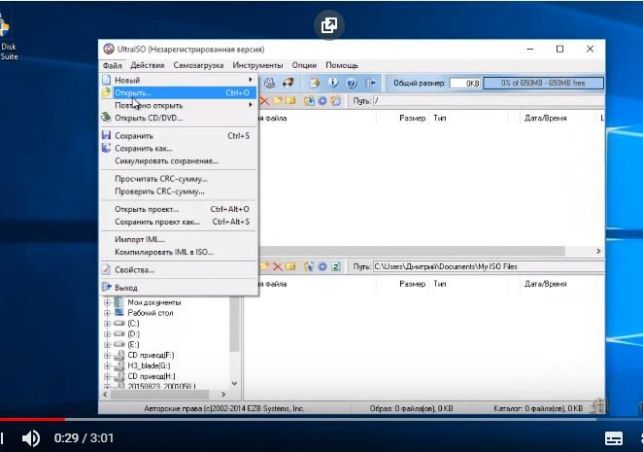
Затем происходит выбор действия «Открыть новый» и в выпавшем списке подбираем вариант для Windows 10. Затем кликаем по найденной строке и активируем самозагрузку. Начинаем процедуру «Записать образ жесткого диска».
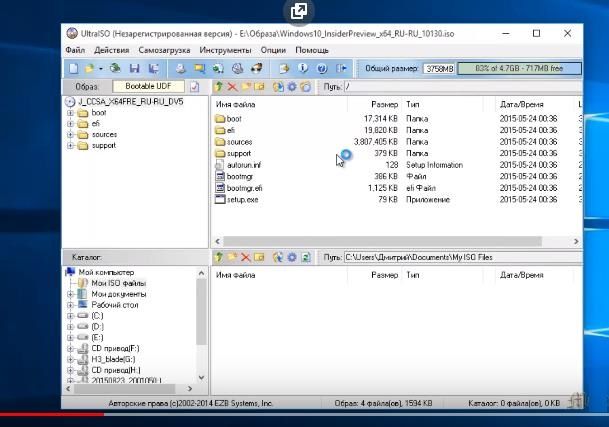
Подтверждаем действие и получаем доступ к выбору флешки. При необходимости ставим в определенном для этого месте галочку и переходим к форматированию флешки. Для это при появлении предупредительного окошка кликаем в нем по клавише «Начать».
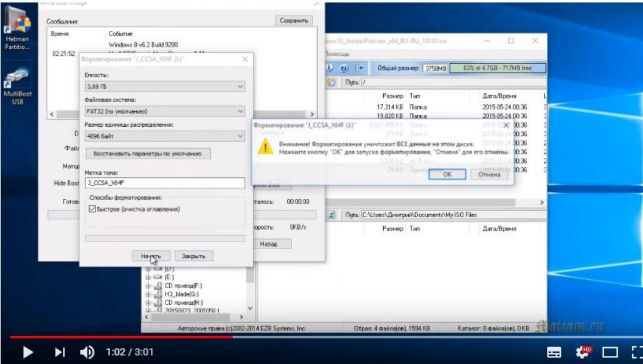
После всех этих аккуратно выполненных шагов, начинается процедура форматирования нашей флешки. Для проведения дальнейших этапов работы активируем кнопку с обозначением «Записать».
Обязательный для корректной процедуры момент – появление предупреждения о том, что вся имеющаяся на диске информация подлежит уничтожению. Без клика по обозначению «ДА» не получится продолжить работу. Только так можно активировать процедуру записи. Не стоит беспокоиться о слишком длительном времени до окончания данной операции. В среднем потребуется от 10 до 15 минут до ее полного завершения.
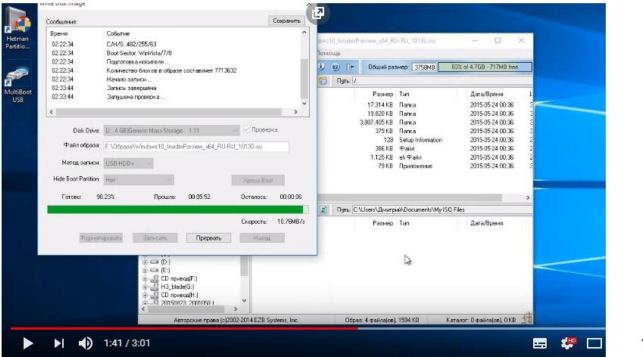
Обратите внимание! При недостаточной мощности компьютера процедура записи иногда занимает час и более. Не стоит тревожиться по этому поводу, ведь программа обязательно сообщит об окончании загрузки.
Просто периодически проверяйте доступную к обзору информацию о проценте выполненной загрузки и времени, необходимом для завершения процесса.
В результате мы получаем качественно выполненную запись. Важно дождаться результатов автоматически запускаемой проверки. После того, как в окошке появится уведомление об ее успешном завершении, можно быть уверенным в выполнении записи.

Убедиться в работоспособности флешки можно открытием соответствующего пульта.
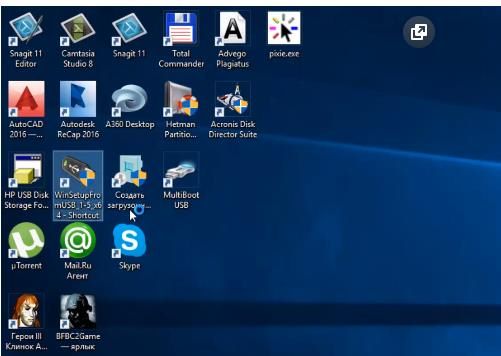
Для данной операции потребуется запуск виртуальной машины. Некоторый промежуток времени нужен для начала загрузки с диска для USB устройств.
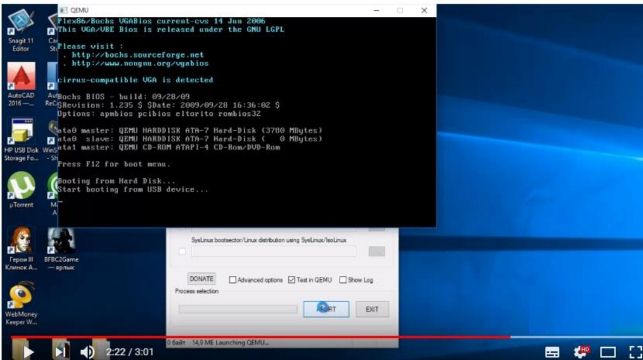
После того, как на экране появится логотип с изображением фирменной символики Microsoft Windows, можно говорить о правильном функционировании флешки.
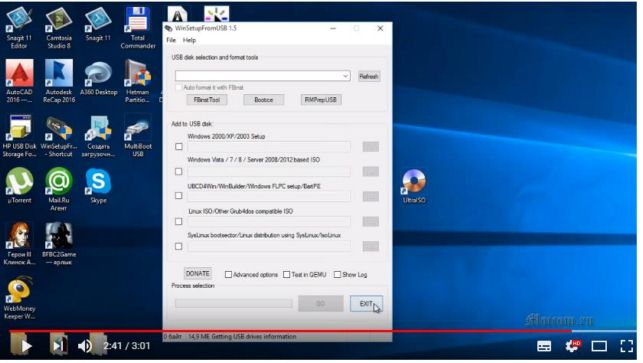
Предложенный на ролике метод будет актуальным не только владельцев нет- и ноутбуков, на которых не имеется предназначенных для компакт-дисков дисководов. И для стационарных ПК установка со съемных носителей тоже будет хорошим вариантом из-за удобства в переноске и хранении.
Программа используется многими юзерами и считается наиболее универсальной при работе с виртуальными компонентами. Создание дистрибутива Windows 10 с ее применением – идеальный для решения поставленной задачи в случае отсутствия интернета.
Рекомендации
Для корректного и правильно выполнения требуемой операции обратите внимание на такие нюансы:
- простым перенесением скачанного вами образа на флешку достичь желаемого вам не удастся. Ваш носитель не преобразуется в загрузочный, а все действия по установке системы заранее обречены на неудачу;
- важно учитывать такой момент, как удаление в процессе записи содержащихся на флешке файлов. Начиная работу с утилитой, сохраните важные данные в другом месте;
- алгоритм для Windows 10 во многом идентичен способам, пригодным для более ранних версий. Поэтому, многие его приемы можно применить в ходе создания установочной флешки;
- наиболее корректной работа будет при наличии лицензионного ключа.
Каких-то особых навыков и значительных затрат времени от вас не потребуется. Тщательно соблюдая инструкцию, легко получить собственный носитель с ОС, пригодной для использования в любой момент.
Теперь пользователь получит доступ к выполнению необходимых действий по своему желанию. Имеющаяся флешка полностью готова для решения задач по установке нужных данных на ваш ПК. Все, что потребуется от вас – это выполнить запуск с нее на необходимом устройстве и аккуратно выполнять появляющиеся на экране подсказки. Не помешает при отсутствии опыта дополнительно почитать информацию о последовательности процедуры установки Windows с использованием загрузочного носителя.
Есть и другие способы решения подобной проблемы. Но представленная нами программа UltraISO по своей эффективности и доступности практически не имеет конкурентов.
Источник: http://grozza.ru/kak-sdelat-zagruzochnuyu-fleshku-windows-10-ultraiso/
Как сделать загрузочную флешку Windows 10?
Всем привет! Сейчас я расскажу, как сделать загрузочную флешку Windows 10. Данная операционная система еще сыра и находится на стадии тестирования. Называется она Windows Technical Preview. Если у вас стоит старая система и вы решили от неё избавиться, читаем статью, как удалить Windows.
Также, если Вам интересна установка Windows 7 с флешки, смотрите статью по указанной ссылке.
Конечно, эта ОС взяла многие полезные качества из таких «операционок» как, Windows 7 и Windows 8. Возможно, в этом плане ее ждет успех. Особенно радует то, что вернули меню Пуск.
Итак, начнем. Устанавливать операционную систему мы будем как всегда с флешки, поэтому подготовьте все самое необходимое.
Создаем загрузочную флешку Windows 10
Для начала скачайте ISO образ операционной системы. После скачки, открываем его, и все файлы которые там находятся, копируем на флешку. Для этого, выделяем все файлы, щелкаем правой кнопкой мыши и выбираем копировать. Копируем все на чистую флешку. На ней ничего не должно быть. Также, скопировать файлы на флешку можно, просто выделив все элементы, и методом переноса все скопировать.
Начнется копирование файлов. После копирования флешка считается загрузочной. То есть мы даже не воспользовались ни каким софтом.
Теперь, с помощью данной флешки можно устанавливать Windows 10.
Один маленький нюанс. Делать это вы должны в операционной системе Windows 8. Если на Windows 7, например, просто перекинуть файлы, то флешка загрузочной не станет.
Создаем загрузочную флешку на Windows 7
Для того, чтобы создать загрузочную флешку, мы воспользуемся программой Rufus. Скачивайте и запускайте программу.
Так, программа запустилась, жмем на проводник и выбираем наш скачанный ISO образ. Нажимаем Открыть.
Далее, во вкладке «Схема раздела и тип системного интерфейса» выбираем «GPT для компьютеров с интерфейсом UEFI».
Во вкладке «Файловая система» оставляем по умолчанию FAT32(по умолчанию).
Теперь, нажимаем Старт.
В появившемся окне о предупреждении того, что все данные будут уничтожены, жмем ОК.
После того, как все загрузочная флешка будет готова, можно закрыть программу.
Вот и все, если будут какие то вопросы, задавайте их в комментариях. Если возникла проблема с BIOS, например, Биос не видит загрузочную флешку, то прочитайте указанный материал.
Источник: http://computerinfo.ru/kak-ustanovit-windows-10-s-fleshki/
Как сделать загрузочную флешку Windows 10: несколько способов
Самый простой способ создать загрузочную флешку Windows 10, это использовать всем известный Media Creation Tool. Единственная проблема в том, что это очень долго. Но зато процесс создания загрузочной флешки Windows 10 упрощается донельзя. Роскошь доступна по адресу microsoft.com/ru-ru/software-download/windows10 за кнопкой «скачать средство сейчас». Мы не видим никаких причин качать что-то ещё, разве что ради того, чтобы приобрести контрафактное ПО. Мы настоятельно рекомендуем перед тем, как сделать загрузочную флешку Windows 10, ознакомиться именно с сайтом Майкрософт, чтобы не стать жертвой каких-нибудь мошенников.
Люди привыкли к существованию так называемых live CD, поэтому постоянно ищут образ .ISO, не ведая, что это не требуется. Зачем? Для установки и сброса пароля? Майкрософт предлагает использовать свою собственную учётную запись, чтобы избежать такого рода проблем. А установка нового пароля, если Windows 10 не грузится, производится с любого другого ПК. В том числе и из Линукс. Ещё раз говорим: для записи образа Windows в формате .iso или установочной программы на USB накопитель должна использоваться штатная утилита Майкрософт.
Где взять
Выше мы указали адрес. Программа установки постоянно меняет своё местоположение, но всегда помогает поиск (скачать Media Creation Tool) через Гугл.
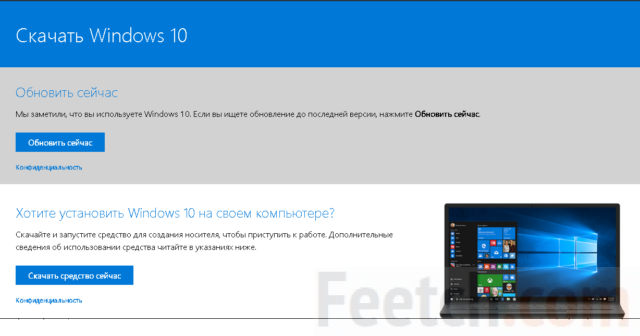
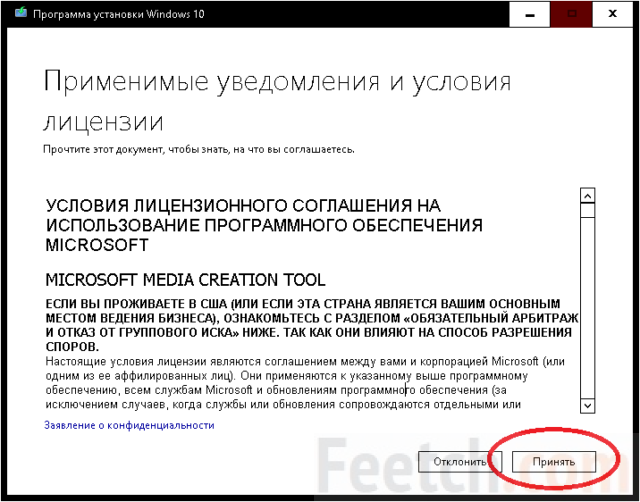
Жмите кнопку вместе с нами! Скачанный установщик нужно запустить. Появится предложение принять или отклонить лицензию. Нам нужен первый вариант.
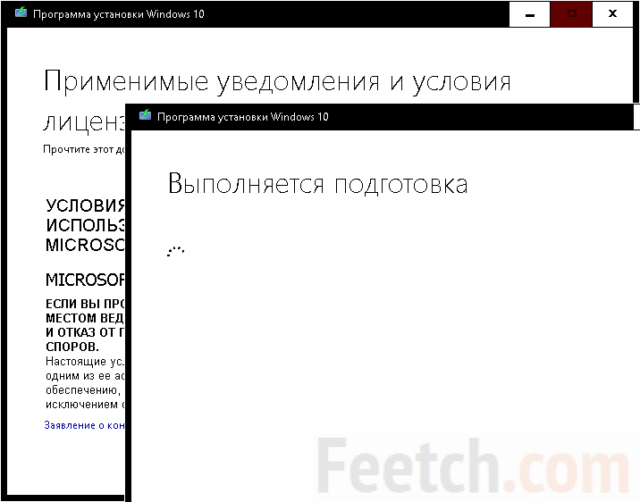
Какое-то время займёт загрузка данных о системе.
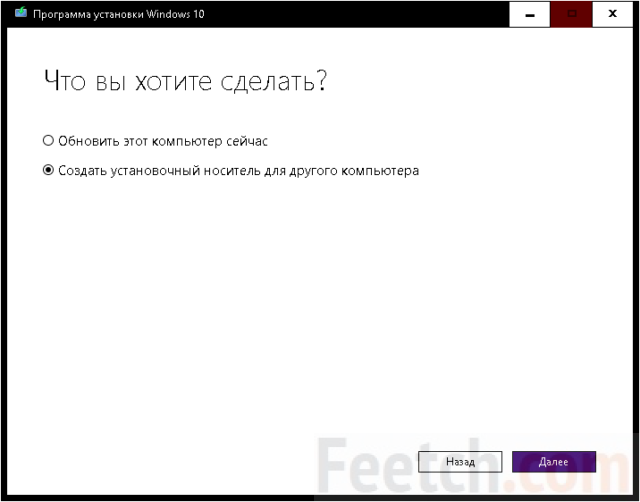
Затем появится окно с предложением дальнейших действий:
- Настройка и обновление текущего ПК.
- Создание загрузочной флешки Windows 10.
Дистрибутив Windows на flash создаётся во втором случае, кроме того можно будет сделать образ .ISO.
Обратите внимание, что можно создать образ системы Windows комбинированный x64/x86, чем значительно экономится место. Данное окно позволяет видеть также, что мы вправе устанавливать любой язык из обширного списка, представленного компанией Майкрософт.
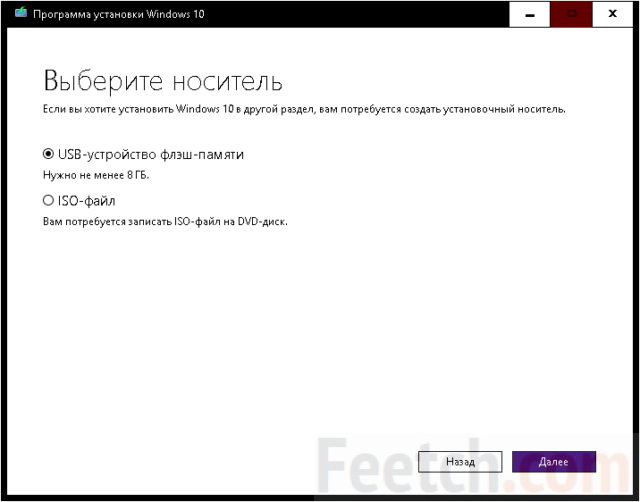
Собственно, инструкция подходит к концу. Прежде, чем создать загрузочный диск с образом .ISO, будет запрашиваться путь для сохранения, а чтобы сделать установочную флешку Windows 10, следует заблаговременно поставить её в порт USB. Не исключено, что запись Windows 10 возможна и на карту памяти. Мы не видим, чего можно требовать более. Штатный «руфус» всегда готов записать Windows 10 на флешку или .ISO образ на DVD. Это может быть полезным, если не удаётся найти USB накопитель.
Сторонние утилиты
Rufus это то, чем для Линукс служит USB installer. Является одной из утилит, которая позволяет записать на флешку что угодно и потом загрузиться. Особенностью приложения является поддержка всех доступных на сегодняшний день форматов Boot Record и то, что можно создать дистрибутив практически с любой операционной системой. Для Windows 10 boot, конечно же, используется MBR, но установочная флешка может быть сделана универсальной – для домашних и серверных приложений.

Из скрина видно, что утилита поддерживает запись из .ISO образа. А как составить образ из Windows 10 64 bit, мы уже знаем. Руфус поддерживает системы на:
Первые часто используются на серверах (и Windows 10), тогда как вторые – преимущественно в домашних приложениях. Чтобы установить Windows 10, выбирайте второй вариант (на скрине по умолчанию), иначе BIOS не видит флешку. Можно сказать, что разработанный для серверов стандарт призван оградить от вторжения извне хакеров. Хотя в этой специфичной среде многие в курсе, как проводится установка Windows 10 UEFI. По этой причине и для повышения производительности большая часть чаще применяются Линукс и более экзотичные версии операционных систем.
Из магазина
В Microsoft Store дистрибутив поставляется покупателю в виде файла образа. И можно было бы записать его описанным выше путём, но большой брат позаботился о нас.
Чтобы не пользоваться сторонними утилитами, качайте USB/DVD download tool. В этом случае образ достаточно скачать и запустить программу. Найденный в папке образ будет записан на любой носитель для того, чтобы установленный дистрибутив стал «bootable». На наш взгляд это оптимальный вариант. Разве что, требуется сделать мультизагрузочную флешку. Здесь, конечно, Майкрософт нам не помощник.
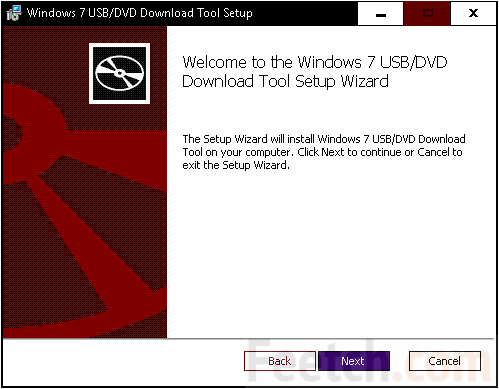
Большой минус в том, что прога пытается установить себя на жёсткий диск вместо того, чтобы начать работать сразу же. В остальном это лучший инструмент. Несмотря на то, что в названии фигурирует семёрка, пользователи утверждают, что эта утилита спокойно уживается и с десятой версией тоже.
Мультизагрузка
Какое-то время назад в интернете спрашивали, можно ли рядом поставить XP и Линукс. И считали это отличным решением на случай сбоя системы. Сегодня запросы выросли несоизмеримо, и люди пытаются находить способы на одну флэшку загрузить несколько установщиков. Это позволяет создать универсальный носитель для работы со всеми операционными системами.
Одной из утилит, позволяющих решить эту проблему, является WinSetupFromUSB. Несмотря на своё характерное название, внутри мы наблюдаем операционный бум. Нам предлагают поставить рядом целых пять семейств операционных систем. Нужно лишь выбрать папки.
Подготовка носителя идёт в том же окне (нажатием Bootice). Выберите необходимые опции, а в качестве загрузочного рекомендуется задать досовский GRUB. После этого система каждый раз будет предлагать меню на выбор из списка имеющихся операционных систем.
Обратите внимание, что для установки .ISO нужно будет распаковать и указать путь к папкам. Современный Проводник умеет это делать без поддержки каких-либо внешних архиваторов. Любопытной особенностью утилиты является то, что она поддерживает работу с файлами .IMG (и некоторыми другими) виртуальных загрузочных устройств. Не только с физическими присутствующими на компьютере. Это значит, что из многочисленных .ISO операционных систем можно создать один загрузочный и записать его при помощи любой программы. Но создатели WinSetupFromUSB предлагают использовать свою утилиту.
Мы полагаем, что приведённой в обзоре информации должно хватить на все случаи жизни. Как простым гражданам, так и системным администраторам.
Источник: http://feetch.com/kompyuter/kak-sdelat-zagruzochnuyu-fleshku-windows-10.html
Как сделать загрузочную флешку windows 10
Администратор 23 Декабрь 2015 Просмотров: 2771
 Многие пользователи ПК интересуются, как сделать загрузочную флешку windows 10, поскольку она может потребоваться для разных целей, не только для инсталляции операционки. В частности, при помощи флеш-установки можно запускать работу безопасного режима, восстановить корректную функциональность ОС, получить разрешение к командной строке. Поэтому знание того, как создавать флешку загрузки, вам не помешает, если вы являететсь поклонником десятой версии Windows.
Как сделать загрузочную флешку
windows 10 через инструмент для
Проще всего создать флешку загрузки десятой Windows при помощи специального инструмента под названием MediaCreationTool, предназначенного для работы с операционкой. Этот инструмент позволяет не только делать флеш-установку, но и скачивать образ ISO либо обновляться напрямую до Виндовс 10.
Перед тем как сделать загрузочную флешку windows 10, скачайте MediaCreationTool с официального сайта производителя Microsoft. Но при этом обязательно выбирайте соответствующую вашей операционке разрядность: или 32 (86)-, или 64-битную.
Как только инструмент будет скачан, запустите его на компе и далее действуйте согласно инструкциям на мониторе. Ваши дальнейшие действия должны быть такими:
- Активация создания установочного флеш-носителя. Выбираем пункт «Создать установочный носитель для иного ПК». Эта опция позволит вам сделать флешку загрузки либо получить ISO (впоследствии вы запишете его вручную на флеш-диск).
- Выбор системных характеристик. Вам нужно определиться с архитектурой операционки, выбрать нужный язык и версию. Все это запишется на флешку. Допустим, вы выбираете русский, версию 10-ю домашнюю и архитектуру на 64 разряда.
- Выбор USB флеш-памяти. Перед тем как сделать загрузочную флешку windows 10, вам потребуется определиться с вариантом USB флеш-памяти в одноименном разделе. Заодно можете сделать выбор файла ISO. Тогда инструментом будет создан ISO (впоследствии вы, опять-таки, запишете его вручную на флеш-диск).
- Выбор флеш-накопителя. Подберите флеш-накопитель, который послужит в качестве флешки загрузки с Виндовс 10. Если к вашему компу подключены «лишние» накопители, отключите их, чтоб не запутаться, поскольку процедуры создания флешки загрузки предполагает стирание старого софта.
- Создание флешки загрузки. Когда вы выберите нужный флеш-накопитель, подождите минут пять, пока MediaCreationTool сделает загрузочную флешку десятой винды.
Когда инструмент закончит свою работу по созданию флешки загрузки, он известит вас об этом с помощью сообщения соответствующего содержания. Все, что требуется от вас, — это только кликнуть по «Готово» и воспользоваться загрузочным носителем для своих целей согласно его назначению.
Создание носителя загрузки вручную
Если файл ISO с десятой Виндовс уже у вас имеется, вам обязательно стоит узнать, как сделать загрузочную флешку windows 10 вручную. Тем более что данная процедура совершенно не трудная и не занимает много времени. Для данной цели можно воспользоваться разными утилитами, например программкой UltraISO. На ее примере (аналогично работают и все остальные утилиты) рассмотрим ваши действия:
- Для начала скачайте и инсталлируйте программу на свой комп, только берите продукт с проверенного сайта.
- Выключите все внешние носители, которые не имеют отношения к записи флешки загрузки (если таковые подключены).
- Откройте ISO через вышеуказанную утилиту, кликнув по кнопочке «Открыть».
- Выберите требуемый файл ISO.
- Далее разверните меню под названием «Самозагрузка» и в нем нажмите на строку «Записать образ жесткого диска».
- Перед вами откроется специальное окно, предназначенное для произведения записи флешки/диска. В данном окне выберите тот флеш-накопитель, который станет загрузочным, и активируйте запись кликом по кнопке «Записать».
- Как только вы это сделаете, утилита UltraISO попросит подтвердить удаление с накопителя файлов. Согласитесь («Да») — и программа сразу же начнет записывать файлы с образа ISO.
Как только сей процесс завершится, вы станете счастливым обладателем загрузочного флеш-накопителя с Виндовс 10. Пользуйтесь на здоровье!
https://youtube.com/watch?v=QPnvLexv88A
Ссылка на скачивание программы на официальном сайте Microsoft
https://www.microsoft.com/ru-ru/software-download/windows10
Источник: http://useron.ru/windows/235-kak-sdelat-zagruzochnuyu-fleshku-windows-10.html
- Как создать загрузочную флешку Windows - способы записи установочного носителя для XP, 7, 8, инструкции со скриншотами - как создать загрузочную флешку windows 10
- Как открыть рар файл на виндовс 10 - как открыть rar файл на windows 10
- Как временно или полностью отключить центр обновлений в Windows 10 - как выключить обновления на windows 10
- Как убрать пароль при входе в Windows 10 - инструкция - как снять пароль с windows 10
- Как включить Bluetooth в Windows 10, и правильно его настроить - как включить блютуз на компьютере windows 10
- Как отключить smartscreen в Windows | HowWindows - как в windows 10 отключить smartscreen
- Ошибка при запуске приложения 0xc000007b в Windows 10 - ошибка при запуске приложения 0xc000007b как исправить на виндовс 10
- Как удалить папку в Windows 10 - как удалить папку windows old в windows 10
- Удаляем программу из Windows 10 несколькими способами; Все о Windows Phone - как на виндовс 10 удалять программы
- Где находится центр обновления Windows 10: как его найти и включить - как включить центр обновления windows 10
Добавить комментарий