Как поставить пароль на компьютер в Windows 10 — как на виндовс 10 поставить пароль
20.12.2019Действительно, для некоторых юзеров изменять настройки в новейшей Виндовс 10 довольно проблематично, так как они еще не освоились в системе. Тем не менее, установить пароль на компьютер с Десяткой не так то и сложно – достаточно воплотить в собственных условиях следующую инструкцию:
Как поставить пароль на компьютер в Windows 10

Многие люди хранят на своих компьютерах важную или личную информацию. Естественно, что они заинтересованы в том, чтобы к ней не получили доступ посторонние лица. Один из вариантов защиты заключается в использовании пароля для входа в учетную запись, которая запускается при каждом включении операционной системы. К сожалению, но не все пользователи знают, как поставить пароль на компьютер в Windows 10. В этой статье любой желающий может найти ответ на поставленный вопрос.
Решение поставленной задачи
Действительно, для некоторых юзеров изменять настройки в новейшей Виндовс 10 довольно проблематично, так как они еще не освоились в системе. Тем не менее, установить пароль на компьютер с Десяткой не так то и сложно – достаточно воплотить в собственных условиях следующую инструкцию:
- Нажать на кнопку, изображающую фирменный знак продукта Майкрософт (окна в левой нижней части экрана).
- Выбрать параметры, затем – раздел, посвященный учетным записям.
- Перейти в «параметры входа». В правой части окна нажать на «Добавить».
- Дальше открывается очередное окошко, позволяющее осуществить задуманное, то есть поставить пароль на вход в Windows 10.

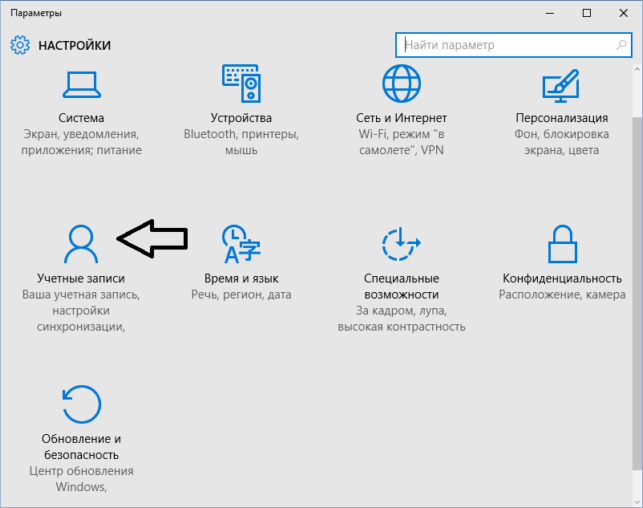
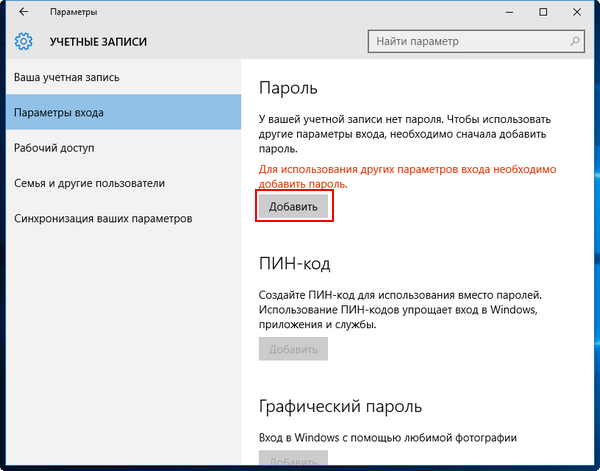
Остается только подтвердить операцию, чтобы следующий запуск операционки обязательно инициировал только что установленную защиту. Естественно, рекомендуется запомнить или где-то записать внесенные индивидуальные данные, чтобы не потерять возможности доступа в систему. Кроме того, желательно очень серьезно отнестись к подсказке – некоторые люди используют в качестве нее случайные вопросы, на которые быстро забывают ответы. Этого делать не следует.
Источник: http://windows-azbuka.ru/win10/kak-postavit-parol-na-kompyuter-v-vindows-10/
Установка пароля входа на Windows 10
Так случилось, что мы уже успели рассмотреть варианты изменения пароля входа, его удаления, а также способы восстановления всё того же пароля, сегодня же пришла очередь рассказать вам о том как его установить в системе.
Чистая установка пароля
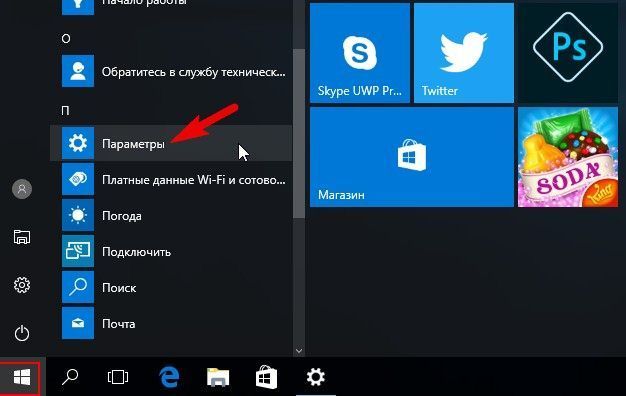
Итак, чтобы поставить пин-код на Виндовс, нужно мышкой нажать на иконку «Windows», у вас откроется меню, и переходим в Параметры
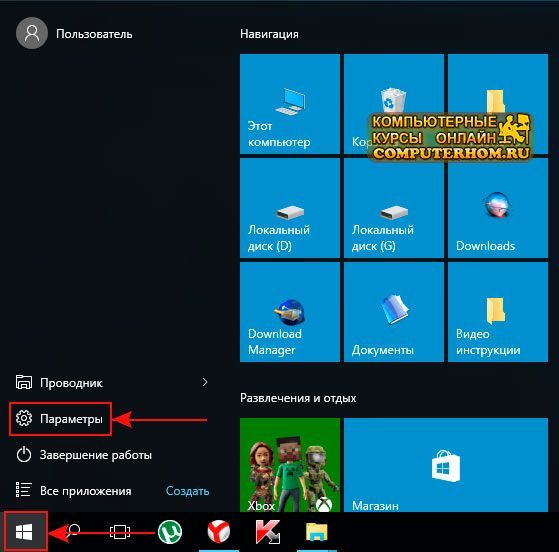
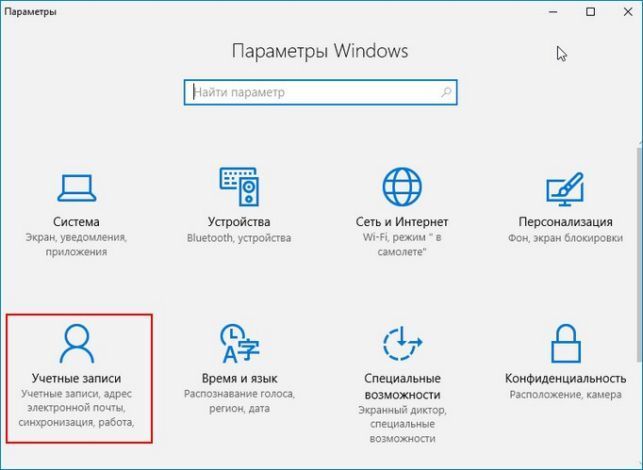
После того как откроются Параметры, нажимаем на кнопку Учетные записи (Ваша учетная запись, Настройки синхронизации).

Если всё правильно сделаете, то увидите свои учетные записи, нажимаете Параметры входа, это специальный раздел, в котором без проблем сможете поставить защиту, для учетной записи Windows 10. Итак, приступим. Нажимаем на кнопку Добавить.
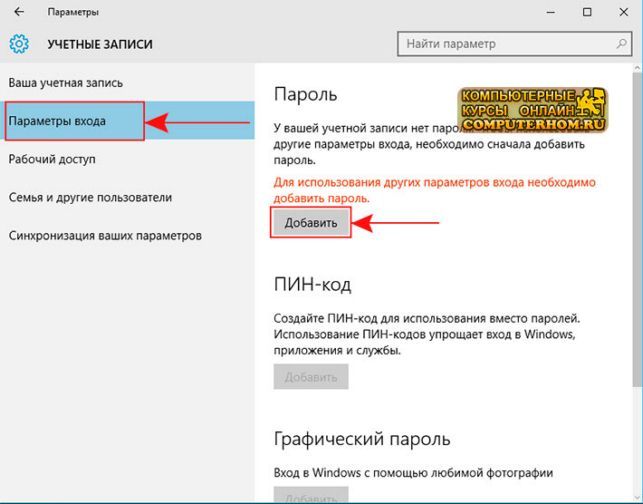
После всей проделанной работы на вашем компьютере откроется окно, и нужно выполнить следующие действия:
- Указываем символы в поле Новый пароль.
- Потом вводим их ещё раз, что бы его подтвердить, то-есть его нужно вести два раза.
- Ниже увидите Подсказку для пароля, укажите свою подсказку которую захотите. Это может быть ваш год рождения, любимые цифры и другое.
Потом нажимаем Далее.
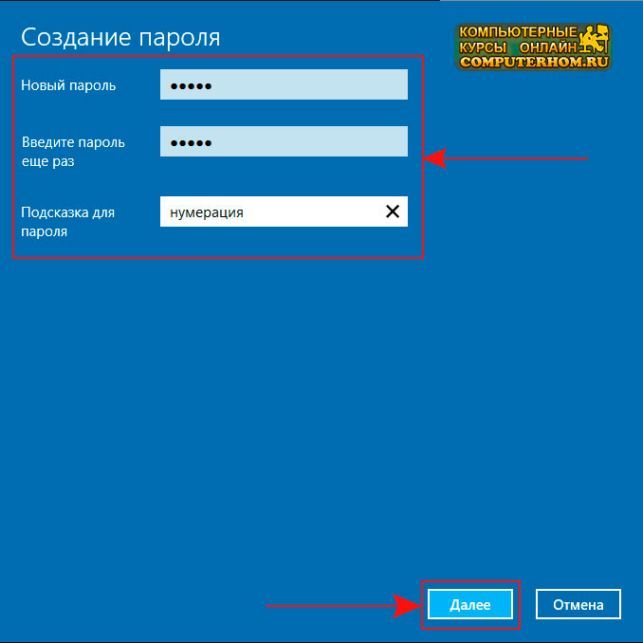
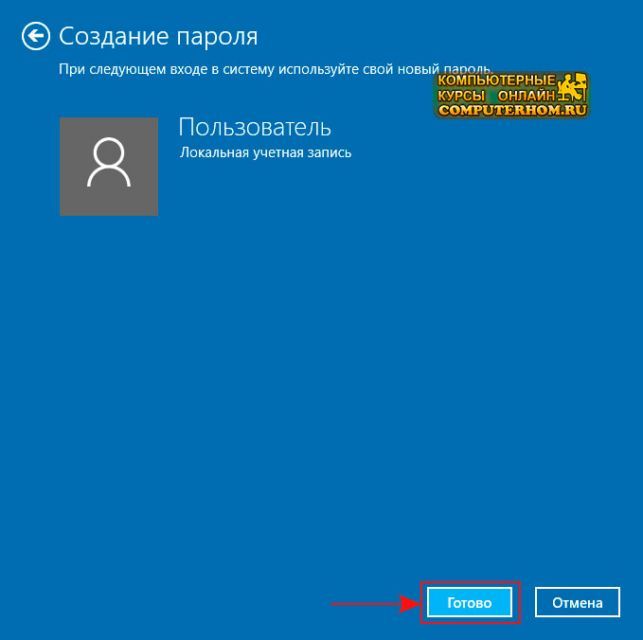
Когда нажмете Далее, всё будет создано, и теперь входить в компьютер будете с установленной защитой. Можно Вас поздравить, вы уже на финише нажимаем готово и всё ваш компьютер защищён.
А также можете посмотреть видео как поставить пароль на компьютер
Включение запроса пароля на Windows 10, если он был отключен
Рассмотрим вариант, когда вы постоянно или периодически используете учетную запись Майкрософт и пароль у вас есть, но его не запрашивают. Если это так, то запрос на него в Виндовс 10 был отключён в настройках.
Что бы установить его заново, нужно сделать следующее:
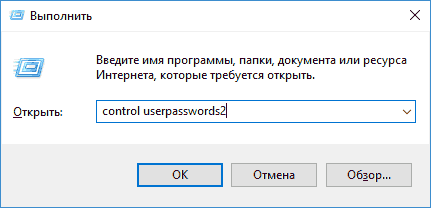
- Нажимаем клавишу Win+R на клавиатуре, водим control userpasswords2 и нажимаем Enter.
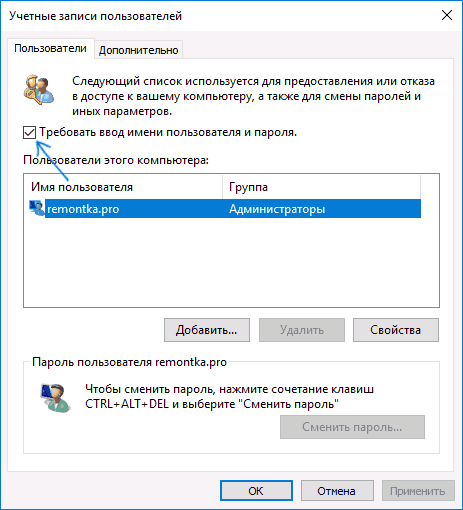
- Выбираем вашего пользователя и отмечаем Требовать ввод имени пользователя и пароля, Ок. Для подтверждения нужно будет ввести текущий пароль.
- Если пароль был отключен (не запрашивался) при выходе из сна его нужно включить, заходим в Параметры -> Учетная запись -> Параметры входа и вверх, в разделе Требуется вход, выбираем Время выхода компьютера из режима сна. Теперь при запуске, нужно будет авторизовываться в Windows.
Источник: http://secretwindows.ru/instrukcii/sistemnye-vozmozhnosti/bezopasnost-uchyotnye-zapisi/kak-ustanovitj-parolj-na-vindovs-10.html
Как поставить пароль на компьютер в Windows 10, 8 и 7
Одна из самых нужных востребованных функций Windows. Рано или поздно, практически каждый пользователь данной операционной системы задается вопросом — как поставить пароль на компьютер или ноутбук при входе.
Если вам необходимо, чтобы никто кроме вас не мог пользоваться ПК, тот лучшим способом будет запаролить его, так вы обезопасите свои данные не только от любопытных глаз, но и от злоумышленников.
Вам уже известно, как поставить пароль на папку в компьютере, тем самым защитив свои данные от сторонних лиц. Сейчас вам станет известно, как установить пароль на компьютер в Windows 10, 8 и 7 версии.
Есть несколько вариантов решения этой задачи. Первый, когда ПК будет загружаться, но система будет запаролена. Второй, когда без распароливания система даже не начнет загружаться. Разберемся, как это делать.
- 1 Как установить пароль на компьютер при входе
- 1.1 1. Установить пароль на локальную учетную запись
- 1.2 2. Запаролить компьютер через аккаунт Microsoft — Windows 10, 8.1 и 8
- 2 Как поставить пароль на компьютер при включении
- 2.1 В заключение
Как установить пароль на компьютер при входе
Начнем с самого популярного варианта — просто запаролим вход в Windows. Делается это довольно просто, даже не потребуется перезагружать систему.
1. Установить пароль на локальную учетную запись
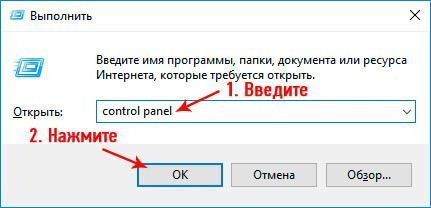
1. Откройте «Панель управления», для этого нажмите «CTRL + R» на клавиатуре и введите команду «control panel» (без кавычек).
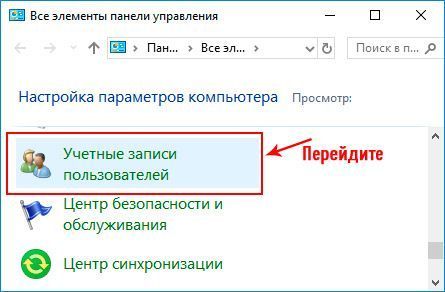
2. В открывшихся параметрах перейдите в раздел «Учетные записи пользователей».
Если у вас версия Windows 8, 8.1 или 7, то:
3. В появившемся окошке перейдите по ссылке «Создание пароля своей учетной записи» и задайте кодовое слово.
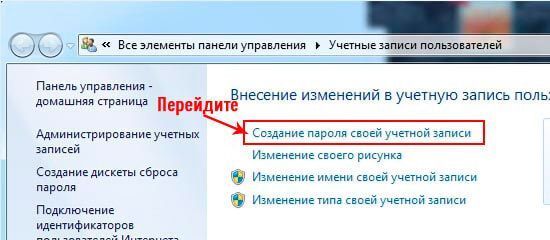
При желании можете указать подсказку, она поможет вам вспомнить кодовое слово если вы вдруг забудете его.
Если у вас версия Windows 10, то:
3. В появившемся окошке перейдите по ссылке «Изменение учетной записи в окне «Параметры компьютера»».

4. Далее, в левой колонке раскройте пункт «Параметры входа» и уже в правой в разделе «Пароль» щелкните по кнопке «Добавить». Также, можете указать еще и подсказку.

Готово, при следующей загрузке Windows попросит ввести указанное кодовое слово, иначе попросту не загрузится.
2. Запаролить компьютер через аккаунт Microsoft — Windows 10, 8.1 и 8
1. Откройте «Параметры», для этого:
- В Виндовс 8 нажмите клавишу «WIN» на клавиатуре и начните печатать «Параметры компьютера» (без кавычек) и откройте соответствующий пункт.
- В Виндовс 10 на клавиатуре разом нажмите две клавиши «WIN + I».
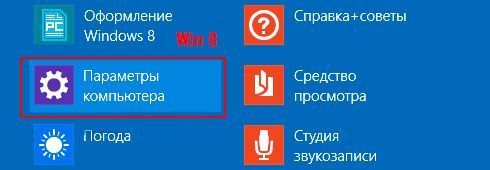
2. В открывшемся окошке перейдите по разделу «Учетные записи» и в правой колонке кликните по ссылке «Войти с учетной записью Microsoft». В Виндовс 8 этот раздел называется просто «Пользователи».

3. Введите свои данные от учетной записи или создайте новую. После того, как сохраните настройки, при загрузке Windows будет запрашивать данные от аккаунта Microsoft.
Довольно удобная функция и по безопасности даже лучше первого способа, но если вы хотите, чтобы ПК вообще не включался пока вас нет рядом, то самым действенным способом будет — запаролить диск.
Как поставить пароль на компьютер при включении
В этом случае мы заблокируем запуск жесткого диска в настройках BIOS материнской платы. Для этого:
1. При загрузке ПК нажмите клавишу «DEL», чтобы зайти в BIOS. Откроется перечень настроек.
2. Вам необходим раздел «Security» (Безопасность). В разных БИОС материнских плат он может называться по-разному, но чаще всего именно так.
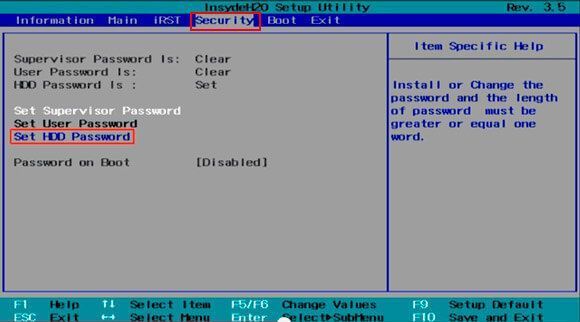
3. Открыв этот раздел найдите параметр — «HDD Password», именно он запаролит его. Другие пункты нет смысла трогать, например, «Supervisor Password» запаролит сам BIOS. Но все равно, лучше вначале прочитать на сайте вашей материнской платы, какой параметр блокирует именно загрузку диска.
4. После того, как вы измените настройки — не забудьте сохранить их «Save & Exit»
Главное не забудьте кодовое слово — запишите его куда-нибудь, иначе придется прибегнуть к полному сбросу настроек BIOS, чтобы ПК запустился. А в некоторых материнских платах сделать это без разбора корпуса системного блока или ноутбука просто невозможно.
В заключение
Как видите делается все элементарно и быстро. Всегда используйте шифры, которые никто не сможет угадать и не забывайте их в будущем. Желаю сохранности вашим данным и заходите к нам чаще, будет еще много интересных материалов про защиту своих данных.
Источник: http://anisim.org/articles/kak-postavit-parol-na-kompyuter-v-windows-10-8-i-7/
Как установить Windows 10
- Регистрация
- Войти
- Просмотров: 11 068
- Автор: admin
- Дата: 12-06-2016
- 80
Как установить пароль на Windows 10
Как установить пароль на Windows 10

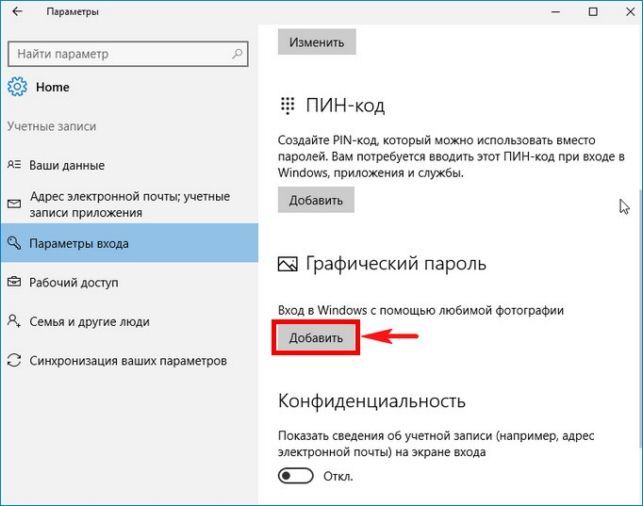
«Параметры входа» и «Добавить».

Вводим новый пароль (придумайте хороший пароль, но так, чтобы не забыть) и подтверждаем его. Также можете ввести подсказку для пароля.


Друзья, обратите внимание, вы можете даже установить на вход в систему графический пароль.
Наш сайт рекомендует:
- Как убрать пароль при входе в Windows 10
- Как убрать пароль входа в Windows 10
- Как сбросить забытый пароль от учётной записи Майкрософт
- Сброс пароля Windows
- Графический пароль Windows 8

Список категорий:
- Windows
- Windows
- Windows 10
- Лицензирование и активация
- Windows 8.1
- Windows 7
- Windows XP
- Установка Windows
- Драйвера
- Обновления Windows
- Восстановление Windows
- Перенос (миграция, клонирование) Windows
- Учётные записи и пароли
- Чистка, оптимизация, твики
- Сборки и дистрибутивы Windows
- Кастомизация
- Функционал Windows
- Безопасность
- Безопасность
- Антивирусы
- Восстановление данных
- Резервное копирование
- Шифрование данных
- Интернет
- Интернет
- Программы
- Программы
- Жёсткий диск
- Жёсткий диск
- BIOS
- BIOS
- Железо и периферия
- Железо и периферия
- Загрузочный носитель
- Загрузочный носитель
- LiveDisk
- Виртуальные машины
- Виртуальные машины
- Разное
- Разное
- Другие операционные системы
- Веб-дизайн
Источник: http://remontcompa.ru/1032-kak-ustanovit-parol-na-windows-10.html
Как поставить пароль на Windows 10 ?
Написал admin. Опубликовано в рубрике Операционные системы
Приветствую, уважаемые читатели блога MyFirstComp.ru. Сегодня мы продолжим разговор об особенностях работы с операционной системой Windows 10, и поговорим о том, как поставить пароль на вход в систему (ставить пароль в Windows 7 мы уже учились). Здесь нет абсолютно ничего сложного, поэтому просто запоминаем последовательность действий.
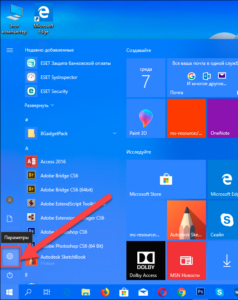
Итак, чтобы поставить пароль в Windows 10, нажимаем кнопку Пуск, далее выбираем Параметры.
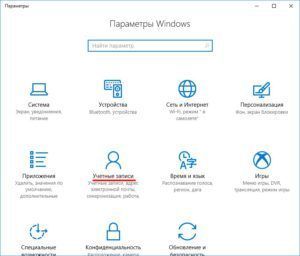
В открывшемся окне щелкаем по пункту Учетные записи.
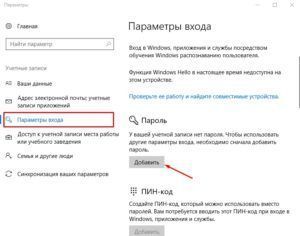
В списке слева нажимаем кнопку Параметры входа. Станет доступным раздел, где можно будет назначить пароль. Внизу нажимаем кнопку Добавить.
Откроется форма для ввода пароля. Здесь указываем наш новый пароль, вводим его еще раз для проверки и придумываем подсказку, если вдруг его забудем.
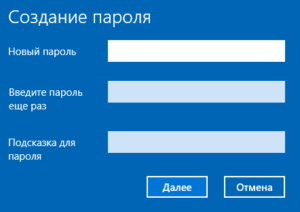
Нажимаем кнопку Далее, затем Готово. Теперь после перезагрузки система потребует ввести пароль для входа.
Источник: http://myfirstcomp.ru/operation_systems/kak-postavit-parol-na-windows-10/
Читайте также:- Варианты как удалить McAfee антивирус с Windows 10 полностью - как удалить mcafee с windows 10 полностью
- Как включить все ядра на Windows 10 и узнать их количество в процессоре компьютера - как включить все ядра на windows 10
- Не обновляется до Windows 10? Как обновить Windows 7, 8 - как обновить windows 8 до windows 10
- Как отключить тачпад на Windows 10 на ноутбуке: простым способом - как отключить тачпад на ноутбуке asus windows 10
- Как зайти в настройки Биос и UEFI на Windows 10 | - как зайти в биос на windows 10
- Как освободить место на диске с Windows 10 - как освободить место на диске с windows 10
- Как в Windows 10 отключить автоматическое обновление - как в windows 10 отключить обновления
- Как раздать Wi-Fi с ноутбука? - как раздавать вай фай с ноутбука windows 10
- Как изменить мелодию звонка в Windows 10 mobile - как изменить мелодию звонка в windows 10 mobile на свою
- Как изменить расширение файла в Windows 7/8/8 - как изменить тип файла в windows 10
Добавить комментарий