Варианты как удалить McAfee антивирус с Windows 10 полностью — как удалить mcafee с windows 10 полностью
19.12.2019Первый шаг — закрытие антивируса. В трее найдите пиктограмму макафи, нажмите ПКМ и выберите пункт выхода, если он присутствует. В противном случае — просто следуйте дальнейшим указаниям инструкции.
Как удалить McAfee антивирус с Windows 10

McAfee — одна из антивирусных утилит для Windows . Очень часто пользователи сталкиваются с такой ситуацией, когда при установке какой-то программы из интернета, они получают на компьютер еще и ее. В результате в системе появляется сторонний антивирус, который далеко не всем нужен.
Чтобы от него избавиться, нужно удалить макафи полностью Вин 10. И это не такая простая задача, как может показаться на первый взгляд. Дело в том, что стандартная процедура деинсталляции очищает компьютер только от основных файлов ПО, тогда как остаточные данные сохраняются в системе, занимая пространство на жестком диске.
Удаление с помощью стороннего софта
MCRP — специальная утилита для удаления McAfee , разработанная создателями антивируса. Загрузить ее можно по ссылке us.mcafee.com/apps/supporttools/mcpr/mcpr.asp.

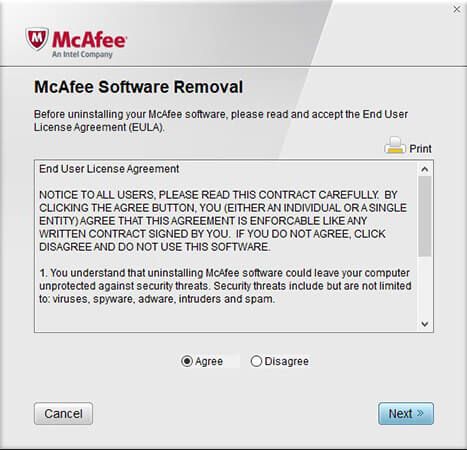
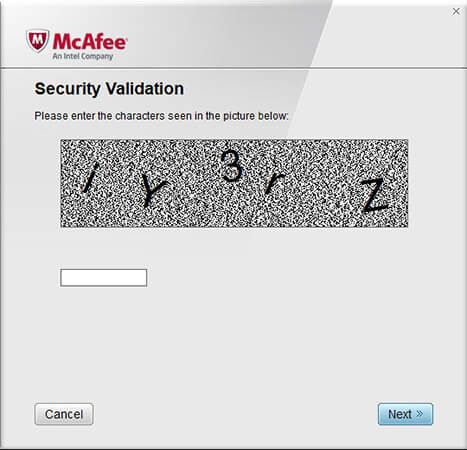
Запустите MCRP , подтвердите пользовательское соглашение, введите капчу. Стоит учитывать, что она восприимчива к регистру (строчные и прописные символы). Если код введен правильно, начнется процедура деинсталляции. В конце утилита предложит перезагрузить компьютер, соглашайтесь. На этом удаление антивируса макафи завершено.
Ручное удаление антивируса
Есть альтернативный вариант, как удалить McAfee антивирус с Win 10, без стороннего ПО. Все действия будут производиться вручную.
Первый шаг — закрытие антивируса. В трее найдите пиктограмму макафи, нажмите ПКМ и выберите пункт выхода, если он присутствует. В противном случае — просто следуйте дальнейшим указаниям инструкции.
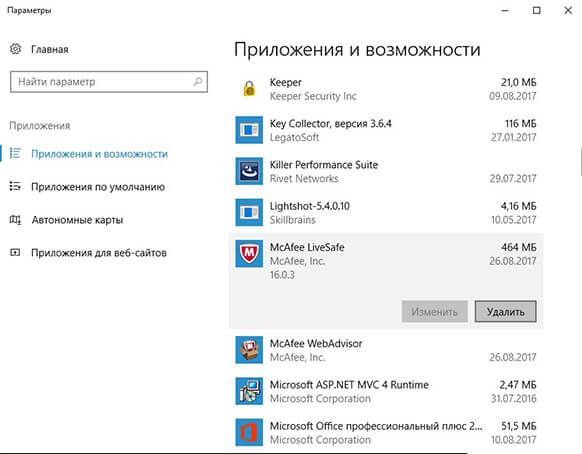
Теперь нужно удалить основную часть программы. Для этого перейдите в «Панель управления». Проще всего ее открыть через контекстное меню, вызываемое одновременным нажатием кнопок на клавиатуре Win и X . В открывшемся окне выставьте вариант просмотра «Категория». Затем откройте категорию «Удаление программ».
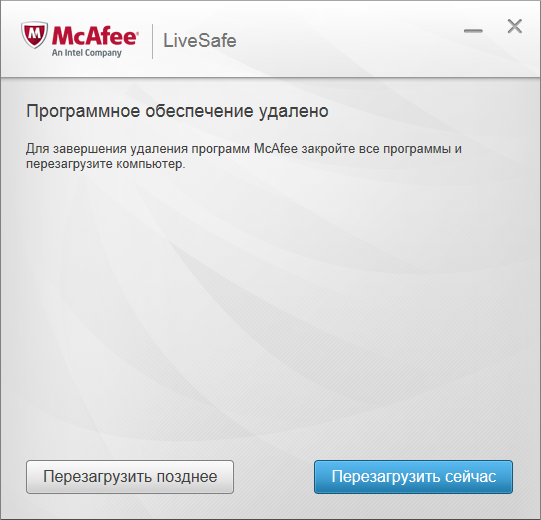
Появится окно всех приложений, установленных на вашем компьютере. Там нужно найти антивирус и удалить его. По ходу процедуры McAfee запросит, какие компоненты программы будут деинсталлированы. Нужно выставить галочки над всеми пунктами и подтвердить выбор по кнопке удаления.

Процедура займет некоторое время, дождитесь ее окончания. Затем нужно перезагрузить компьютер. Успешность удаления макафи можно проверить опять же в разделе «Удаление программ». Если там присутствуют еще какие-либо компоненты программного обеспечения, их тоже стоит убрать.
Затем нужно очистить остаточные файлы, найти их получится по месту установки программы. По умолчанию макафи находится в папке Program Files на системном диске.
Источник: http://top-advice.ru/kak-udalit-mcafee-antivirus-s-windows-10.html
Как удалить mcafee с windows 10 полностью
Если вы купили компьютер с предустановленной ОС Windows 10, с большой долей вероятности вы найдете там предустановленный антивирус McAfee. Для начала я все же советую познакомиться с ним поближе, возможно, по уровню защиты и функционалу данная прога устроит вас на 100%.
Если нет, от нее желательно избавиться, и на то есть несколько причин. Прежде всего, она занимает достаточно много места на жестком диске. Соответственно, она грузит систему, и работоспособность компьютера снижается. Вдобавок, при попытке установить сторонний антивирус, вы можете получить несовместимость двух программ. Но как удалить mcafee с windows 10 полностью? В принципе, ничего сложного, и вы сейчас сами в этом удостоверитесь.
Как удалить McAfee с компьютера
В общем-то, процесс удаления данной программы особо ничем не отличается от других. Необходимо лишь выполнить следующие действия:
- Откройте пусковое меню, выберите «Панель управления».
- Теперь зайдите в раздел «Установка и удаление программ», затем – в «Программы и компоненты» – «Удаление программ».
- Выделите McAfee для удаления, а во время запуска процесса отметьте галочкой все пункты для удаления всех файлов программы.


- Когда процесс завершится, перезагрузите компьютер.
Удаление при помощи утилиты
Если вы не нашли указанный антивирус в перечне программ, доступных для удаления, либо в процессе произошла какая-то ошибка, или возникло другое обстоятельство – скачайте утилиту McAfee Software Remover. Кстати, даже в том случае, когда процесс прошел гладко, и вышеуказанные пункты были выполнены, я все равно советую запустить утилиту. Она «подчистит» возможные следы, которые остались после деинсталляции, включая файлы и записи реестра.
- Закройте все окна, связанные с McAfee.
- Запустите файл .exe утилиты, отметьтесь в соглашении, введите проверочный код и дождитесь завершения удаления.
- В конце компьютер затребует перезагрузку, сделайте это. Теперь, когда компьютер включится, антивирусной программы McAfee на нем уже не будет.

Далее можете ставить любую антивирусную систему на свой компьютер, благо, выбор на сегодняшний день широчайший. Есть и бесплатные, и платные антивирусники, раскрученные и не особо известные, в общем, каждый сможет найти что-то для себя. А можете воспользоватся встроенным Защитником Windows 10. Ну, а чтобы вы не терзались муками выбора, приглашаю вас к прочтению моей статьи, посвященной именно этой тематике.
Источник: http://userologia.ru/kak-udalit-mcafee-s-windows-10-polnostyu.html
McAfee: что это, как удалить программу с ПК
McAfee — это разработка одноименной компании, которая является подразделением Intel Security. Антивирус платный, расценки для пользователей можно узнать на официальном сайте. К сожалению, компания распространяет свой продукт с помощью установщиков другого ПО, да и бесплатные ознакомительные версии не способны уберечь устройство от серьезных угроз. Поэтому пользователи часто задаются вопросом: как удалить McAfee с Windows 10 полностью.
McAfee удалить вручную
Многие юзеры устанавливают антивирус из-за невнимательности. Программа сохраняет свои данные по всем «уголкам операционной системы» и избавится от нее не так просто. 
Программы и компоненты
Перед тем как приступить к удалению McAfee и всех его компонентов попробуйте отключить Антивирус. Если значок в трее не имеет кнопки выход, приступайте к удалению:
- Зайдите в Проводник — «Удалить или изменить программу».
- Выберите программу McAfee LiveSafe и нажмите Удалить/Изменить.
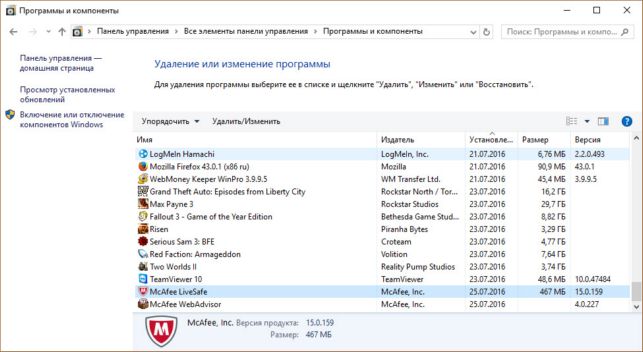
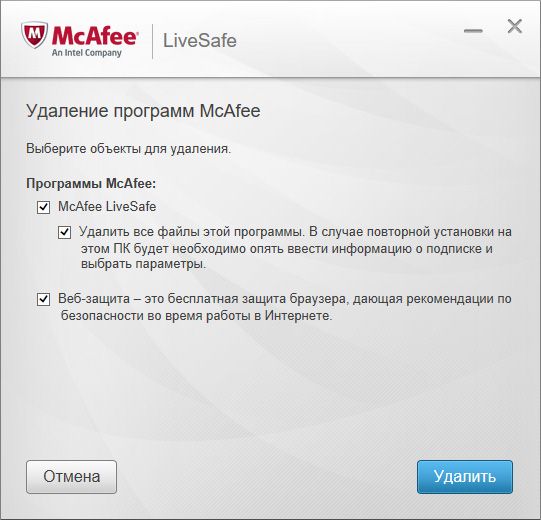
- Поставьте галочки под каждым пунктом и нажмите «Удалить».
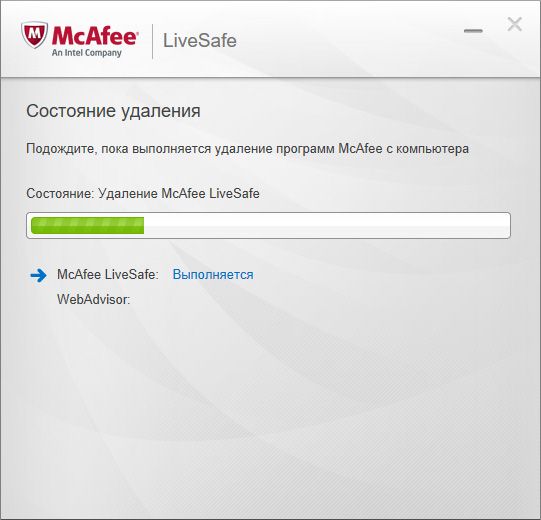
- Подождите пока завершится процедура удаления.
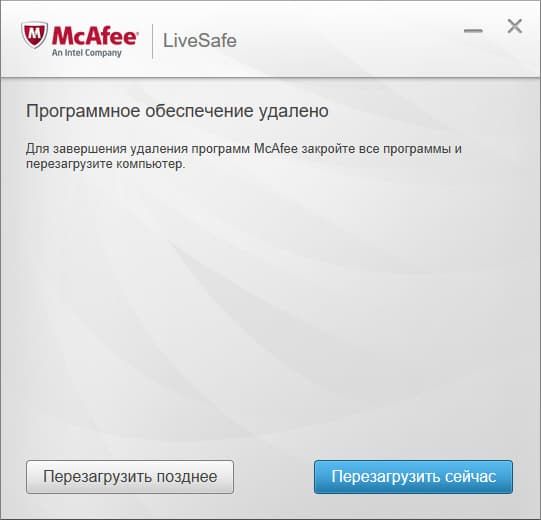
- Перезагрузите компьютер по окончании операции.
Оставшиеся файлы и папки
Проверьте, остались ли файлы и папки, после удаления антивируса McAfee с Windows 10:
- Зайдите на системный диск и откройте папку Program Files(x86) (если у вас 64 битная Windows 10).
- Найдите папки с упоминанием антивируса и удалите их.

- Затем, зайдите в папку Temp (C:\Users\Имя_Пользователя\AppData\Local\Temp) и удалите связанные с антивирусом файлы.

Удаление драйверов
Проверьте, возможно в системе остались драйвера этой программы. Зайдите в C:\Windows\System32\drivers и проверьте наличие таких файлов:
- mfeapfk.sys;
- mfeavfk.sys;
- mfebopk.sys;
- mfeclnk.sys;
- mfehidk.sys;
- mferkdet.sys;
- mfewfpk.sys.
Чистка реестра
- В поиск Windows ведите regedit.
- В Редакторе реестра нажмите Ctrl+F, введите «McAfee» и нажмите «Найти далее».
- Удалите McAfee Trust вместе с вложениями.

- Нажмите F3 и продолжайте сканировать реестр и удалять значения реестра, относящиеся к McAfee.
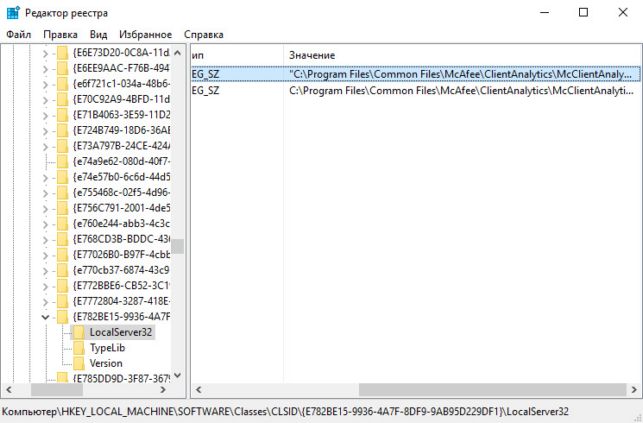
- Чтобы очистить значения реестра автоматически, используйте бесплатную программу CCleaner.

Удалить McAfee помощью программ
Есть специальное ПО, которое может облегчить процедуру удаления:
- MCPR — разработано службой поддержки пользователей Intel Security. Скачайте и запустите приложение. Введите капчу и приступайте к удалению. После, перезагрузите компьютер.

- Soft organizer — помогает удалять программы и связанные с ними компоненты.
- Uninstall Tool — поможет удалить полностью программу с компьютера и имеет функцию мониторинга установки.
- Revo Uninstaller — похожая по функциям утилита.
Остались вопросы связанные с удалением продуктов McAfee? Пишите об этом в комментариях или используйте специальную форму.
Источник: http://geekon.media/udalenie-antivirusa-mcafee/
Как полностью удалить mcafee с Windows 10
McAfee — программа, которая по умолчанию установлена практически в любом ноутбуке с операционной системой Windows. Иногда данная утилита приносит больше головной боли и проблем, нежели занимается своими прямыми обязанностями. Мало того, этот «антивирус» является настолько настырным, что избавиться от него очень не просто. Он пролазит в систему как маленький паучок и плетет свои паутинки в каждом уголке ОС. Удаляться макафи добровольно не настроен.

В чем польза McAfee
Некоторые пользователи ошибочно называют предустановленную программу маккафи антивирусом. А на самом деле она просто занимается мелкими работами по поиску вирусов и вредоносного ПО, но не решает их проблему. После того, как компьютер будет проверен на угрозы, пользователю будет предложено их удалить и исправить ошибки.
Вот на этом и заканчивается вся польза макафи: он перенаправит на американский сайт, где вступит в в силу коммерческое предложение по приобретению полной версии программы за кругленькую сумму. Исходя из этого можно сказать, что особой пользы утилита не приносит. Хотя сам антивирус, который предлагает купить сайт разработчика, довольно таки не плох. К сожалению, при нашем менталитете мало кто об этом знает, потому как бесплатный антивирус скачать намного проще и экономнее.

Как удалить антивирус mcafee?
Как уже отмечено выше, убирать данный сканер не так уж и просто. Особенно, если у вас виндоуз 10, потому как он там установлен по умолчанию. Но так было до недавнего времени. Разработчики наверное поняли, что вирусная реклама не всегда гарант прироста количества покупателей, поэтому выпустили официальную утилиту, которая обеспечит полное очищение системы и реестра от программы.
А как удалить mcafee с windows 10 полностью более традиционным методом? Ответ прост: через панель управления, но остаточные файлы в любом случае дадут о себе знать. Для полной очистки после деинсталляции обязательно скачайте CCleaner или подобный оптимизатор и запустите его. Перезагрузите ноутбук и наслаждайтесь результатом.
Обязательно ли очищать компьютер от этой утилиты?
McAfee на Windows 10 — удаленный помощник, который работает незаметно. Но если Вы активный пользователь ПК, то рано или поздно придется столкнуться с проблемой отсутствия свободного места на диске. Если Вы не пользуетесь этой программой и не планируете приобретать платную версию, то лучше сразу ее удалить. Помимо того, что утилита занимает память, она может затормаживать производительность компьютера и ошибочно принимать хорошие программы за вредоносные и запрещать их установку.
Более продуктивной и понятной в работе заменой может послужить множество безвозмездных программ, которые действительно будут не просто обнаруживать неполадки и вирусы на ПК, но и утилизировать их. Список таких помощников невероятно велик, стоит только немного поискать. Отлично работают Norton, AVG, Dr.Web, Kasperskiy. Учитывая тот факт, что бесплатны они в течении пробного периода, протестировать можно каждую из них и выбрать самую лучшую для себя, от которой в дальнейшем отказываться не захочется.
Источник: http://secretwindows.ru/instrukcii/sistemnye-vozmozhnosti/bezopasnost-uchyotnye-zapisi/kak-udalitj-mcafee-s-windows-10-polnostjyu.html
Как удалить McAfee полностью в Windows 10, 8.1 и Windows 7
 Если на вашем компьютере или ноутбуке был предустановлен антивирус McAfee (Total Protection или другой) или он установился «сам» после тех или иных ваших действий, не исключено, что вы захотите удалить его. Однако, не всегда это проходит гладко: особенно при некоторых ошибках при удалении.
В этой инструкции подробно о том, как полностью удалить McAfee с компьютера или ноутбука средствами системы и с помощью официальную утилитой удаления продуктов McAfee, а также о частых причинах того, что антивирус не удаляется. Схожая тема: Как полностью удалить Аваст с компьютера.
- Простое удаление McAfee с компьютера и почему бывают проблемы при удалении
- Как полностью удалить McAfee с помощью утилиты McAfee Consumer Product Removal (MCPR)
- Видео инструкция
Простое удаления McAfee средствами Windows и о том, почему это может не получаться
Антивирус McAfee и другие продукты разработчика легко удаляются через панель управления — программы и компоненты. Самые частые причины проблем с полным удалением McAfee:
- Использование сторонних программ-деинсталляторов. Они могут быть полезны при удалении других программ, но для антивирусов их лучше не использовать, во всяком случае до использования официального деинсталлятора и перезагрузки компьютера. Причина: удаление антивируса — это процесс из более чем одного этапа и после того, как отработал официальный деинсталлятор, очищать данные и остатки не нужно и иногда вредно. Завершение удаления антивируса проходит после обязательной перезагрузки компьютера. А сторонние деинсталляторы часто начинают делать это до реального завершения удаления (то есть до перезагрузки), что и приводит к проблемам.
- Иногда пользователь, использовав удаление McAfee в панели управления, не выполняя перезагрузку (причем требуется именно перезагрузка, а не завершение работы и включение, это может оказаться важным в Windows 10), начинает удалять папки, оставшиеся от антивируса или сразу устанавливать новый (который сообщит, что у вас уже установлен McAfee и не установится). Этого делать не нужно, сначала перезагрузка для завершения удаления.
Таким образом, если учесть описанные выше моменты, обычно удалить McAfee можно, используя следующие шаги:
- Зайти в панель управления (в Windows 10 для этого можно использовать поиск в панели задач), открыть пункт «Программы и компоненты», выбрать нужный продукт McAfee и нажать «Удалить» или «Удалить/Изменить». Если у вас отображается несколько продуктов, выберите «основной», например, McAfee Total Protection.

- Пройдите все шаги удаления, отметив, что нужно удалить всё, что есть на компьютере.
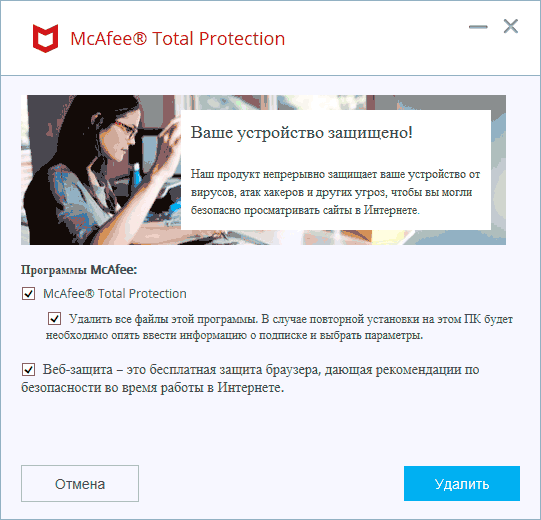
- После завершения процесса обязательно выполните перезагрузку Windows. И после этого уже можно при необходимости вручную удалять папки антивируса.
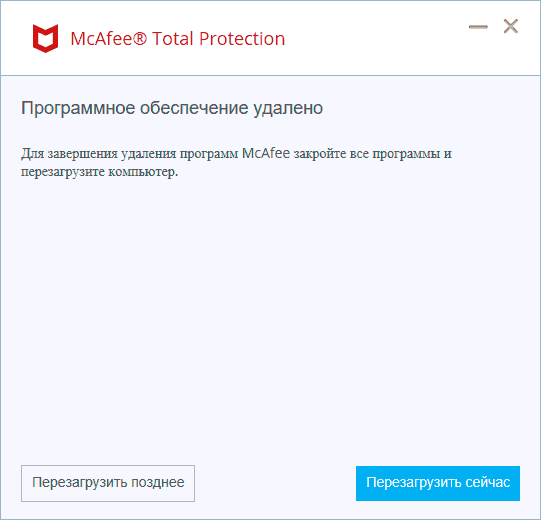
Как правило, если вы используете этот метод, не начнете манипулировать папками или «автоматической очисткой хвостов» до перезагрузки, то удаление пройдет успешно. Если же не получилось, используем второй метод, с помощью официальной утилиты удаления McAfee.
Как полностью удалить McAfee с помощью McAfee Consumer Product Removal (MCPR)
В случае возникновения проблем при удалении McAfee с компьютера Windows 10, 8.1 и Windows 7 вы можете использовать официальную утилиту McAfee Consumer Product Removal которая полностью удаляет все продукты McAfee. В идеале — запускать утилиту в безопасном режиме, но обычно работает и без этого:
- Скачайте McAfee Consumer Product Removal с официального сайта https://service.mcafee.com/webcenter/portal/cp/home/articleview?locale=ru_RU&articleId=TS101331 (иногда долго открывается, прямая ссылка загрузки MCRP — us.mcafee.com/apps/supporttools/mcpr/mcpr.asp)
- Запустите утилиту, нажмите «Next» в главном окне, где вам сообщат о том, что будут полностью удалены все продукты McAfee, а в следующем окне подтвердите согласие с условиями (выбрать пункт «Agree»).
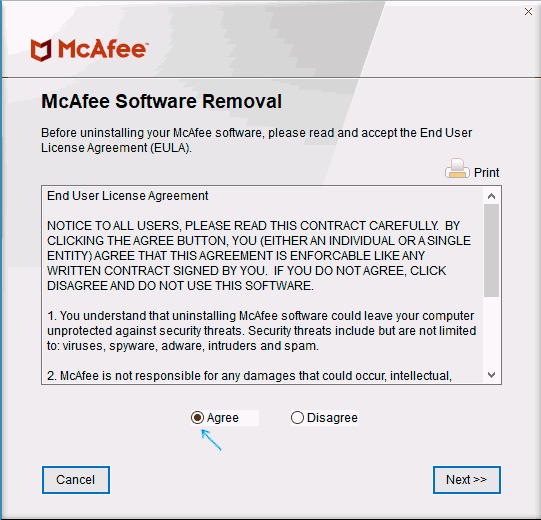
- Введите код подтверждения удаление. Внимание: в этом коде заглавные и строчные буквы отличаются.

- Дождитесь завершения процесса удаления.
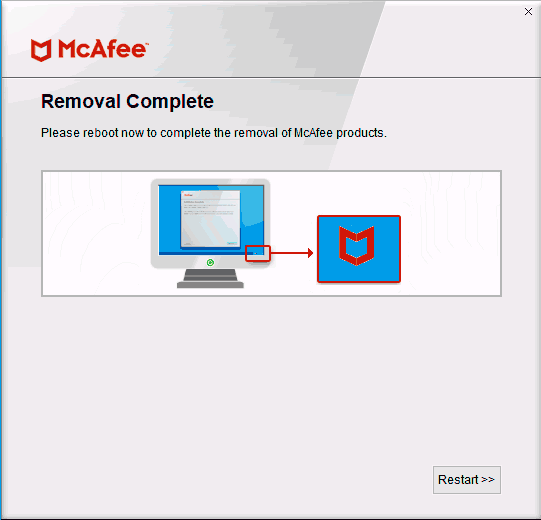
- Обязательно выполните перезагрузку компьютера.
На этом McAfee будет удален с вашего компьютера или ноутбука.
Обратите внимание: если после различных неуспешных попыток удалить McAfee у вас перестала срабатывать и фирменная утилита, причиной может быть, что файлы установки и записи в реестре были попорчены вашими действиями. Тогда возможным решением может быть — заново установить тот же антивирус McAfee, перезагрузить компьютер, а уже потом использовать утилиту для удаления.
Удаление McAfee в Windows — видео инструкция
На этом всё. Надеюсь, в вашем случае всё прошло успешно, и вы окончательно избавились от McAfee на своем устройстве.
Источник: http://remontka.pro/delete-mcafee-completely-windows/
- Как включить все ядра на Windows 10 и узнать их количество в процессоре компьютера - как включить все ядра на windows 10
- Не обновляется до Windows 10? Как обновить Windows 7, 8 - как обновить windows 8 до windows 10
- Как отключить тачпад на Windows 10 на ноутбуке: простым способом - как отключить тачпад на ноутбуке asus windows 10
- Как зайти в настройки Биос и UEFI на Windows 10 | - как зайти в биос на windows 10
- Как освободить место на диске с Windows 10 - как освободить место на диске с windows 10
- Как в Windows 10 отключить автоматическое обновление - как в windows 10 отключить обновления
- Как раздать Wi-Fi с ноутбука? - как раздавать вай фай с ноутбука windows 10
- Как изменить мелодию звонка в Windows 10 mobile - как изменить мелодию звонка в windows 10 mobile на свою
- Как изменить расширение файла в Windows 7/8/8 - как изменить тип файла в windows 10
- Как удалить Амиго с компьютера; Компьютерная помощь - как удалить амиго с компьютера полностью виндовс 10
Добавить комментарий