Как правильно установить Windows 7 — как правильно установить виндовс 7 с диска на компьютер
17.09.2019Затем можно переходить к установке ОС виндовс. Условно весь процесс можно разделить на 3 этапа:
Как правильно установить операционную систему Windows 7
Как установить windows 7? Множество пользователей сталкиваются с данным вопросом достаточно часто. Причиной этому могут служить ошибки и недочеты в процессе установки. Данная статья — своеобразная инструкция — о том, как правильно установить Windows 7!
Преимущества лицензии
На самом деле многие пользователи допускают ошибки еще до начала установки, думая, что лицензионная и пиратская копия операционной системы не отличаются ничем, кроме цены. На самом же деле это далеко не так! Дело в том, что при взломе лицензии образуются «бреши» в программном коде, чем пользуются хакеры. Зачастую вирусы и трояны, отслеживающие деятельность пользователя или заражающие файлы, хранящиеся на ноутбуке/компьютере, вмонтированы в пиратскую копию виндовс изначально! Ни один антивирус определить такие «Секретки» не сможет так, как они являются неотъемлемой частью операционной системы. Однако, это далеко не все минусы контрафакта! Пользователи пиратской копии лишены возможности автоматического обновления программного обеспечения и технической поддержки. Предвижу справедливый вопрос «Но ведь пиратская windows тоже регулярно обновляется»! Так-то оно так, но вот сами обновления предназначены для лицензии! Если обновления затрагивают «вырезанные» части программного кода или места, где прячется вмонтированный троян возникают системные ошибки, которые могут привести к краху реестра. В случае полного краха реестра блокируется доступ к памяти компьютера. При обращении к любому исполняющему файлу система выдает ошибку 0xc000005 .

Восстановить прежнее состояние компьютера самостоятельно практически невозможно так, как восстановление системы из-за полного отсутствия доступа к памяти приводит к зацикливанию на этапе запуска. Придется полностью переустановить винду, все программы.
Последнее слово конечно остается за пользователем, но я лично рекомендую один раз купить лицензионную копию и избавиться от половины проблем, связанных с программным кодом.
Как установить Windows 7?
Для того, чтобы переустановить винду, не обязательно вызвать мастера. Можно справиться и самостоятельно.
Перед началом самой установки необходимо позаботиться о двух вещах!
Первое: вам понадобится дистрибутив. Лицензионная копия ОС распространяется исключительно на дисках, однако если у вас на ноутбуке не установлен дисковод, вы можете создать установочную флешку с помощью программы «wintoflash». Просто укажите путь к установочным файлам виндовс (диску или архиву, скаченному из интернета) и флешке, а утилита сделает за вас всю оставшуюся работу.
Второе: необходимо заранее позаботиться о драйверах. Обычно они идут в комплекте с оборудованием. Если же диска с необходимым программным обеспечением нет, то придется скачать драйвера с официального сайта. Узнать какое оборудование установлено на вашем ноутбуке или компьютере можно с помощью диспетчера устройств.
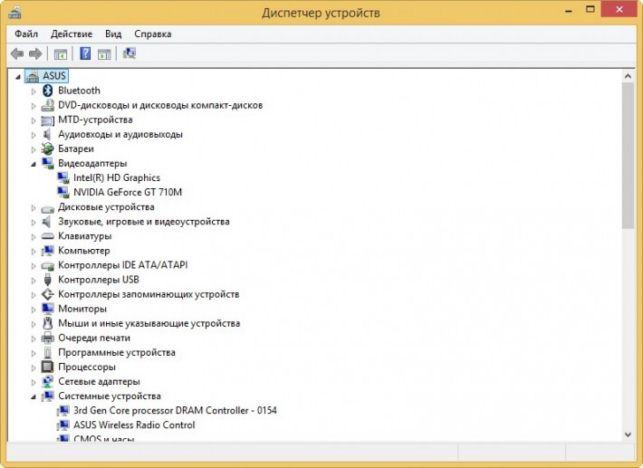
Затем можно переходить к установке ОС виндовс. Условно весь процесс можно разделить на 3 этапа:
- Настройка системы Биос.
- Установка ОС.
- Установка необходимых драйверов.
А теперь обо всем по порядку!
Система биос присутствует на любом ноутбуке, компьютере, планшете и т.д. Современные биосы содержат множество настроек: настройка времени и даты, запуск компьютера в максимальном или наоборот в щадящем режиме, управление usb-портами – нас же интересует очередность носителей, с которых производится запуск операционных систем. Для того чтобы перейти в меню БИОС нужно во время запуска компьютера, а именно во время демонстрации логотипа фирмы производителя материнской платы, установленной на вашем ноутбуке/компьютере, нажать определенную клавишу. Чаще всего ей выступает клавиша « F2 ».
Перейдя в меню БИОС, найдите пункт, отвечающий за порядок загрузки. В англоязычных версиях биоса он называется « first boot device ». Следующий шаг зависит от типа носителя с дистрибутивом винды.
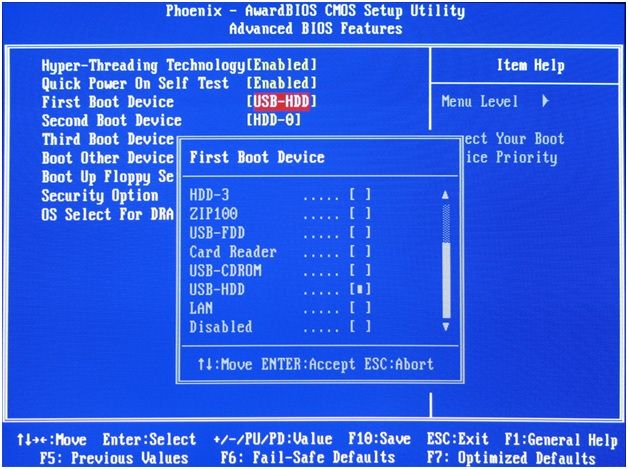
Изменив очередность загрузки, запустите компьютер с диска или установочной флешки. Если вы все сделали правильно, перед вами откроется окно установки, где вы сможете переустановить винду.
Думаю, как установить Windows вы уже знаете, поэтому в данной статье я кратко расскажу об основных моментах.
Выбрав язык и приняв лицензионное соглашение, перейдите во вкладку «Установить». Затем выберите раздел для установки Windows.
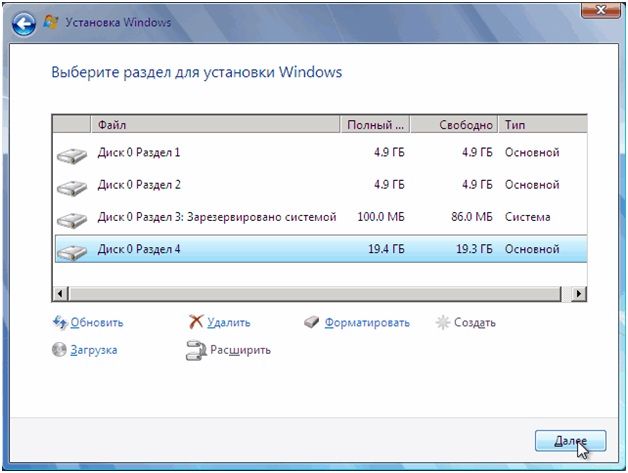
Использование внешних жестких дисков или флеш-накопителей, даже отформатированных в файловую систему NTFS, исключено! Windows 7 может быть установлена только на жесткий или твердотельный диск! Если на ноутбуке или компьютере уже установлена одна операционная система, нельзя выбирать занятый ей раздел. В противном случае файлы двух операционок смешаются, что приведет к нестабильной работе системы. При выборе раздела нельзя забывать главное правило «Документы и другие важные файлы не должны храниться на одном разделе с операционной системой». После нажатия кнопки «Далее», начнется процесс установки виндуоса. После того, как он завершиться вам останется лишь переустановить необходимые драйвера.
Если используете пиратскую версию Windows 7, настоятельно рекомендую отключить обновление системы. Для этого откройте панель управления, затем «Администрирование» и «Службы».

В самом конце открывшегося окна вы найдете службу «Центр обновления Windows».

При двойном щелчке ЛКМ по выбранной службе, откроется окно параметров, где нужно установить тип запуска, как показано на картинке, принудительно отключить службу и сохранить изменения.

Желательно создать образ «чистой» операционки с минимальным набором нужных программ с помощью утилиты « acronis true image » и сохранить на отдельный носитель.
Думаю, инструкция по использованию данной утилиты вам не нужна. Скажу лишь то, что развернуть образ гораздо легче и быстрее, чем переустановить винду.
Источник: http://windowstune.ru/win7/setup7/kak-pravilno-ustanovit-windows-7.html
Как установить Windows 7 – пошаговая инструкция в картинках
В одной из статей мы рассматривали как переустановить Windows XP, в этой статье детально разберемся как установить Windows 7. Но прежде чем приступать к установке виндовса, ОБЯЗАТЕЛЬНО сделайте бэкап своих важных данных, тоесть сохраните все свои данные на другой раздел, либо же на флешку, диск и т.п.
Все что нужно для того, чтобы поставить Виндовс 7 – это загрузочный диск с этой операционной системой, а также немного свободного времени и терпения.
Установка Windows 7 в картинках
1. Вставляете диск с ОС Виндовс 7 в DVD-Rom своего компьютера и, как только компьютер начинает загружаться зайдите в BIOS (чтобы войти в БИОС, как правило, нужно нажать клавишу DEL), для выбора загрузки с DVD диска. В BIOS’e войдите в меню “Boot” -> “Boot Device Priority” и для первого пункта “1st Boot Device” выставьте значение “CDROM”, как на рисунке ниже:
Второй вариант загрузиться с DVD диска это, как только включили компьютер, нажать клавишу F8 для вызова меню выбора варианта загрузки и выбрать загрузку с CD-ROM/DVD-ROM.
2. Как только вы выберете для загрузки диск с ОС Виндовс 7, автоматически запустится его установка:

Спустя несколько секунд, вы увидите следующее окно:
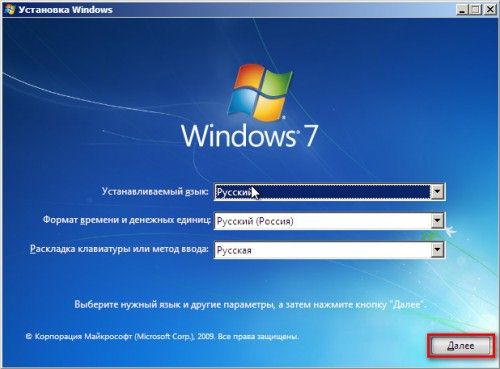
Выбираете Русский язык и нажимаете “Далее”. После этого появится такое окно:
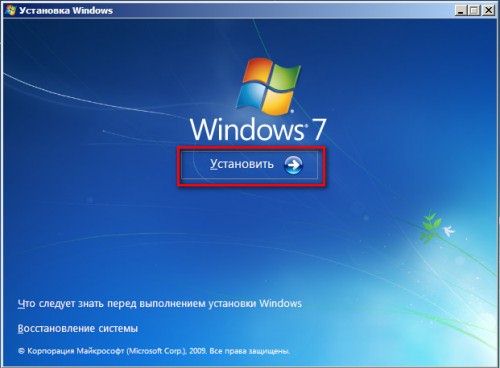
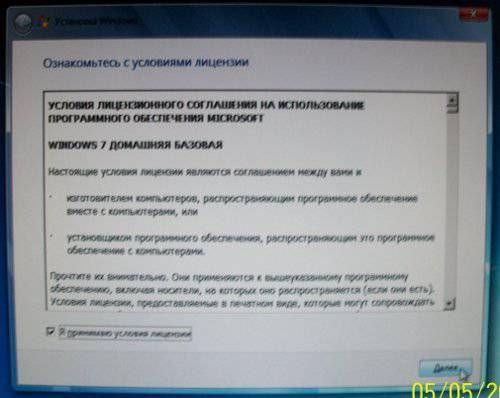
Нажимаете кнопку “Установить”, далее необходимо ознакомиться и принять условия лицензионного соглашения, отметив флажок напротив “Я принимаю условия лицензии”:
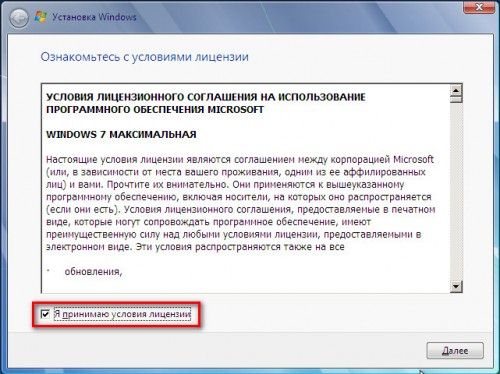
И опять нажимаете “Далее”.
В следующем окне вам будет предложено выбрать вариант установки “седьмой винды”:
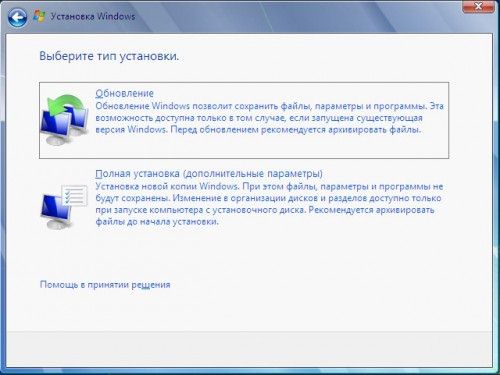
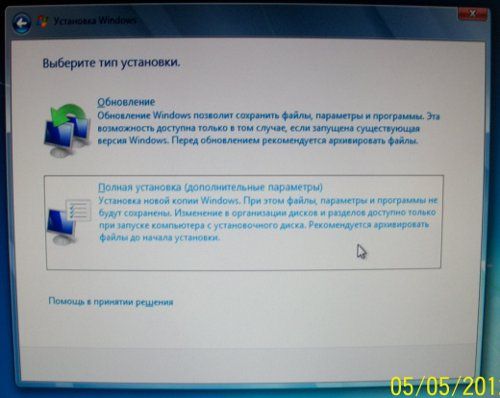
Рекомендую устанавливать чистую – “Полная установка”. При такой установке форматируется системный диск и соответственно предыдущая версия Виндовс и все данные, параметры и настройки будут полностью удалены, что поможет избежать возможных сбоев и ошибок, это наиболее надежный способ установки.
Бывают случаи, что операционная система сбоит по той или иной причине, то ли файла недостает, то ли еще чего то, в таком случае можно попробовать обновить Windows, выбрав первый пункт – “Обновление”. При этом варианте все настройки программ, драйвера и все ваши данные сохраняются. Но, так как все сохраняется, то с таким же “успехом” сохраняются и все неполадки программ или других ошибок, что может привести к сбоям в работе ново установленной Виндовс. Если система запускается, то обновление лучше всего запускать из самой среды Windows.
Далее вам будет предложено выбрать место установки:
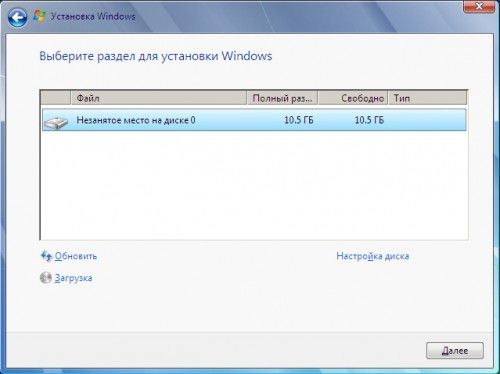
Если диск новый и не размечен, то будет картинка как у меня выше, если же жесткий диск поделен на разделы, то здесь будет представлены все ваши разделы жесткого диска. Выбираете диск С, как правило, обязательно отформатируете его, для этого нажмите на ссылку “Настройка диска” и появится дополнительное меню:
и нажмите на ссылку “Форматировать”. После того, как отформатировали жесткий диск нажимаете “Далее” и переходим непосредственно к самой установке винды:
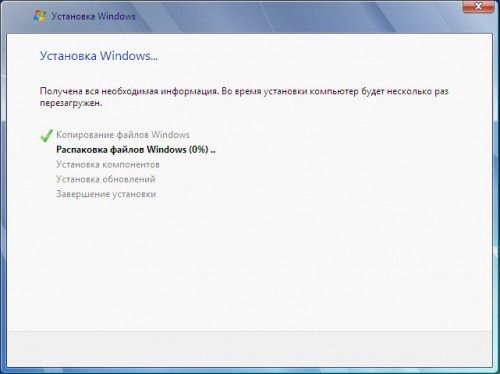
Основная работа сделана, программа-установщик сама все сделает. Процедура установки займет около полу часа, в это время от вас не требуется никакого вмешательства, так что можете спокойно отойти от компьютера и заняться своими делами.
Вот вам почти удалось установить Windows 7, осталось всего ничего.
После того, как установка завершится, вам необходимо будет создать свою учетную запись. Придумайте себе логин и введите в поле “Имя пользователя”:
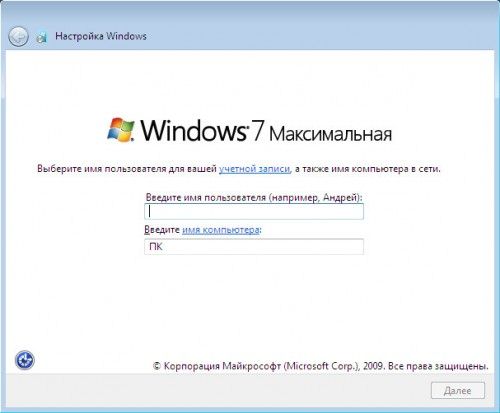
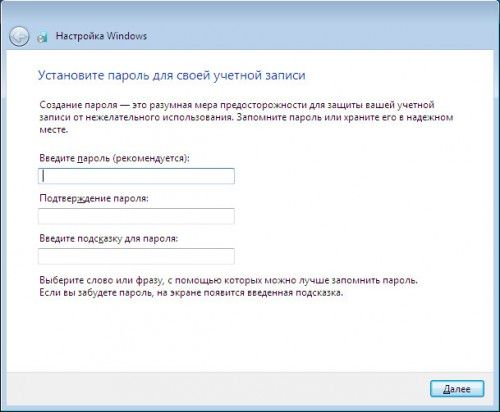
Затем вам будет предложено придумать пароль для своей учетной записи, пароль не обязателен и если кроме вас никто компьютером больше не пользуется или у вас нет конфиденциальной информации, которую нужно сохранить в тайте, то пароль можно не указывать.
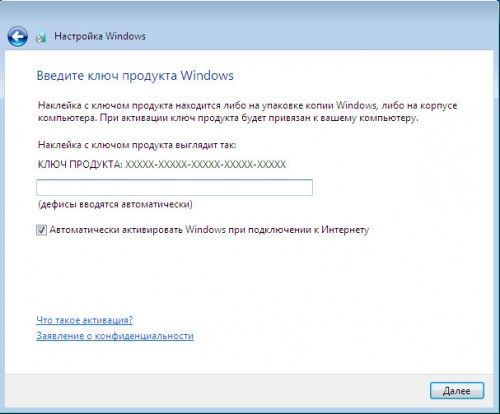
В следующем окне необходимо ввести серийный номер вашей копии:
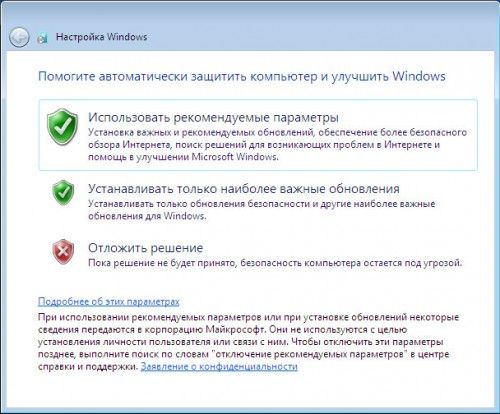
Выбираете параметры защиты виндовса, в большинстве случаев подойдет первый вариант – “Использовать рекомендуемые параметры”:
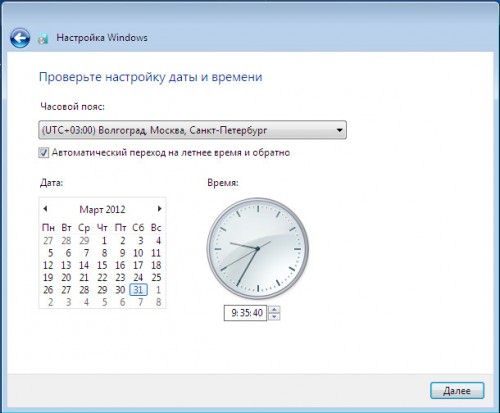
Устанавливаете системное время:
И вариант сети, для большинства пользователей подойдет вариант “Общественная сеть”:

И после всех этих мелких настроек, перед вами загрузится рабочий стол ново установленной операционной системы:
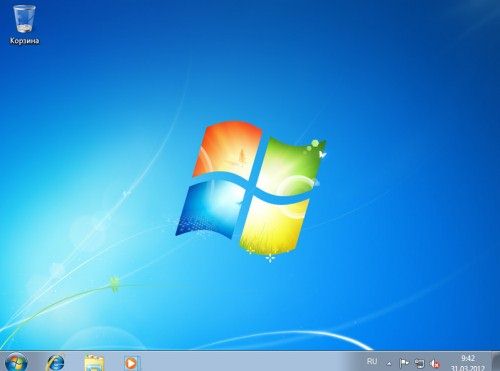
Вот и все. Как видите, установить Windows 7 совсем не сложно, ничуть не сложнее, чем установка любой другой программы. И доступно абсолютно любому пользователю.
Поэтому если у вас есть сомнения в своих возможностях, отбросьте их и приступайте к установке операционной системы своими силами и ничего не бойтесь. А если возникнут сложности, спрашивайте в комментариях.
По окончанию установки, НЕ ЗАБУДЬТЕ , зайти в БИОС и поставить все как было (если вы выставляли загрузку з DVD диска именно через BIOS), тоесть выставить приоритет загрузки с жесткого диска:
БИОС -> меню “Boot” -> “Boot Device Priority” и для первого пункта “1st Boot Device” выставьте значение “Hard Disk”.
Теперь осталось установить все драйвера на компьютер, необходимые программы и наслаждаться работой.
Источник: http://pc-users.ru/windows/kak-ustanovit-windows-7-poshagovaya-instrukciya-v-kartinkax.html
Установка Windows 7
Избранные статьи
| Сайт недорого! |
| Контент-маркетинг |
| Реклама в Интернет |
| Двойная загрузка Ubuntu и Windows 8 |
| Как сделать двойную загрузку Ubuntu 14.04 и Windows 8 . |
| Установка программ на Андроид |
| Установка новых программ на Андроид вполне проста. Есть два способа . |
| Как раздать Интернет по WiFi на Windows 7 |
| . инструкция как раздать WiFi с Windows 7 . |
| Точка доступа WiFi на Андроид |
| . инструкция как раздать WiFi с Андроида . |
| Точка доступа WiFi на Windows 8.1 |
| . инструкция как раздать WiFi с Windows 8.1 . |
| USB модем Билайн, Мегафон, МТС |
| не работает, не подключается — что делать? |
| Раздача интернета по сети |
| Как расшарить интернет по сети Linux и Windows. |
| Точка доступа на Ubuntu 12.04 |
| . Создание WiFi точки доступа на Ubuntu 12.04. |
| Настроить WiFi на Windows 7 |
| . в этой статье будет описан процесс настройки шаг за шагом с иллюстрациями. |
| DSL, FTTx — настройка интернета МТС, Ростелеком |
| Настройка pppoe соединения в Windows 7. |
| Инструкция по Андроид |
| . Обзор и описание графического интерфейса Андроид (Android). |
| Как расшарить файлы и папки Linux |
| . сетевой доступ без пароля на Linux. |
| Настройка Ubuntu 14.04 |
| . скорость и удобство работы Ubuntu 14.04 . |
| Как выбрать SSD? |
| . характеристики SSD . функции SSD. |
| Как выбрать монитор? |
| . характеристики монитора . функции монитора. |
| Как выбрать планшет? |
| . характеристики планшета . функции планшета. |
| Как выбрать фотоаппарат |
| . будет описано устройство фотоаппарата . перечислены виды фотоаппаратов. |
| Установка Windows 7 c USB-флешки |
| Используя USB Flash можно установить Windows 7. |
| Установка Ubuntu 12.04 LTS . |
| простая инструкция как установить Linux Ubuntu 12.04 поверх Windows 7 . |
| Установка Windows XP/7 на нетбук |
| Сложность установки Windows XP на нетбуки заключается в том, что эти компьютеры не имеют CD-DVD приводов . |
| Загрузочная установочная USB-флешка Windows 7 или 8 |
| . Как сделать установочную USB-Flash Windows 7 или 8. |
| Как записывать диски . |
| . Теория и практика записи CD и DVD дисков . |
| Как записать MP3 . |
| Запись диска с mp3 треками, который может быть прочитан в бытовых mp3 плеерах . |
| Флешка CD-ROM |
| как создать USB CD-ROM из флеш-диска Apacer . |
| Записываемые CD и DVD диски . |
| На сегодняшний день (начало 2005 года) существует три базовых типа (формата) записываемых дисков DVD . |
Во-первых нужно купить Windows 7 — если вы покупаете новый компьютер или ноутбук, тогда вы можете сразу же купить OEM версию Windows 7, а если у вас компьютер уже есть тогда вам нужно покупать так называемую BOX версию (Retail или официально FPP). Однако я советую покупать «коробочную» версию даже в том случае вы покупаете новый компьютер — ведь в случае с FPP Windows вы не будет жестко привязаны к одному компьютеру, если потребуется вы сможете установить ее на любой другой.
Итак. Открываете коробку, достаете оттуда DVD диск Windows 7, вставляете в привод, перезагружаете компьютер и в BIOS ставите загрузку с привода лазерных дисков.
Далее пойдут фотографии, а фотограф я как выяснилось плохой. Что интересно, монитор LCD, а фотографии получились гнутые. Может быть установщик Windows 7 выполнен в 3D формате?
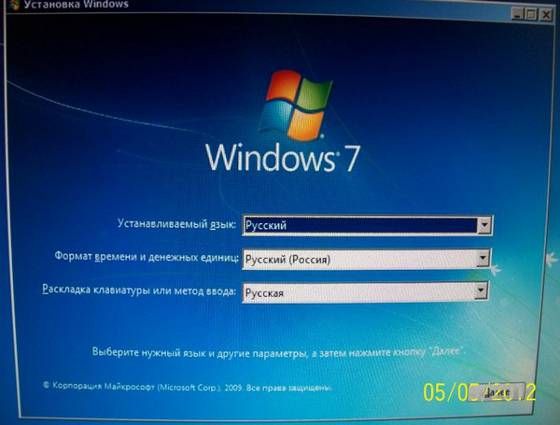
Первое что предложит сделать установщик это выбрать язык, раскладку клавиатуры и формат единиц времени. В этом окне можно все оставить как есть и нажать кнопку «Далее» :
В следующем окне нужно нажать кнопку «Установить»:

В следующем окне нужно прочитать лицензионное соглашение с компанией Microsoft, после этого поставить птичку на «Я принимаю условия лицензии» и только после этого нажать кнопку «Далее»:
В следующем окне нужно нажать кнопку «Полная установка . «:
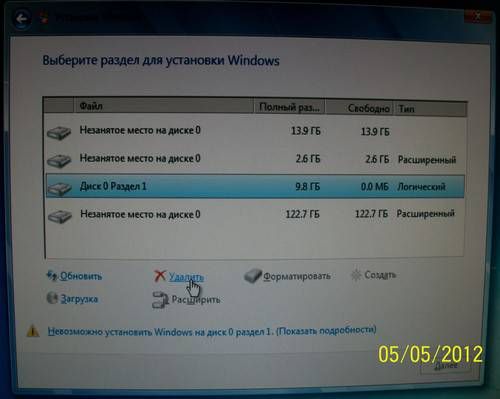
В следующем окне нужно удалить все имеющиеся на жестком диске разделы, освободив место для Windows 7 и после того как останется только одна строка «Незанятое место на диске» размером с весь диск нужно нажать кнопку «Далее». Будьте внимательны! Если у вас на диске есть разделы на которых другие ОС или какие-то данные, подумайте стоит ли их удалять.
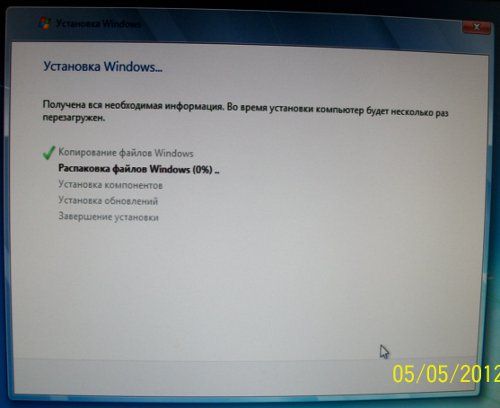
После этого Windows 7 начнет устанавливаться:
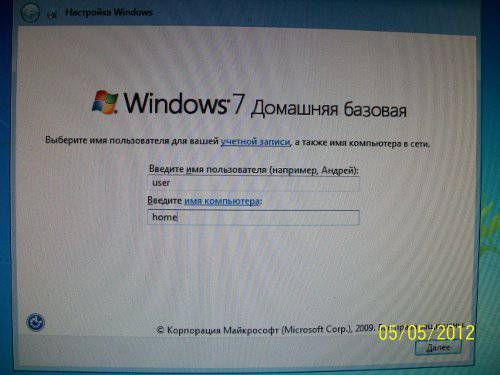
После этого компьютер перезагрузится и в следующем окне нужно будет ввести имя пользователя и компьютера. Хотя установщик предлагает имя пользователя «Андрей» лично я советую что-то другое и лучше если не на русском языке:
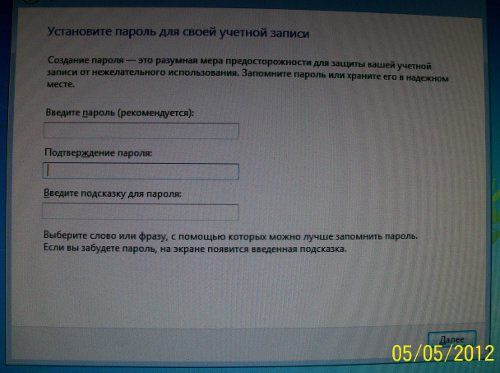
В следующем окне установщик попросит указать пароль для входа в Windows 7, но эти поля можно оставить пустыми:
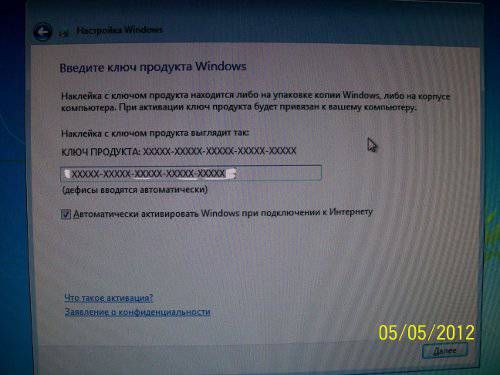
В следующем окне нужно ввести лицензионный ключ этот ключ написан на специальном стикере (COA), который идет в комплекте с диском:
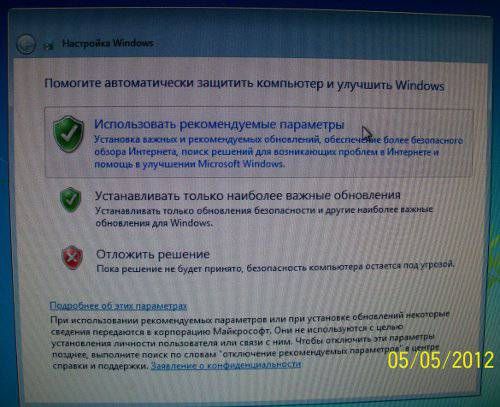
В следующем окне нужно нажать кнопку «Использовать рекомендуемые . «:
В следующем окне нужно указать дату и время:
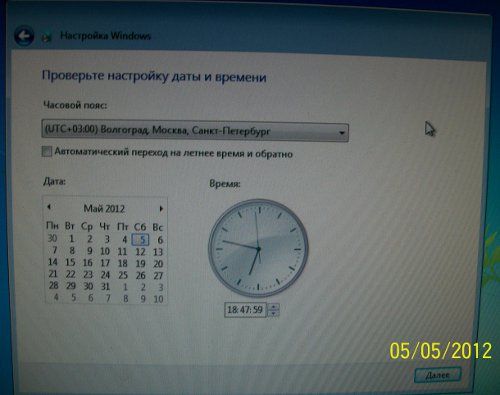
И после этого свежеиспеченная Windows 7 загрузится в почти готовом к работе состоянии.
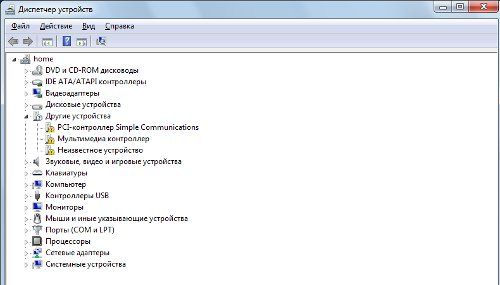
Почти потому, что нужно будет еще установить драйверы для тех устройств, которые не были опознаны:
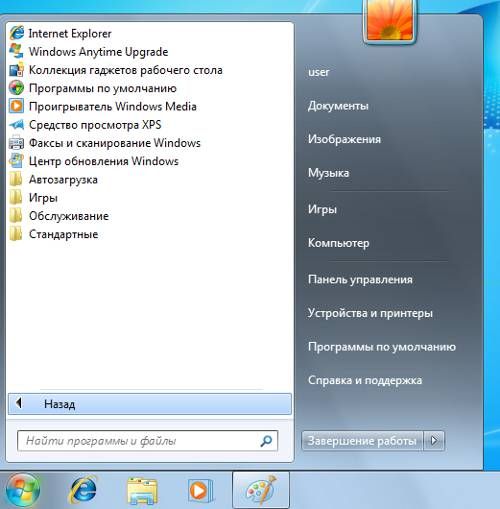
А также нужно будет установить прикладные программы, потому, что Windows 7 устанавливается голая как король:
Иван Сухов, 2012 г.
Если вам оказалась полезна или просто понравилась эта статья, тогда не стесняйтесь — поддержите материально автора. Это легко сделать закинув денежек на Яндекс Кошелек № 410011416229354. Или на телефон +7 918-16-26-331.
Даже небольшая сумма может помочь написанию новых статей 🙂
Или поделитесь ссылкой на эту статью со своими друзьями.
Источник: http://ru.d-ws.biz/articles/install-windows-7.shtml
Чистая установка Windows 7 — пошаговое руководство
В данной статье пошагово рассказывается, как выполнить чистую установку Windows 7. Этот способ подойдёт, если операционная система (ОС) ещё не установлена, Вы хотите заменить существующую ОС или установить Windows 7 второй системой в дополнение к системе другой разрядности или другого производителя.
На этой странице:
- Минимальные системные требования
- Подготовка носителя
- Подготовка раздела жёсткого диска
- Выставляем загрузку в BIOS
- Установка
Минимальные системные требования
Прежде всего, убедитесь, что Ваш компьютер соответствует минимальным требованиям:
- Процессор: 1 GHz, 32-разрядный или 64-разрядный
- Оперативная память: 1 GB (32-bit) / 2 GB (64-bit)
- Свободное дисковое пространство: 16 GB (32-bit) / 20 GB (64-bit)
- Видеоадаптер: поддержка графики DirectX 9, 128 MB памяти (для включения темы Aero)
- Устройство чтения и записи DVD-дисков / USB Flash
- Подключение к Интернету (для загрузки обновлений)
Подготовка носителя
Если у Вас есть диск с Windows 7 — переходите к следующему пункту.
В случае если Вы скачали образ ОС — читайте дальше.
Установку можно производить:
- с USB Flash (флешка)
- с DVD-диска
Запись образа на USB Flash (флешку) или DVD-диск
Способов записи существует множество, предлагаю на Ваш выбор несколько из них:
Подготовка раздела жёсткого диска (HDD), в который будет производиться установка
Желательно перенести с него всю важную информацию и отформатировать (в процессе установки).
Чтобы не запутаться, можно установить заранее метку тома:
Выставляем загрузку в BIOS
Предполагаю, что Вы умеете загружаться с диска или флешки. Если нет, пройдя по ссылке, Вы узнаете, как это делается:
Установка
Вставьте DVD-диск или флешку (если Вы подготовили её).
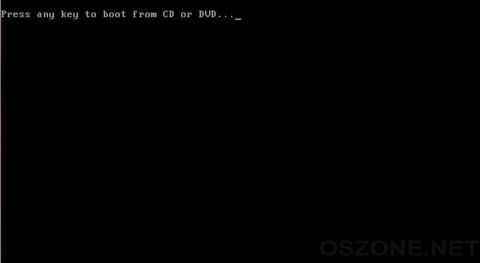
Если DVD-диск записан корректно и приоритет загрузки выставлен правильно, появится данное приглашение (надо нажать любую клавишу, пока оно на экране):
Делается это только 1 раз, перед началом установки, в процессе установки просто ждём 5 секунд и установка продолжится автоматически.
Выбираем настройки языка:

Нажимаем кнопку «Установить»:
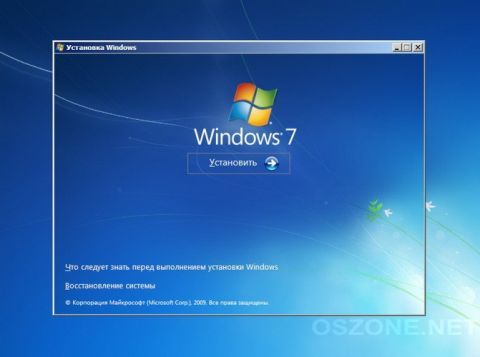
Читаем лицензионное соглашение, если согласны — ставьте флажок и жмите «Далее»:

Выбираем «Полную установку»:

Выбираем нужный раздел и нажимаем «Настройка диска»:

Жмём «Форматировать» (желательно, но не обязательно).
Внимание, все данные на выбранном разделе будут удалены! :


Машина перезагрузится и установка продолжится:
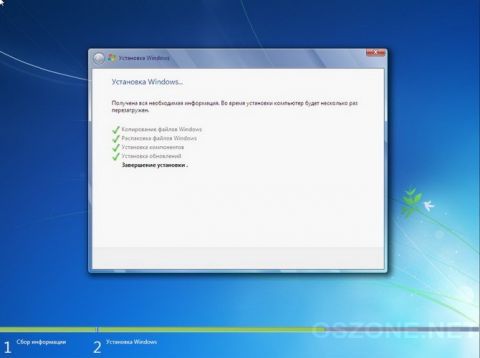
Ещё одна перезагрузка и приступаем к настройке, указываем Имя:

В целях безопасности устанавливаем пароль (желательно, но не обязательно):

Вводим ключ или оставляем поле пустым (можно ввести ключ и активировать позже):

Задаём параметры безопасности (рекомендуется выбрать 1-й пункт):

Устанавливаем текущие дату и время, выбираем часовой пояс:

ОС приветствует Вас:

Установка завершена — наслаждайтесь:

Уважаемые читатели, в этой статье я постарался отразить основные этапы установки Windows 7, разумеется, в одной статье невозможно ответить на все вопросы, которые могут возникнуть. Заходите на наш форум Microsoft Windows 7, мы всегда рады видеть Вас.
Источник: http://www.oszone.net/10345/
В помощь компьютерным «чайникам»: как правильно устанавливать ОС Windows 7 пошаговая инструкция
Всем привет! Сегодня мы рассмотрим как правильно установить windows 7, это будет пошаговая инструкция. Всех прошу подкат.

Продолжаем уроки компьютерной грамотности в ОС Windows 7 и сегодня поговорим о том, как же правильно установить «семерку» на ваш компьютер. Итак!
Очень многие пользователи сильно заблуждаются, думая, что установка ОС — это плёвое дело. Нет, господа-пользователи: это не плёвое дело! И ваша уверенность улетучится уже тогда, когда в процессе установки вы будете получать системные сообщения об ошибках.
Поэтому к процессу установки ОС Windows 7 надо подходить основательно. Вот как это правильно делается.
Как правильно установить windows 7. Пошаговая инструкция
Во-первых, желательно использовать лицензионный диск с ОС Windows 7. Хотя, как показывает практика, лицензионной «семеркой» пользуются лишь 30% «юзеров». Это понятно, поскольку лицензия стоит дороговато, а «пиратка» работает не хуже, чем лицензия, да при этом её можно скачать из Интернета бесплатно.
В общем, не важно, какую именно версию «семерки» вы ставите: важен алгоритм.
Естественно, вам нужен диск с ОС. Но перед тем, как его вставить в DVD-привод, необходимо сначала настроить запуск компьютера с DVD-привода. Это делается путем входа в BIOS, в разделе «Boot», в пункте «1st boot Device» ставьте пункт «CD-ROM». Жмем на клавишу «F10» и на клавишу «Y» (русская буква «н»).
Далее, вставляем диск в привод и ожидаем, пока будет происходить загрузка данных. Далее, выставляем выбор всего того, что вам будет предложено системой: язык и тд. Внимание! Если вы устанавливаете ОС Windows 7 впервые, то в опциях выбирайте пункт «Полная установка (дополнительные параметры)». В окне выбора места установки ОС выбираете диск. В общем, как раз тут всё очень понятно даже школьнику. Кстати если Вы хотите minecraft pe скачать, то сделать это не проблема.
После выбора всех подходящих вам опций, жмите на кнопку «Далее». Процесс установки занимает некоторое время: всё зависит от мощности вашего ПК. Важно: в течение всего режима установки (или переустановки) ОС компьютер самостоятельно будет перезагружаться несколько раз подряд. Ни коем случае не извлекайте установочный диск из приводадо полной установки ОС! И только когда вы увидите экран «Приветствия» и поздравление с полной установкой операционнойсистемы диск можно извлекать.
Для полноты можете посмотреть видео урок (Как правильно установить windows 7. Пошаговая инструкция)
На этом всё. Удачи и до встречи на новых уроках компьютерной грамотности!
Источник: http://prokomputer.ru/kak-pravilno-ustanovit-windows-7-poshagovaya-instrukciya/
- Установка дополнительного жесткого диска - как установить дополнительный жесткий диск на компьютер
- Как установить сертификат ЭЦП на компьютер - как установить сертификат эцп на компьютер с флешки
- Как установить Телеграмм на компьютер на русском - как установить телеграмм на компьютер
- IPTV на компьютере с Windows: как смотреть – ТОП IPTV плееров - как установить iptv player на компьютер
- Как установить игры на компьютер? - как установить игру на компьютер
- Как установить VPN на компьютер на примере ExpressVPN | - как установить впн на компьютер
- Как установить и настроить антивирус на ПК бесплатно - как установить антивирус на компьютер
- Как установить windows 7 на компьютер | Блог Айтишнега - как установить виндовс 7 на компьютер
- Как установить Clash of Clans на компьютер | Обзоры игр для мобильных устройств и компьютеров - как установить clash of clans на компьютер
- Как получить root права на Android через Kingo Root - как установить рут права на андроид через компьютер kingo root
Добавить комментарий