Как уменьшить значки в Windows 7? Уменьшаем значки на рабочем столе и в панели задач — как уменьшить значки на рабочем столе виндовс 7
12.05.2019Все, у кого на компьютере установлена операционная система Windows 7, удивляются довольно большим значкам на рабочем столе. Это особо не бросается в глаза, пока не будут установлены все необходимые программы, оставляющие свой ярлык на рабочем столе. Проблема эта быстро решается, и далее мы разберем, как уменьшить значки в Windows 7 на рабочем столе до необходимого размера, а так же, как уменьшить значки в панели задач.
Как уменьшить значки в Windows 7?

Все, у кого на компьютере установлена операционная система Windows 7, удивляются довольно большим значкам на рабочем столе. Это особо не бросается в глаза, пока не будут установлены все необходимые программы, оставляющие свой ярлык на рабочем столе. Проблема эта быстро решается, и далее мы разберем, как уменьшить значки в Windows 7 на рабочем столе до необходимого размера, а так же, как уменьшить значки в панели задач.
Для уменьшения значков на рабочем столе есть два варианта. Можно зайти в меню, нажав правой кнопкой мыши на пустом пространстве рабочего стола и в графе «Вид» выбрать один из трех вариантов, крупные, обычные и мелкие.
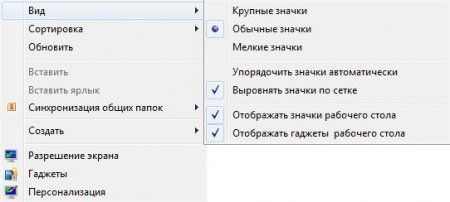
Но есть способ гораздо удобнее, позволяющий плавно менять размер значков на рабочем столе. Для этого достаточно зажать клавишу «Ctrl» и прокрутить колесико мышки. Прокручивая в одну сторону значки будут плавно увеличиваться, а прокручивая в обратную сторону, уменьшаться. Это позволит установить подходящий именно вам размер значков. Если вы заходите вернуть все к первоначальному виду, то необходимо воспользоваться вариантом с меню.
В панели задач также имеются значки, которых тоже может быть немало. Нельзя сказать, что они особо крупные, но при большом количестве открытых программ и документов все они не помещаются. Их также можно уменьшить, что позволит оказаться в панели задач гораздо большему количеству значков. Сделать это можно только через меню. Заходим в свойства панели задач, нажав правой кнопкой мыши на пустом месте панели задач и выбрав «Свойства». В появившемся окошке необходимо будет просто поставить галочку напротив пункта «Использовать маленькие значки». Выбора размера значков тут не предоставляется.
Источник: http://chajnikam.ru/computer/461-kak-umenshit-znachki-v-windows-7.html
Как уменьшить размер значков на рабочем столе windows 7
Многие из моих знакомых после установки Windows 7 и Vista испытывают неудобства из за того, что значки ярлыков, папок и файлов на рабочем столе просто громады в сравнении с той же Windows XP.

Способов уменьшить огромные значки на рабочем столе есть два.
Первый способ абсолютно зауряден для всех владельцев Windows XP. Нажмите правой кнопкой мышки по любому свободному месту и в появившемся меню выберите пункт «Вид» — сбоку появится выбор «Крупные значки«, «Средние значки» и «Мелкие значки«. Просто щелкните левой кнопкой мышки по нужному Вам пункту!
 Щелкнув по пустому месту рабочего стола правой кнопкой мышки в появившемся меню выберите пункт ‘вид’
Второй способ еще проще. Но более гибкий:
- Клацните левой кнопкой мышки по незанятой части рабочего стола
- Нажмите кнопку «CTRL» на клавиатуре и не отпуская её одновременно покрутите колёсико мышки.
Если крутить вперёд — значки будут увеличиваться.
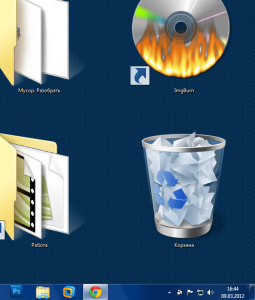 Вот так будут выглядеть до предела увеличенные значки
Если назад — уменьшаться.
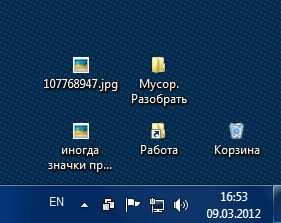 …а вот так — максимально уменьшенные!
Налицо простор для экспериментов. Особенно — для людей с дефектами зрения.
Источник: http://www.remnabor.net/kak-umenshit-razmer-znachkov-na-rabochem-stole-windows-7
Как уменьшить значки на рабочем столе Windows 7
Базовый размер значков на Рабочем столе Виндовс 7 часто не устраивает многих пользователей. И существует способ, как уменьшить или увеличить их.
Самый известный и очевидный способ – это переключиться на Рабочий стол ОС и нажать на правую клавишу мыши, держа указатель на любом его свободном от папок и документов месте, в возникшем контекстном меню совершить переход по пунктам: «Вид» – «Размер значков» (Обычный, Крупный, Мелкий).
Как в Виндовс 7 уменьшить значки на Рабочем столе
Существует и еще один способ, как уменьшить значки на рабочем столе Виндовс 7. Он работает на всех компьютерах – будь то ноутбук или стационарный ПК и не только в Windows 7, но и на более поздних версиях.
Нужно, находясь на Рабочем столе, зажать клавишу Ctrl и вращать колесико. Таким образом, можно также увеличить или уменьшить габарит.
Как уменьшить значки на Windows 7 Домашняя базовая
Точно так же можно уменьшить габарит иконок в Домашней базовой версии Windows 7. Ниже на видео показана подробная инструкция, как это можно сделать, наглядно.
Также в Домашней базовой версии применимо сочетание клавиши Ctrl и вращение колесика, чтобы изменить стандартный масштаб открытого документа в любую сторону.
Как уменьшить значки на Виндовс 7 Домашняя Максимальная
Что касается Windows 7 в Домашней Максимальной версии, то существует еще один способ уменьшить или увеличить ярлыки. Для этого надо кликнуть правой клавишей мыши, удерживая ее указатель на любом свободном месте, затем в новом контекстном меню вызвать пункт «Персонализация» и в открывшемся окне нажать на пункт «Цвет окна», а внизу – на «Дополнительные параметры оформления».
Откроется диалоговое окно Цвет и внешний вид окна. В нем нужно отыскать параметр «Значок» и указать с точностью до пикселя размер.
Это работает и на ноутбуке, и на «большом» компьютере. На видео ниже также показано наглядно, как это можно сделать в Домашней Максимальной ОС.

Как уменьшить расстояние между значками на Рабочем столе
Освободить пространство можно за счет уменьшения промежутка между элементами. Для этого предусматривается, по крайней мере, два пути.
В Виндовс 7 необходимо кликнуть правой кнопкой мыши, наведя указатель на свободное место, затем совершать переход по пунктам:
«Персонализация» – «Цвет окна» – «Дополнительные параметры» – «Элемент» – «Интервал между значками».
Windows XP такого инструмента не предусмотрено. В XP максимальное или минимальное значение габарита устанавливается внизу диалогового окна «Свойства экрана». Минимальное значение – 16 пикселей, максимальное – 72. А масштаб можно также изменить колесиком. Но можно сделать это через системный реестр. Для этого нужно нажимать сочетание кнопок Win-R на клавиатуре, набрать в текстовом поле команду regedit, откроется редактор системного реестра, в котором следует выбрать в древовидном списке параметр HKEY_CURRENT_USER – Control Panel – Desktop – WindowMetrics.
В правой части окна реестра появится параметр IconVerticalSpacing. На него следует кликнуть правой клавишей мышки и выбирать пункт «Изменить».
Откроется окно « Изменение строкового параметра ». Туда и следует вводить числовое значение: чем оно меньше, тем меньше расстояние между элементами.
После нужно будет перезагрузить компьютер для того, чтобы все изменения вступили в силу. Редактировать системный реестр нужно осторожно, так как неквалифицированное вмешательство в реестр может привести к неработоспособности всей операционной системы.
Такой прием работает и для ноутбука, и для стационарного ПК. На видео ниже можно посмотреть, более наглядно как изменить расстояние.
На ноутбуке
Некоторые пользователи интересуются, как уменьшить значки на Рабочем столе системы Виндовс 7 на ноутбуке. Действительно, в силу небольшого по диагонали экрана стандартные могут не оставлять достаточно много места для работы.
Однако, что касается и ноутбука, и настольного ПК – габарит ярлыков и иконок изменяется теми же самыми средствами:
- через контекстное меню;
- через параметр «Персонализация» внизу контекстного меню на Рабочем столе компьютера;
- нажатием клавиши Ctrl и вращением колесика.
Как уменьшить значки без мыши
Даже вовсе не используя мышь, можно увеличивать или уменьшать элементы на экране. Например, для вызова контекстного меню можно использовать специальную клавишу «Контекстное меню».
Если же такой клавиши нет на клавиатуре, то можно сначала вызвать консоль – для этого нужно нажимать сочетание Win-R, затем в текстовое поле ввести команду control desktop. Откроется уже знакомое окно «Персонализация».
Передвигаться по пунктам можно при помощи курсорных клавиш или кнопки Tab на клавиатуре. Подтверждать свой выбор – клавишей Enter.
Видео
Умение изменять (к примеру, увеличить) масштаб, устанавливать размеры элементов – все это относится к базовым навыкам работы на компьютере.
На приведенном внизу видео можно наглядно увидеть, как можно различными способами изменять – увеличивать или уменьшать – базовые размеры системных значков любом окне ОС.
Один комментарий “Как уменьшить значки на рабочем столе Windows 7”
Большое количество значков на вашем рабочем столе может уменьшить общую производительность вашего компьютера. Также очень непросто найти нужный значок в их огромном количестве.
Источник: http://pro-tablet.ru/nastrojka/kak-umenshit-znachki-na-rabochem-stole-windows-7.html
Как уменьшить (увеличить) значки на рабочем столе в Windows 7
Привет друзья! Кто-то скажет ха-ха, нашел о чем написать, да это же проще простого. Да, может кто-то и знает как уменьшить, или увеличить значки на рабочем столе в Windows 7, но уверен что не все, и многие ищут как это сделать. И к тому же, у меня блог с советами, поэтому буду советовать все :).
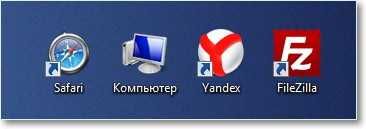
Так, значит что там с иконками? Ну вы наверное согласитесь, что после Windows XP, в семерке они большие, это вроде бы и удобно, да и красиво как-то, но не всегда практично. Просто есть очень много людей, у которых рабочий стол, это все, точнее на нем все :), ну вы меня понимаете, и на нем всегда не хватает места, к тому же если еще монитор маленький.
Значит наша задача уменьшить иконки на рабочем столе, ну или увеличить, если вы уже их уменьшили и забыли как вернуть назад. Ничего сложно, всего несколько действий. Если же у вас в процессе этих изменений возникнут проблемы, то вы можете задать вопрос на cyberforum.ru, хорошее форум где всегда рады помочь.
Уменьшаем значки на рабочем столе
На рабочем столе нажимаем правой кнопкой на пустую область и нажимаем “Вид” , затем выбираем один из вариантов. Крупные, обычные, или маленькие.

Если же вам такой фиксированный размер изменений не подходит, то можно попробовать другой способ. Зажимаем Ctrl и крутим ролик на мышке , размер значков на рабочем столе будет изменятся.
Можно накрутить даже до вот таких размеров:

Вот и все друзья, надеюсь пригодится. Удачи! А я пойду искать идею для следующего полезного совета.
Источник: http://f1comp.ru/windows/kak-umenshit-uvelichit-znachki-na-rabochem-stole-v-windows-7/
Как уменьшить значки в Windows 7
Крупные значки в Windows 7 могут слегка раздражать. На самом деле уменьшить их размер можно за пару секунд. Причем разный размер значков можно задавать как на рабочем столе, в папках, так и снизу, на панели задач. Выбрав оптимальный размер, работать в Windows будет гораздо комфортнее.
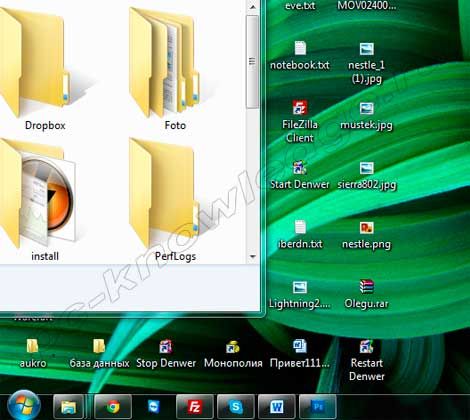
Как уменьшить значки в Windows 7. Для начала попробуем простейшую операцию. Уменьшить размер на рабочем столе или в папке. Рекомендую ознакомиться со всеми методами, так как запомнить их легко, а применять на практике иногда нужно разные.
Жмем правой кнопкой мышки на свободном месте рабочего стола или папки. Выбираем строчку «Вид» , как правило, в самом верху списка. Нам станет доступны следующие параметры «Крупные значки» , «Обычные значки» , «Мелкие значки» . Для папки этих полей будет больше.

Для каждой папки, включая рабочий стол можно создать индивидуальный размер значков. Однако, есть способ еще более быстрый и простой. Причем тут размер можно задать еще меньше или больше, выбор будет шире, а действия проще. Для этого, находясь в нужной папке, просто зажмите клавишу «Ctrl» (все равно левый или правый) и крутите колесико мышки, вниз для уменьшения, или вверх для увеличения значков.
Как уменьшить значки в Windows 7 в панели задач. Очень удобно использовать часто используемые программы, нажимая на значки, (их ярлычки) на панели задач снизу. Или же переключаться между вкладками. Однако частенько не хватает места для новых, из-за большого размера иконок. Это легко исправить.
Нажимаем правую кнопку мышки на пустом месте панели задач, которая находиться снизу. Если пустого места нет, жмем правую кнопку на пуске. Выбираем «Свойства»

Выбираем вкладку «Панель задач» . В оформлении панели задач сверху жмем галочку «Использовать маленькие значки» , после чего «Применить» и смотрим на результат.
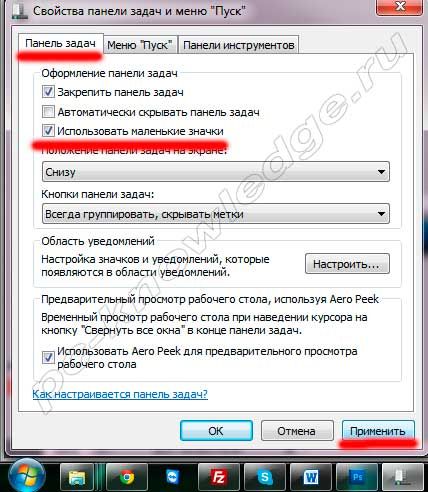
Таким образом мы смогли разными способами уменьшить значки в виндовс 7.
Источник: http://pc-knowledge.ru/content/kak-umenshit-znachki-v-windows-7
- Как включить обновления на Windows 7 - как включить обновления на windows 7
- Как узнать какая видеокарта стоит на компьютере - как узнать какая видеокарта стоит на компьютере на виндовс 7
- Как разделить жёсткий диск на Windows 7,8,10 | HowWindows - как на windows 7 разделить жесткий диск
- Не отображается языковая панель Windows 7: как вернуть? | Компьютерная помощь - как вернуть языковую панель в windows 7 в нижнюю панель
- Как переустановить Windows 7 без диска | Подскажем - как без диска переустановить windows 7
- Как зайти в биос на виндовс 7 - как выйти в биос на виндовс 7
- Как удалить амиго с компьютера виндовс 7 - как удалить амиго с компьютера виндовс 7
- Как узнать температуру процессора или видеокарты | - как узнать температуру процессора и видеокарты в windows 7
- Как увеличить шрифт на компьютере в Windows 7 - как увеличить шрифт на компьютере windows 7
- Как убрать программы из автозапуска в Windows 7 | Подскажем - как убрать из автозапуска программы в windows 7
Добавить комментарий