Как узнать какая видеокарта стоит на компьютере — как узнать какая видеокарта стоит на компьютере на виндовс 7
12.05.2019- Как узнать какая видеокарта стоит на компьютере
- Как узнать, какая модель видеокарты установлена на компьютере или ноутбуке?
- Как узнать какая видеокарта стоит на компьютере, ноутбуке или моноблоке?
- Как узнать какая видеокарта стоит на компьютере?
- Узнать видеокарту. Как узнать какая видеокарта стоит в ПК.
У каждой модели комплектующего оборудования, будь то процессор, оперативная память, сетевая карта, видеокарта и т.п. имеется уникальный идентификатор, с помощью которого можно определить его модель. А увидеть ID определенного устройства, можно зайдя в диспетчер устройств операционной системы. Для этого переходим в свойство моего компьютера(иконка не должна быть ярлыком).
Как узнать какая видеокарта стоит на компьютере
Узнать какая видеокарта стоит на компьютере достаточно просто, но к примеру в случае отсутствия драйвера, система просто выводит имя базового видеоадаптера в случае с windows 10 либо видеоконтроллер VGA если стоит windows 7, но никак не название самой видеокарты. Для таких ситуаций, необходимо прибегнуть к вспомогательным инструментам для выявления модели видеоадаптера.
В данной статье рассмотрим вопрос как узнать какая видеокарта стоит на компьютере с помощью поисковых систем, специализированного сайта, где можно будет определить и даже скачать драйвер для видеокарты, а так же с использованием сторонних программ.

Как узнать какая видеокарта стоит на компьютере
У каждой модели комплектующего оборудования, будь то процессор, оперативная память, сетевая карта, видеокарта и т.п. имеется уникальный идентификатор, с помощью которого можно определить его модель. А увидеть ID определенного устройства, можно зайдя в диспетчер устройств операционной системы. Для этого переходим в свойство моего компьютера(иконка не должна быть ярлыком).
В правой части окна, нажимаем на вкладку диспетчер устройств.
В пункте видеоадаптеры, переходим в свойство базового адаптера, в случае с windows 7 видеоконтроллера VGA. Если у вас установлен драйвер от данного устройства, то вы сразу увидите название вашей модели видеокарты.
В открывшемся окне переходим во вкладку сведения, в выпадающем списке свойств, находим пункт ид оборудования и в окошке значение, копируем идентификатор данного устройства.
Открываем браузер и входим в google, как говорится гугл в помощь. Вставляем туда скопированный ID и сразу можем определить какая видеокарта стоит на компьютере. Если же устройство не определилось, то читаем дальше.
Узнать модель видеокарты с помощью специализированного сайта
В сети имеется сайт в котором можно определять модель оборудования с помощью идентификатора. Переходим на него по ссылке devid.info , в строке поиска, вставляем наш уникального номер и жмем кнопку искать.
По полному идентификатору, не всегда получается находить название модели, поэтому если устройство не определилось, удаляем часть ID с конца и возобновляем поиск. Либо можно скопировать другой идентификатор, который находится в свойствах адаптера.
И как видим, модель видеокарты определена. Здесь можете сразу скачать драйвер на данное устройство. Но советую скачивать драйвера с официальных сайтов, как это сделать, смотрите в статьях:
Определяем модель видеокарты с помощью стороннего программного обеспечения
Так-то существует не мало программ, с помощью которых можно определить какое устройство стоит нашем на компьютере, подробнее об этом читайте в статье Как узнать характеристики своего компьютера и возможно будет интересно почитать Как узнать модель материнской платы.Но есть и специально созданные утилиты, посвященные именно для видеокарт. Самая популярная из них, это GPU-Z. Скачать ее можно с официального сайта разработчика, перейдя по ссылке https://www.techpowerup.com/gpuz/ . Попав на страницу, жмем кнопку download GPU-Z.
Далее нажимаем вкладку standard version.
Выбираем нужный язык, русского языка не имеется, но в этом ничего страшного нет. После программа начнет скачивание.
Данную утилиту не нужно устанавливать. После скачивания просто открываем файл, где сразу видим название нашей видеокарты и не только.
Теперь вы всегда сможете определить, какая видеокарта стоит на вашем компьютере.
О ставляйте своё мнение о данной статье, ну и конечно же задавайте свои вопросы, если у вас что-то вдруг пошло не так.
Источник: http://itremont.info/zhelezo/103-kak-uznat-kakaya-videokarta-stoit-na-kompyutere/
Как узнать, какая модель видеокарты установлена на компьютере или ноутбуке?
 Каждая видеокарта для корректной работы требует наличие своих драйверов. Обычно всё необходимое программное обеспечение предоставляется на дисковых носителях и идет в комплекте с оборудованием. Но что делать, если диск потерялся или вышел из строя. Правильно! Скачать необходимое программное обеспечение с официального сайта производителя. Вроде бы простая задача, однако, далеко не все пользователи справляются с ней. Пора, наконец, расставить все точки на «i» и ответь на вопрос «Как узнать, какая модель видеокарты установлена у тебя на ноутбуке или компьютере?».
Классические методы
На самом деле задача гораздо проще, чем кажется! Ведь для того, чтобы узнать всю информацию о видеоадаптере, достаточно всего пары несложных манипуляций. Итак, обо всем по порядку! Для начала следует уяснить, что все современные компонующие компьютера оснащены датчиками, которые собирают информацию об оборудовании и передают весь объем данных центральному процессору для обработки. В случае повышении температуры процессор принудительно снижает нагрузку на устройство. Резкий скачок приводит, например, к снижению fps в играх, но в то же время благодаря нему устройство моментально не перегревается. Мда! Куда-то меня унесло, возвращаемся к основной теме!
Так как же вывести на экран показания с этих самых датчиков? Для этого можно установить специальную утилиту, например, HWmonitor или воспользоваться средствами операционной системы Windows. Так как в установке и использовании сторонних программ никакой сложности, по крайней мере у меня, не возникло, в этой статье я буду рассматривать только вывод информации с помощью средств самого windows.
Пожалуй, самый легкий способ как для меня, так и для любого другого пользователя посмотреть параметры и узнать модель видеоадаптера – это открыть его свойства. Для этого:
- Щелкните правой кнопкой мыши по пустому месту на рабочем столе и в открывшемся меню выбрать пункт «Разрешение экрана».


- В следующем окне следует выбрать пункт «Дополнительные параметр», чтобы вывести свойства экрана и видеоадаптера. Нас интересует «Тип адаптера». Важно проверить, стоит ли у вас нужный драйвер, ведь в случае его отсутствия информация будет отображаться некорректно.
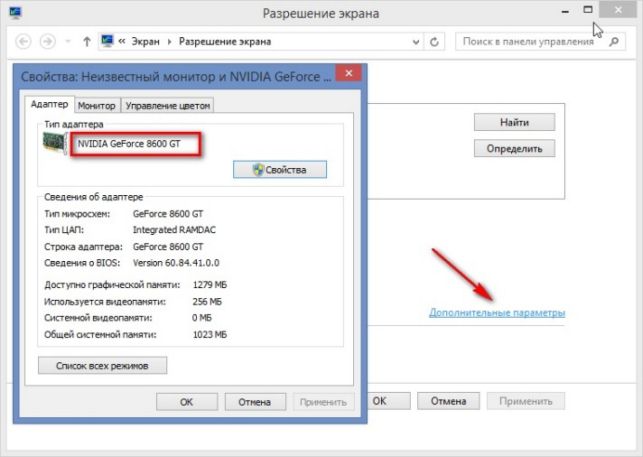
Как показано на картинке, у меня установлена видеокарта модели «NVIDIAGeForce 8600 GT». Ниже указаны сведенья о видеоадаптере, а именно: тип микросхем и объем памяти видеокарты. К слову сказать, система не только показывает общий размер видеопамяти, но и уведомляет пользователя сколько графической памяти используется в данный момент и какой запас остается. Существует альтернативный способ узнать модель видеочипа с помощью диспетчера устройств.
Открыв диспетчер с помощью системной команды « devmgmt.msc » или отыскав его значок в панели управления, перейдите во вкладку «Видеоадаптеры». Здесь вы сможете посмотреть все установленные на вашем ноутбуке или компьютере видеочипы. К слову сказать, в данном окне можно проверить актуальность драйверов. Рядом с компонентом системы, на который следует обратить внимание обязательно стоит желтый треугольник. Естественно у меня все драйвера в порядке. Однако, если у вас не стоит драйвер видеокарты, в диспетчере задач она может отображаться как «Стандартный видеоадаптер — VGA».

Если у вас по какой-то причине не стоит или не хочет работать драйвер, вам нужно:
- Открыть свойства видеоадаптера с названием «Стандартный видеоадаптер — VGA».
- Перейти во вкладку «Сведения», изменить свойство на «ИД оборудования» и скопировать 1 значение (Так как у меня нужный драйвер стоит для наглядности буду показывать на оборудовании с установленным ПО)

- Далее перейдите на сайт http://devid.info/ru и вставьте в поле ввода скопированное значение.
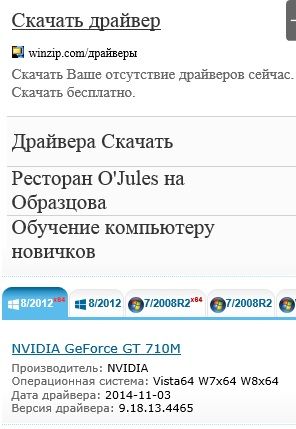
- Поисковая система определит модель видеокарты, которая стоит в вашем компьютере и предложит скачать нужный драйвер.
Узнаем объем памяти видеокарты
Частенько возникает вопрос «Как узнать объем памяти видеокарты, доступной у меня на ноутбуке или компьютере?».
Посмотреть более подробную информацию о видеочипе проще, чем вы думаете! Для этого достаточно всего одной системной команды. Итак, последовательно нажмите сочетание клавиш «+R» и выполните команду «dxdiag», чтобы открыть средство диагностики DirectX.

Если вы открываете данное окно в первый раз система предложит проверить цифровую подпись драйверов, для чего понадобится соединение с интернетом. Советую согласиться, так как данная операция не займет много времени. Далее следует перейти во вкладку «Экран», где указана вся собранная процессором информация о видеочипе, используемым системой: объем памяти, тип микросхем, изготовитель, режим экрана и т. д.
Источник: http://windowstune.ru/tips/kak-uznat-kakaya-videokarta-na-noutbuke.html
Как узнать какая видеокарта стоит на компьютере, ноутбуке или моноблоке?
Из информации далее пользователи смогут узнать несколько быстрых способов определения модели графического адаптера ПК. Как правило, это требуется перед установкой драйверов, но есть и множество других причин. Все ответы дальше!
Пожалуй, многие пользователи задавались вопросом того, как узнать какая видеокарта стоит на компьютере, ноутбуке или моноблоке. Зачастую даже при корректной работе оборудования и правильном функционировании программного обеспечения она может иметь название «Стандартный VGA адаптер». Естественно, это мало о чем говорит, ведь есть целый ряд ситуаций, в которых нужно посмотреть точную модель, установленную на устройство.
- Недостаточная мощность дорогих и, как правило, вручную собранных ПК, часто использующихся для новейших игр и стриминга на популярных сервисах. Чтобы получать на выходе ожидаемую производительность, пользователь должен тестировать работоспособность всех компонентов, и в приоритете здесь будет графический адаптер.
- Возникновение разнообразных неполадок, которые иногда явно могут отражаться даже на дисплее монитора. Такие дефекты напрямую свидетельствуют о наличии проблем с видеоадаптером: его перегреве, некорректной работе смежного программного обеспечения и обычной поломке.
- Смена комплектующих старого, либо же сборка нового компьютера – все это требует детальной информации и знаний обо всех комплектующих устройствах для избежания проблем несовместимости и нехватки мощности.
- Перед тем, как установить драйвера на видеокарту, надо тоже определить ее модель и только потом загружать совместимое ПО.
Обратите внимание! Перед обращением к «Панели управления» в вашей ОС и установке дополнительного софта, изучите, если есть возможность, документы компьютера. В них всегда есть подробнейшая информация о комплектующих.
Как посмотреть какая видеокарта на компьютере через диспетчер устройств?
Все приведенные инструкции относятся к Windows 7, 8, 10 и практически не отличаются ни в одной из версий операционной системы. Узнать модель адаптера на компе и в ноутбуке схожим образом доступно даже на XP и Vista, поэтому советы можно назвать универсальными, и если следовать им, то всегда можно быстро определить свою видеокарту. Хорошим способом, позволяющим юзеру быстро узнать требуемую информацию, является использование «Диспетчера устройств». Но как в него зайти?


Совет! Перейти в «Диспетчер устройств» можно и другим путем. Щелкнуть ПКМ по значку с названием «Мой компьютер» и зайти в «Свойства», откуда уже доступно открыть его, будет гораздо быстрее, нежели описанным способом выше.
Как узнать свою видеокарту на Windows 7, 8, 10 с помощью командной строки?
Функциональная командная строка является довольно полезным инструментов в Виндовс. К сожалению, подавляющая часть пользователей не то, чтобы не пользуется ей, но даже не знает о существовании. Короткие команды позволяют управлять всей ОС и смотреть нужную информацию, в т.ч. и насчет оборудования.
Нажмите «Пуск», либо откройте службу нажатием «Windows + R» и напишите в поле «dxdiag».
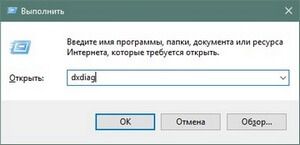
Данная команда открывает набор средств диагностики системы DirectX, которые помогут узнать интересующие пользователя данные. Программное решение также отвечает за взаимодействие ОС с 3D приложениями, в особенности, играми. Если перейти к вкладке «Экран» можно увидеть информацию о модели вашего графического адаптера: объем памяти, установленное разрешение экрана, а также ряд прочих данных.
Помните! Использование метода оптимально, если установлены корректные графические драйвера для вашего видеоадаптера. В противном случае пользователь может увидеть неверную информацию, либо вовсе на найти ее.
Как определить модель видеокарты через программу GPU-Z?
Если у вас не получается найти пакет обновления драйверов графического адаптера, либо нужна максимально развернутая и подробная информация о видеокарте, то целесообразным решением будет установка данного приложения. Утилит схожей направленности есть немало, однако данную можно действительно считать лучшей, потому что у нее есть явные плюсы.
- Проект существует длительное время, но при этом постоянно дорабатывается, оптимизируется и получает постоянные апдейты.
- Софт полностью бесплатен и доступен для любого владельца компьютера.
- Интерфейс приложения невероятно понятен и прост. Пара программных окон и панелей – все, что необходимо для диагностики.
- Утилита почти не требует пространства для инсталляции, а для работы использует минимальное количество ресурсов устройства. Даже очень старые компьютеры и ноутбуки без проблем будут поддерживать ее.

Начните пользоваться утилитой прямо сейчас, ведь скачать GPU-Z бесплатно можно по прямой ссылке ниже. Русская версия программы постоянно обновляется, и мы следим за изменениями. После установки узнать всю информацию довольно легко – просто выберите соответствующий раздел выпадающего меню.
Определяем графический адаптер с помощью AIDA64
Еще одна отличная программа, содержащая подробно развернутые сведения о всех программных, а также физических составляющих ноутбука или компьютера. Раньше софт издавался под именем Everest, однако позже название было изменено, что, впрочем, ничуть не сказалось на полезности и универсальности программного обеспечения. Базовая версия тоже доступна для загрузки по прямой ссылке в конце статьи – выбирайте и скачивайте!
Работа с AIDA64
Выбирайте понравившийся и более оптимальный метод, ведь теперь вопрос определения модели видеоадаптера решен. Поставьте оценку и напишите свой комментарий к статье. Поделитесь ссылкой с другом! Спасибо!
Источник: http://hide-info.pro/223-kak-opredelit-model-videokarty.html
Как узнать какая видеокарта стоит на компьютере?
Здравствуйте, дорогие посетители сайта internetideyka.ru! В нашей сегодняшней статье мы рассмотрим, как узнать, какая видеокарта стоит на компьютере? Это достаточно простой вопрос с не менее простым ответом, но все же многие начинающие пользователи не знают на него ответ.
К тому же в данной статье вы узнаете о нескольких программах, которые помогут вам не только с видеокартой, но и с другими составляющими частями вашего компьютера.
Как определить видеокарту на компьютере?
Содержание
1. Cтандартные средства Windows.
Как вы уже поняли, устанавливать вам ничего не придется. Все, что нужно уже есть на вашем ПК!
Вам также может быть интересно:
Итак, для начала вам нужно открыть диспетчер устройств. Сделать это можно различными способами и у каждого пользователя он свой. Вот пара вариантов: Пуск → Панель управления → Диспетчер устройств; или в командной строке наберите команду mmc devmgmt.msc.
А третьим способом я пользуюсь чаще всего: нажмите правой кнопкой на «Мой компьютер», затем выберите «Управление» и в левой части экрана выберите «Диспетчер устройств».
Теперь найдите вкладку «Видеоадаптеры» и нажмите на нее. Перед вами появится тип и название нашей видеокарты:

Если кликнуть по ней дважды, то откроются свойства видеокарты:

Здесь также можно узнать. Какой драйвер установлен для вашей графической карты и корректно ли она работает.
2. Программа HWiNFO.
Теперь давайте рассмотрим, как узнать, какая видеокарта стоит на компьютере с помощью небольшой, но удобной программки HWiNFO.
Скачать ее вы сможете как на просторах интернета, так и с официального сайта hwinfo.com .

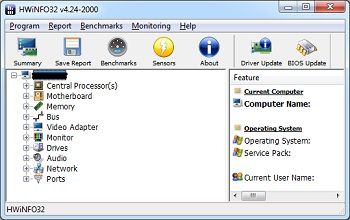
Процесс установки не вызвал никаких проблем, поэтому останавливаться на этом мы не будем. К тому же можно использовать Portable версию программы. После установки достаточно запустить программу и она, после сканирования вашего ПК, выдаст всю необходимую информацию. О видеокарте можно узнать в правом верхнем углу окна:

А вот так выглядит главное окно программы HWINFO:
3. Программа CPU-Z.
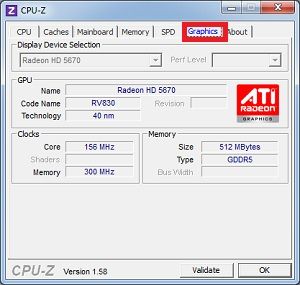
Этой программой также удобно пользоваться в портативном варианте. Достаточно просто открыть ее и в открывшемся окне перед вами появится вся необходимая информация.
О видеокарте можно узнать во вкладке Graphics:
4. Everest – диагностика, тестирование и настройка ПК.
Последней программой в нашем сегодняшнем обзоре будет Everest ultimate edition. Это очень мощный инструмент для диагностики, тестирования и настройки системы. К тому же эта программа не бесплатна. Но для нашей цели на хватит и пробной версии.
После установки Everest просто запустите программу и выберите раздел «Компьютер» → «Суммарная информация»:

Это видео заставит вас улыбнуться:
Вот и все на сегодня! В этом уроке мы с вами рассмотрели, как узнать, какая видеокарта стоит на компьютере различными способами. Если вы пользуетесь другими программами или у вас возникли вопросы – задавайте их в комментариях.
Не забывайте подписываться на новые полезные статьи нашего сайта и делиться ссылкой на наш сайт с друзьями в социальных сетях!
Статьи, которые также могут быть интересны для Вас:
Источник: http://internetideyka.ru/kakaya-videokarta-stoit-na-kompyutere
Узнать видеокарту. Как узнать какая видеокарта стоит в ПК.

Как узнать свою видеокарту, а точнее – как узнать модель видеокарты и ее характеристики. Начнем, пожалуй, с вопросов о видеокартах и желании узнать, а там глядишь и придем к пониманию того что мы делаем с видеокартой и что узнаем. Появление первого компьютера – процесс разносторонний.
Купил в супермаркете, б/у, подарили, продвинутый — сам выбрал конфигурацию, и если вы не подбирали комплектующие ПК самостоятельно вопросы о видеокартах неизбежны. Задается множество похожих вопросов и порой интересно звучащих: как узнать видеокарту, как узнать какая видеокарта стоит на компьютере, как узнать название видеокарты? Или вот так: как узнать свою видеокарту, как узнать какая у меня видеокарта, помогите — как узнать, что за видеокарта стоит на компе или ноутбуке? Ответы ….
Все это творчество можно обобщить и свести к 2-м основным вопросам. Как узнать модель видеокарты? – для установки драйверов. И как узнать характеристики видеокарты? – для мониторинга, разгона видеоадаптера, не редко для проверки продавца, смотрим таблицу и тесты в статье – сравнение видеокарт, обращаем внимание на GeForce GTX 460 (3 разновидности и разная производительность).
Также советую заглянуть сюда — выбор видеокарты для ПК, узнать характеристики видеокарты до покупки — дело стоящее. Как вы понимаете узнать какая видеокарта предпочтительней – это всего лишь пол дела, важен выбор конкретной модели, так как производительность видеокарты в рамках одной серии может значительно отличаться.
Прошли путь познания – возвращаемся к нашим баранам, то бишь к ответам на интересные вопросы – как узнать видеокарту, видимо среди прохожих, и не менее забавный — как узнать какая видеокарта стоит, здесь — no comments, хотя можно было б и сострить.
Как узнать, какая видеокарта установлена в компьютере.
Для решения этой задачи у нас есть два пути: 1) простой и малоинформативный и 2) простой и близкий к профессиональному, выбирать вам.
1) Чтобы узнать видеокарту – модель, название видеокарты, нажимаем кнопку Пуск – Панель управления – Система – Диспетчер устройств – Видеоадаптеры. Либо на рабочем столе правой кнопкой мыши жмем на ярлык – Мой компьютер, далее – Диспетчер устройств, выбираем пункт – Видеоадаптеры, узнаем модель видеокарты. Либо в Windows 7, Vista правой кнопкой мыши жмем на пустом участке рабочего стола, далее – Персонализация – Параметры дисплея – Дополнительно – Адаптер, отвечаем на вопрос — как узнать какая видеокарта стоит.
2) Второй вариант более информативный и поэтому я рекомендую выбрать именно его. Он поможет вам ответить на многие вопросы и сразу, вы сможете узнать какая видеокарта установлена в компьютере, узнать характеристики видеокарты – количество вычислительных блоков, частоту GPU, объем памяти, узнать температуру видеокарты. В общем, сможете узнать свою видеокарту по-настоящему, получить о своей видеокарте много полезной информации.
Предлагаю бесплатно скачать HWiNFO, в архиве найдете 32 и 64bit версию. Маленькая бесплатная программа, поможет вам узнать какая видеокарта стоит, найдет драйвер. А так же подробно расскажет не только о видеокарте, но и об установленном процессоре, модели материнской платы, модулях оперативной памяти, характеристиках и температурах устройств. И это еще не все, там же вы найдете программу GPU-Z.0.6.2 – запуск в один клик и у вас вся информация о видеокарте как на ладони.

1 – модель процессора, 2 – модель видеокарты, 3 – модель материнской платы, 4 – оперативная память, объём, частота, тайминги. 5 – модель жесткого диска, 6 – версия операционной системы и разрядность 64bit или 32bit.
Уверен, с этими программами вопросы типа — как узнать какая видеокарта стоит в ПК, как мне узнать видеокарту поближе, вы больше задавать не будете. Программки информативные, бесплатные, без вирусов и прочей нечестии. С ними узнать о видеокарте – легко. Удачи!
При копировании материала ссылка на сайт обязательна!
С наилучшими $ пожеланиями
Denker.
Источник: http://yoursputnik.ru/find-video-card-information/4064
- Как разделить жёсткий диск на Windows 7,8,10 | HowWindows - как на windows 7 разделить жесткий диск
- Не отображается языковая панель Windows 7: как вернуть? | Компьютерная помощь - как вернуть языковую панель в windows 7 в нижнюю панель
- Как переустановить Windows 7 без диска | Подскажем - как без диска переустановить windows 7
- Как зайти в биос на виндовс 7 - как выйти в биос на виндовс 7
- Как удалить амиго с компьютера виндовс 7 - как удалить амиго с компьютера виндовс 7
- Как узнать температуру процессора или видеокарты | - как узнать температуру процессора и видеокарты в windows 7
- Как увеличить шрифт на компьютере в Windows 7 - как увеличить шрифт на компьютере windows 7
- Как убрать программы из автозапуска в Windows 7 | Подскажем - как убрать из автозапуска программы в windows 7
- Как проверить микрофон на наушниках Windows 7 - как проверить микрофон на наушниках windows 7
- Почему тормозит компьютер? Как ускорить Windows! - почему тормозит компьютер и как ускорить его работу windows 7
Добавить комментарий