Как включить обновления на Windows 7 — как включить обновления на windows 7
12.05.2019- Блог Евгения Крыжановского
- Как включить обновления на Windows 7, или все об обновлениях
- Как включить обновления на Windows 7: советы по активации службы и устранению проблем
- Как запустить службу обновлений на Windows 7
- Как включить или отключить обновления Windows 7
- Как включить обновления на Windows 7 – советы по активации службы
Сначала необходимо узнать расклад, который наиболее привычен для всех. Стоит отметить, что в процессе переустановки операционной системы, а именно, в самом его конце, будет отображено окно с настройками. В нем можно вставлять параметры установки новых приложений и поиска обновлений. Под отметкой «рекомендуется» указан пункт автоматического сканирования. Правда, он не часто выбирается пользователями.
Блог Евгения Крыжановского
Я научу вас ремонтировать свой компьютер!
Как включить обновления на Windows 7, или все об обновлениях
 В статье затронут вопрос о том, как включить обновления на операционной системе Windows 7. Стоит отметить, то данный процесс представляет особую важность для современного пользователя. Он способен не только обезопасить от проблем, которые могут возникнуть с компьютером, но и принести уйму неприятностей.
Поэтому большинство пользователей старается не устанавливать автоматический поиск и обновления. Правда, иногда приходится отказываться от этого. Необходимо разобраться более подробно, как активировать обновления на операционной системе Windows 7.
Переустановка
Сначала необходимо узнать расклад, который наиболее привычен для всех. Стоит отметить, что в процессе переустановки операционной системы, а именно, в самом его конце, будет отображено окно с настройками. В нем можно вставлять параметры установки новых приложений и поиска обновлений. Под отметкой «рекомендуется» указан пункт автоматического сканирования. Правда, он не часто выбирается пользователями.
Как активировать обновления на Windows 7?
Достаточно просто установить отметку около пункта «Проверять и устанавливать автоматически». Также можно отметить «Проверять автоматически, но давать пользователю выбирать файлы для установки». После этого необходимо нажать кнопку «Далее» и завершить установку операционной системы. Таким образом, проблема становится решенной. После этого будут проверяться, скачиваться и устанавливаться обновления на компьютере в автоматическом режиме. Как можно заметить, все не так уж и трудно, как можно подумать на первый взгляд. Однако остается открытым вопрос о том, как включить обновления на операционной системе Windows 7, если во время ее переустановки выбран пункт «Не обновлять автоматически». Стоит разобраться с этой проблемой более подробно.
Центр обновления
Чтобы дать ответ на вопрос: как включить обновления на операционной системе Windows 7, придется посетить центр обновления. Небольшой значок, предназначенный для быстрого перехода, находится в системном трее. По внешнему виду он напоминает маленькую упаковку от диска. Необходимо нажать на эту иконку. После этого на экране можно увидеть большое окно, где будут отображаться результаты сканирования компьютера. Вверху слева нужно выбрать пункт меню «Изменить параметры».
В результате на экране отобразится следующее окно, где можно выполнять соответствующую настройку. Существует возможность указать автоматическую проверку с установкой, обыкновенную проверку или отключить данный процесс полностью. Стоит отметить, что именно последний пункт меню выбирает большинство современных пользователей. Он дает возможность избежать массы проблем. Таким образом, следует узнать, как включить поиск обновлений на операционной системе Windows 7, если принято решение самостоятельно заняться этим вопросом.
Проверка
Чтобы начать процесс сканирования компьютера для выявления обновлений, необходимо в очередной раз обратиться к центру обновления. Там и будут осуществляться все возможные манипуляции, связанные с данным вопросом. Достаточно просто открыть эту службу через трей или при использовании «Пуска». Затем стоит посмотреть на открывшееся окно. Справа можно увидеть кнопку «Проверка».
Далее нужно проследить, чтобы было подключено интернет-соединение. Только в данном случае можно получить точные сведения. После совершения клика запускается процесс сканирования. Придется подождать некоторое время, пока он не завершится. Стоит отметить, что ожидание может затянуться и на полчаса. При этом рекомендуется не выполнять те или иные манипуляции за компьютером. Другими словами, работа на нем должна быть приостановлена.
Когда процесс завершится, следующим этапом является установка обновлений на операционной системе Windows 7. Эта процедура представляет особую важность для любого пользователя. Далее будет представлена информация о том, как правильно ее выполнять. Если не уделить этому процессу особого внимания, возможно появление серьезных проблем с операционной системой.
Установка
Таким образом, стало известно, как включить обновления на операционной системе Windows 7. Вернее, их проверку. Далее следует понять, как установить данные объекты, когда изначально не был принят автоматический вариант. Выполнить эт о достаточно просто, хотя на первый взгляд может показаться не так. Когда сканирование системы будет завершено, появятся две строки:
— важные обновления;
— рекомендуемые обновления.
Чтобы настроить объекты, устанавливаемые на компьютер, необходимо просто нажать на одну из фраз. После этого на экране отобразится окно, где галочками с левой стороны следует отметить все требуемые объекты. Когда данное действие будет выполнено, необходимо нажать на строку «Установить», которая находится в «Центре обновлений». После этого можно приготовиться к ожиданию результатов. Когда процесс будет завершен, будет предложена перезагрузка. Необходимо сделать ее и можно гордиться собственными достижениями.
Последствия обновлений
Большинство пользователей принимают решение не устанавливать обновления на операционной системе Windows 7. Стоит отметить, что это вполне нормальное явление. Этот процесс обычно приносит уйму неудобств пользователям. Необходимо ознакомиться с ними более подробно. К примеру, существует возможность удалить операционную систему.
Особенно, если она пиратской версии программного обеспечения. В обновлениях операционной системы Windows 7 существуют специальные файлы, предназначенные для борьбы с пиратством. Стоит отметить, что автоматическое обновление способно вызвать на компьютере всевозможные сбои. В некоторых случаях они бывают настолько сильными, что работать становится просто невозможно. Но, к сожалению, от этого никто не застрахован. Прежде чем включить обновления на Windows 7, рекомендуется несколько раз подумать, нужны ли они вообще.
Запись опубликована 04.10.2015 автором katrinas11 в рубрике Моя жизнь. Отблагодари меня, поделись ссылкой с друзьями в социальных сетях:
Источник: http://bezwindowsa.ru/moya-zhizn/kak-vklyuchit-obnovleniya-na-windows-7-ili-vse-ob-obnovleniyah.html
Как включить обновления на Windows 7: советы по активации службы и устранению проблем
В ОС Windows 7 и выше установка постоянно выходящих пакетов обновлений является в некотором смысле обязательным условием корректного функционирования системы. По умолчанию эта служба включена. Но как включить обновления на Windows 7, если этот сервис по каким-либо причинам был деактивирован? Рассмотрим несколько основных методов активирования этого компонента системы, а заодно остановимся на некоторых часто встречающиеся сбоях при поиске или установке апдейтов и методах их устранения.
Как включить обновления на Windows 7 простейшим способом?
В самом простом случае получить доступ к системе апдейта можно через системный трей, в котором сначала нужно нажать на кнопку отображения скрытых значков, после чего кликнуть на иконке «Центра поддержки», из меню выбрать пункт доступ к обновлениям Windows и использовать раздел настройки параметров.
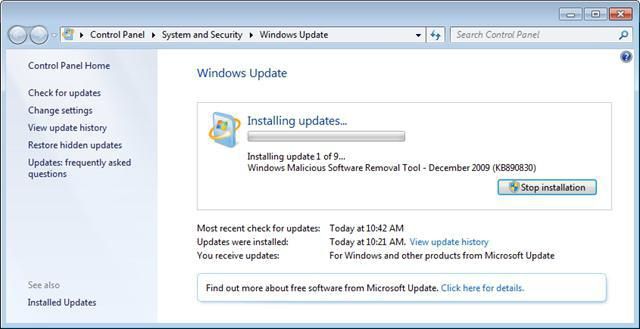
Аналогичные действия, позволяющие вызвать «Центр обновления» Windows 7, можно произвести и из стандартной «Панели управления», выбрав в ней раздел безопасности.
Выбор метода поиска и установки обновлений
Поскольку для поиска и установки апдейтов служба должна быть активной, сначала следует проверить тип ее функционирования.
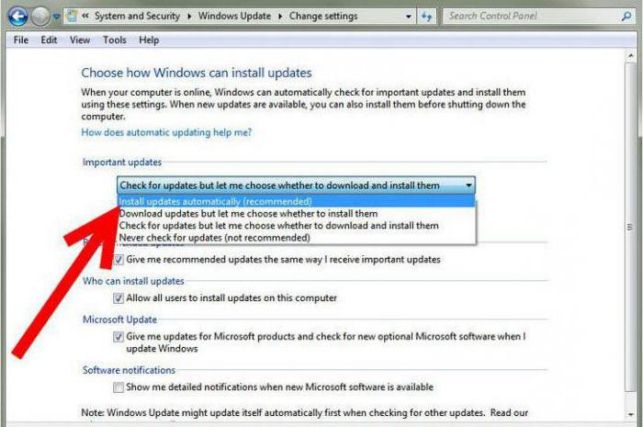
Для этого используется строка важных обновлений и параметры, находящиеся в выпадающем меню. Как включить обновления на Windows 7 при помощи этих параметров? Вообще, изначально специалисты корпорации Microsoft рекомендуют задействовать полностью автоматизированный поиск и установку апдейтов без участия пользователя. Но мы-то с вами знаем, что установка некоторых пакетов может приводить к критическим сбоям в работе всей системы. В частности, это касается пакета апдейта KB971033. Кроме того, ошибка обновления Windows 7 может проявляться и в других ситуациях, например, когда активируется циклический поиск обновлений, который невозможно завершить. На проблемах этого характера остановимся несколько позже.
Как включить обновления на Windows 7 от администратора другими методами?
Пока отвлечемся от проблем и посмотрим, какими еще способами можно активировать службу апдейта системы.
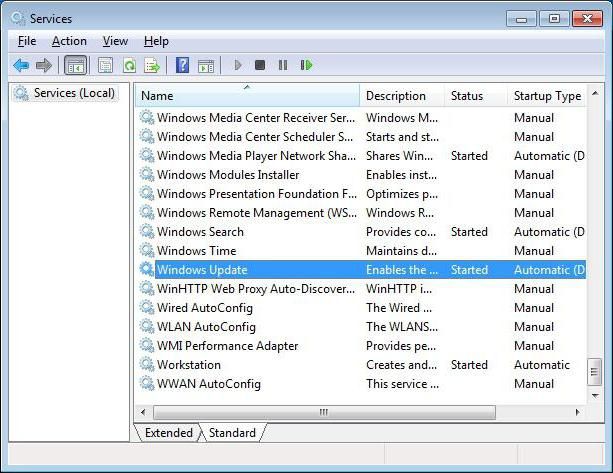
Прежде всего, можно использовать именно раздел служб, в который можно зайти через меню администрирования компьютера или использовать для этого консоль запуска программ Run («Выполнить»), в которой вводится команда services.msc (действие выполняется с правами админа). Здесь в списке нужно найти «Центр обновления» Windows 7 и двойным кликом вызвать меню редактирования параметров, где производится старт службы и устанавливается тип запуска (автоматический, ручной и т. д.). Именно для седьмой версии системы лучше установить автоматический отложенный режим.
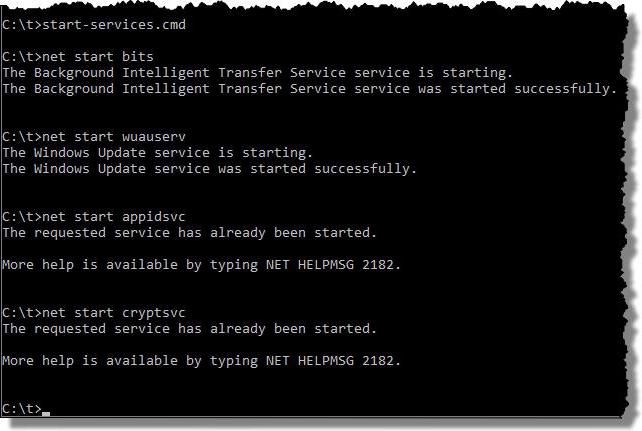
Не менее простым методом, позволяющим решить проблему того, как включить обновления на Windows 7, является использование командной строки, опять же, запущенной от имени администратора. В ней нужно прописать сочетание net start wuauserv и нажать Enter. Если по каким-то причинам служба не активируется, желательно добавить еще две строки: net start bits и net start dosvc.
Если в настройках «Центр обновления» установлен флажок на разрешение установки апдейтов всеми пользователями, служба будет активной при входе в систему под любой регистрационной записью. Можно изменить параметры еще и в редакторе групповых политик, но там слишком много параметров, которые рядовому пользователю будут непонятны. Да они ему попросту и не нужны.
Сбои в системе обновления
Теперь несколько слов о сбоях при поиске или установке апдейтов. Типичная ошибка обновления Windows 7 – невозможность запуска самого процесса в автоматическом режиме.
Иногда могут возникать и проблемы более серьезного плана. Например, одной из самых распространенных ситуаций является бесконечное обновление Windows 7, которое обычными методами не завершается и в процессе работы грузит систему достаточно сильно.
Способы устранения неполадок
Первый случай имеет самое простое решение. В разделе апдейта следует задействовать ручной поиск, а когда обновления будут найдены, нужно просто подтвердить их интеграцию в систему.
Как правило, ручной режим работает практически всегда. Но если по каким-то причинам апдейты все равно не устанавливаются, для начала следует проверить на ошибки жесткий диск (в командной строке команды chkdsk c: /x /f/ r и sfc / scannow). Возможно, придется сбросить настройки сокетов (netsh winsock reset catalog).

Иногда помогает переименование папки SoftwareDistribution в корневой папке системы с добавлением в конце искомого названия old через точку.
Для второго случая потребуется применение команды msdt /id WindowsUpdateDiagnostic, но более простой считается загрузка с официального ресурса Microsoft утилиты диагностики WindowsUpdateDiagnostic. Иногда рекомендуется инсталлировать вручную отдельный пакет обновлений KB3102810, выбрав при загрузке разрядность системы. В некоторых случаях помогает загрузка и установка специального сервисного пака UpdatePack7 Live последней версии, который ставится поверх SP1 и способен устранять возникающие проблемы.
Вместо послесловия
В заключение остается сказать, что получить доступ к активации поиска и установки апдейтов в Windows (причем любой модификации) достаточно просто. Проблемы сбоев и ошибок с применением некоторых методов их устранения рассматривались весьма поверхностно, поскольку это отдельная тема, а применять ту или иную методику следует в соответствии с типом возникающих ошибок. Кстати сказать, некоторые сбои при обновлении решаются повторной активацией сервиса через раздел служб или командную строку, так что даже начальные знания по запуску процесса в некоторых случаях могут помочь даже без применения кардинальных методов.
Источник: http://www.syl.ru/article/298451/kak-vklyuchit-obnovleniya-na-windows-sovetyi-po-aktivatsii-slujbyi-i-ustraneniyu-problem
Как запустить службу обновлений на Windows 7
Компьютерная техника, имеет свойство устаревать и терять свою актуальность. Следует помнить, что это распространяется как на железную составляющую компьютера, так и на программное обеспечение, операционную систему и иные компоненты.
Для поддержания работоспособности системы и её полноценной функциональности, необходимо регулярно производить обновление. Это может осуществляться при помощи автоматического или ручного управления.
Те, кто интересуются вопросом, как включить службу обновления на windows 7 на своём компьютере, смогут найти ответ ниже.
Как запустить службу обновлений Windows 7
Далее рассмотрим несколько способов помогающих решить вопрос, как запустить службу поиска обновлений windows 7.Прежде всего, стоит упомянуть о способе запуска такой функции непосредственно из панели задач. Для этого понадобится проделать следующее:
- Отыскать на панели задач внизу экрана, куда сворачиваются все ярлыки запущенных программ. Его можно опознать по значку в виде треугольника и расположен он рядом с часами, регулятором громкости, индикатором батареи и т. д.
- Кликнув по треугольнику, в развернувшемся окне следует отыскать ярлык центра поддержки в виде флажка и кликнуть по нему ПКМ;
- В последующем меню, выбираем пункт запускающий необходимую функцию.
Это и является решением искомого вопроса, к тому же пользователь получает возможность настроить под себя все параметры.
Запуск через панель управления
Те, кто не знают где находится центр обновления windows 7, или как запускается, могут также воспользоваться стандартной панелью управлению.
Для этого в левом нижнем углу экрана следует перейти в меню «Пуск». Здесь выбирается «Панель управления» а в ней легко найти искомый пункт. Рекомендуется выставить автоматический режим работы (Рисунок 2).

Через командную строку
Решая вопрос, как произвести запуск обновления windows 7 с помощью командной строки может стать ещё одним простым и быстрым решением. В Пуске следует отыскать функцию под названием «Выполнить».
Далее, в открывшемся окне, вписывается команда «cmd», что открывает непосредственно саму командную строку. Здесь вводится параметр «net start bits», а далее вводится значение «net start wuausery».
Всё это настроит работу в автоматический режим (Рисунок 3).

Запуск через диспетчер задач
Решая вопрос, как включить центр обновления виндовс 7 следует не забывать о диспетчере задач. Его можно легко запустить, кликнув ПКМ по панели задач либо используя сочетание кнопок ctrl+alt+del.
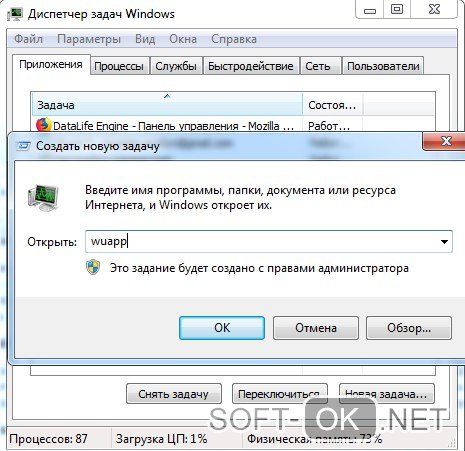
В открывшемся диспетчере следует найти меню под названием «Файл» и в нем выбрать подменю «Новая задача». Далее вводится команда «wuapp» и производится настройка параметров (Рисунок 4).
Служба «Администрирование»
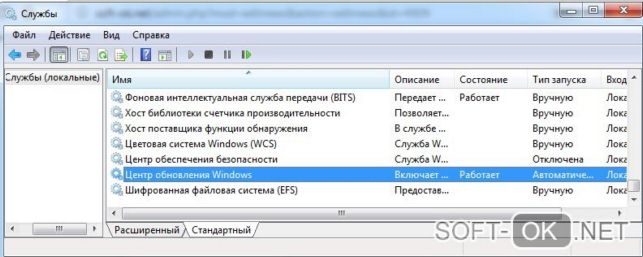
Запуск службы производится также с помощью администрирования. Для этого в меню Пуск, в строке поиска вводится запрос «админ» и затем выбирается первый пункт из списка. Далее в окне «Администрирование» следует отыскать и кликнуть по пункту «Службы», а там отыскать искомую функцию (Рисунок 5).
Восстановление папки «SoftwareDistribution»
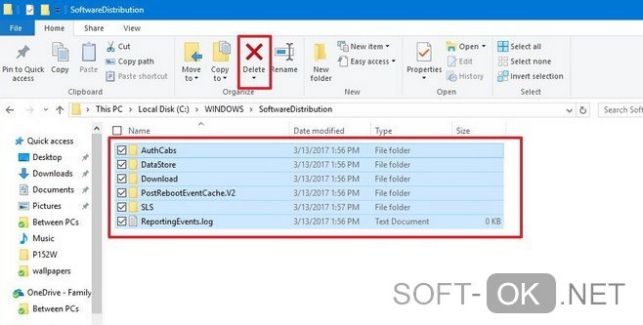
Если пользователю не удается решить вопрос, как запустить службу обновлений windows 7, то возможно в системе присутствует ошибка. Наиболее частой причиной того, что обновленное ОС не работает или не запускается, это повреждение папки под названием «SoftwareDistribution».
Для решения этой проблемы необходимо, прежде всего, остановить процесс автоматического обновления ОС.
Примечание: На время проведения всех манипуляций рекомендуется отключить антивирус и другие подобные приложения.
Первым шагом, в строке «Выполнить» следует написать команду «services.msc», что откроет сервис, отвечающий за службы. Здесь отыскав центр обновления, следует кликнуть по кнопке «Остановить».
Далее на диске, где установлена операционная система, необходимо отыскать вышеупомянутую папку и переименовать её любым образом (Рисунок 6). Теперь можно снова открыть центр обновлений и кликнуть по кнопке «Запустить», а затем перезагрузить компьютер. Этот способ должен исправить все ошибки, возникшие определенным образом внутри ОС.
Ручной поиск обновлений
Решая вопрос, как запустить центр обновления для виндовс 7, следует также не отбрасывать возможность производить это вручную.
Значительная часть пользователей, не нуждается в полном объёме поддержки ОС, которые выпускают разработчики. Отказ от различных неиспользуемых компонентов, сэкономит время и место на жестком диске.
Таким образом, если пользователю известно, какой пакет ему необходим, то его легко можно найти и скачать непосредственно на сайте Майкрософт, где приводятся все необходимые инструкции. Кроме того, при желании можно включить ручной режим работы и самостоятельно руководить устанавливаемыми файлами для ОС (Рисунок 7).

Отладка неработающей службы
Иногда, решая вопрос как запустить службу обновлений на максимальном Виндовс 7 можно столкнуться с тем, что требуется отладка неработающей службы.
В таком случае, предпринимаются такие же действия, какие были рассмотрены в пункте Восстановление папки «SoftwareDistribution».
Когда будет прекращение поддержки Windows 7
Прекращение поддержки означает, что сама система и всё ПО в полной мере сохранят свою функциональность, однако последующих исправлений и развития не получат.
Полноценная поддержка седьмой версии виндовс была прекращена с января 2015 года, а ограниченная поддержка будет продолжаться вплоть до 2020.
Наиболее важные и критичные фиксы и патчи в течение этого срока будут предоставляться всем владельцам лицензионных версий.
Не запускается служба центр обновления Windows 7, что делать
В случае когда не запускается нужная служба, то способов решений этой проблемы может быть множество и это тема для отдельной статьи.
Наиболее простым вариантом, который можно применить в данной ситуации является откат операционной системы к последней точке восстановления. Ещё одним вариантом является запуск службы отладки системных неисправностей и ошибок.
Источник: http://soft-ok.net/4909-kak-zapustit-sluzhbu-obnovleniy-na-windows-7.html
Как включить или отключить обновления Windows 7
Каждое программное обеспечение должно обновляться, с этим однозначно не поспоришь. Однако иногда бывает так, что пользователь не хочет, чтобы обновлялось абсолютно все, а только отдельные элементы. По умолчанию, при установке операционной системы Windows 7 и update происходит автоматически. Впрочем, если вы этого не хотите, то можете самостоятельно это отключить. Но для начала давайте вкратце разберемся, какие вообще бывают обновления.
Итак, важные обновления – это гарант безопасности вашего компьютера, а также надежности и конфиденциальности системы в целом. Рекомендуемые способны устранять некоторые неполадки и сбои в работе компьютера, а необязательные – это, к примеру, различные драйвера, которые необходимы для более удобной и корректной работы. К слову, последние нужно искать только вручную.
Автоматические обновления
Автоматические обновления более преимущественны, так как они повышают безопасность системы компьютера. Найти раздел, посвященный апдейту достаточно просто: зайдите в «Пуск», затем – в «Панель управления», а там найдете «Центр обновления Windows».
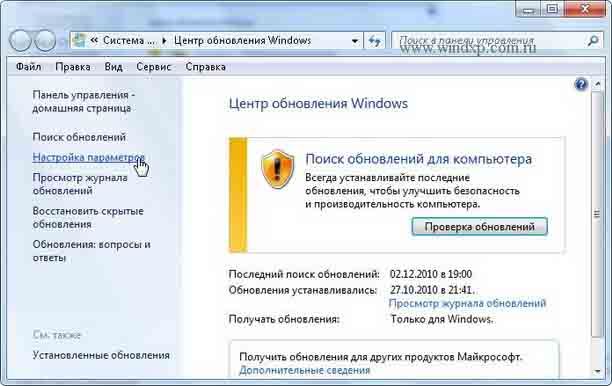
В левой части открытого окна вы можете увидеть строчку «Настройка параметров», а в ней – «Важные обновления». Там выберите строчку, где рекомендовано устанавливать обновления автоматически, а чуть ниже поставьте галочку на строчку, которая гласит о том, что рекомендуемые обновления необходимо получать так же, как и важные, и нажимайте «ОК».
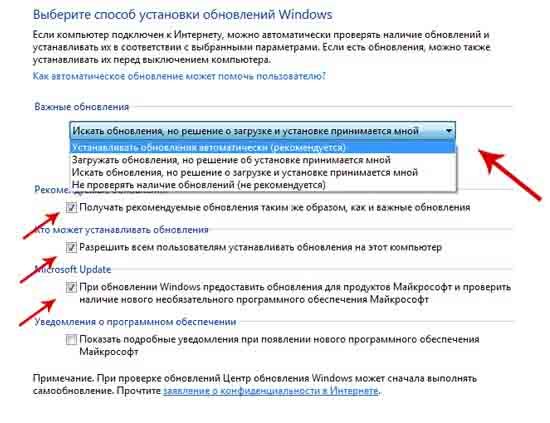
Выполнив такие нехитрые правила, у вас получилось (надеюсь!) настроить обновления в windows 7.
Отключение обновлений
Разумеется, вы можете и не устанавливать обновления. Принцип настроек тот же самый, а именно в меню «Центр обновления Windows» нужно перейти в «Важные обновления». Однако теперь вам необходимо выбрать последнюю строчку вместо первой, в которой написано, что не нужно проверять наличие обновлений. Но учтите, что отныне обновления вам придется искать вручную, выбирая на свой вкус, так что подумайте перед тем как решитесь полностью отключить автообновление. Да, кстати, не забудьте снять галочки во всех полях под строкой о важных обновлениях, и, разумеется, нажать «ОК».
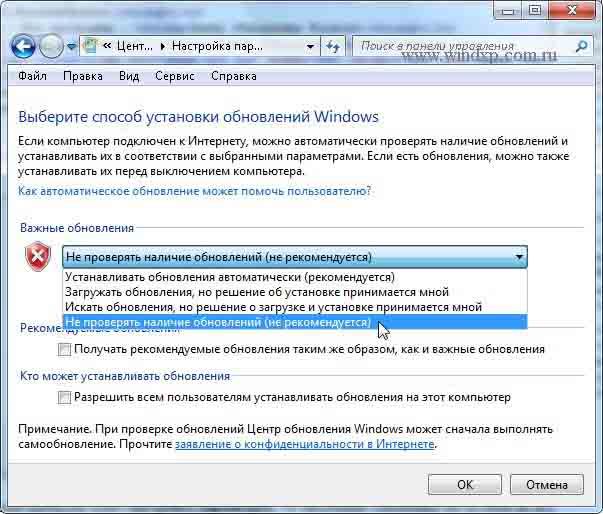
Надеюсь, что с этим вопросом ни у кого из вас не возникло трудностей, и тема апдейтов на семерке больше вас не тревожит. Ведь, на самом-то деле, апдейт для системы персонального компьютера очень важен, а потому об его включении или отключении стоит побеспокоиться заблаговременно.
Источник: http://userologia.ru/kak-vklyuchit-ili-otklyuchit-obnovleniya-windows-7.html
Как включить обновления на Windows 7 – советы по активации службы
После выпуска операционной системы создатели продолжают работать над ее улучшением, повышая защиту и своевременно устраняя обнаруженные проблемы безопасности. Чтобы обезопасить свой компьютер от вирусных атак, сбоев и прочих неполадок, важно проводить регулярные обновления ПО. Такая процедура выполняется автоматически и не мешает эксплуатации устройства. В статье расскажем, как включить обновления на Windows 7 и выбрать различные варианты их установки.
Панель управления
Стандартным способом, который подойдет в любой ситуации, является использование панели управления. В соответствующем разделе пользователь сможет найти все касающиеся обновлений параметры. Пошаговая инструкция:
- Кликнуть по кнопке «Пуск», расположенной в нижнем левом углу.
- Отыскать и нажать по ярлыку «Панель управления».
Выбрать раздел под названием «Центр обновлений Windows».
Обратить внимание на графу «Важные обновления», кликнуть по выпадающему меню и выбрать один из предложенных вариантов:
- Устанавливать обновления автоматически» – опция станет ответом на вопрос, как включить автоматическое обновление Windows 7. Ее выбор дает право системе самостоятельно проводить проверку выхода новых версий, скачивание и установку файлов. От пользователя не потребуется никаких действий.
- Загружать обновления, но…» – данный параметр разрешает ОС Windows поиск и скачивание файлов ПО, однако сам процесс инсталляции запускается пользователем.
Процедура завершена. В зависимости от выбранных параметров, новые версии ПО будут инсталлированы автоматически или по команде пользователя.
Центр поддержки
Второй метод исходит из того, что при отключении обновлений, Windows 7 отображает соответствующее уведомление на панели задач. Если по системе имеются важные замечания, то на белом флажке отобразится красный кружок с крестиком. Клик по нему раскрывает всплывающую панель с подробностями проблемы. Далее необходимо:
- Открыть центр поддержки, нажав на соответствующий пункт во всплывающем окне.
В отдельном окне отобразятся все сообщения о состоянии системы. Отключенная функция выделена красным цветом, поскольку присутствует существенное снижение безопасности ПК. Здесь кликнуть по функциональной кнопке с надписью «Изменить параметры».
Появится окно, в котором нужно отметить вариант автоматической установки.
Запуск ответственной службы
Проверка и изменение параметров ответственной службы выполняется в случае невозможности установить обновления. Также инструкция даст объяснение, как сделать, чтобы Виндовс 7 не обновлялся.
В любом из случаев потребуется выполнить следующие действия:
- Через поиск в меню «Пуск» найти и запустить специальную программу – «Выполнить».
- Вставить и активировать команду «services.msc».
- Для устранения проблем с установкой выставить тип запуска «Автоматически», а также кликнуть по кнопке «Запустить».
Указанные действия позволят системе автоматической установки начать свою работу. Если служба была отключена, то независимо от настроек центра обновлений, новые версии ПО не будут добавляться на компьютер.
Источник: http://mobila.guru/faqsingle/kak-vkljuchit-obnovlenija-na-windows-7-sovety-po-aktivacii-sluzhby/
- Как узнать какая видеокарта стоит на компьютере - как узнать какая видеокарта стоит на компьютере на виндовс 7
- Как разделить жёсткий диск на Windows 7,8,10 | HowWindows - как на windows 7 разделить жесткий диск
- Не отображается языковая панель Windows 7: как вернуть? | Компьютерная помощь - как вернуть языковую панель в windows 7 в нижнюю панель
- Как переустановить Windows 7 без диска | Подскажем - как без диска переустановить windows 7
- Как зайти в биос на виндовс 7 - как выйти в биос на виндовс 7
- Как удалить амиго с компьютера виндовс 7 - как удалить амиго с компьютера виндовс 7
- Как узнать температуру процессора или видеокарты | - как узнать температуру процессора и видеокарты в windows 7
- Как увеличить шрифт на компьютере в Windows 7 - как увеличить шрифт на компьютере windows 7
- Как убрать программы из автозапуска в Windows 7 | Подскажем - как убрать из автозапуска программы в windows 7
- Как проверить микрофон на наушниках Windows 7 - как проверить микрофон на наушниках windows 7
Добавить комментарий