Как установить WordPress | Компьютер для чайников — как wordpress установить на компьютер
21.10.2019Т.е. в файле конфигурации вы должны прописать:
Как установить WordPress

Как установить WordPress
Для того, чтобы установить WordPress, необходимо проделать стандартные действия перед установкой всех движков, таких как WordPress, Joomla, Drupal и т.д. А именно, перед установкой WordPress вы должны:
- Прописать в панели управления доменом DNS вашего хостинга (изменения вступят в силу не ранее чем через несколько часов);
- В панели управления хостингом создать дополнительный домен (либо это может быть и основной домен, который создается при покупке хостинга);
- Создать базу данных MySQL, пользователя базы данных и дать этому пользователю все права для работы с базой данных;
- Загрузить самую новую русскую версию WordPress на свой домашний компьютер;
- Загрузить архив с WordPress в корневой каталог сайта и распаковать его. Либо вы можете распаковать архив на домашнем ПК, а затем уже загрузить все файлы в корневой каталог сайта. Но это займет больше времени.
Ошибка при установке WordPress. Сообщение об отсутствии файла конфигурации wp-config.php
Можно создать новый файл wp-config.php и попробовать продолжить установку, но тогда мы получаем следующее сообщение: «Fatal error: Call to undefined function wp() in /home/bh48742/public_html/sites/nastroyke/wp-blog-header.php on line 14«. Причина в том, что созданный нами файл конфигурации пустой, а он, перед установкой WordPress уже должен быть заполнен. В этом отличие установки WordPress от установки Joomla, где перед установкой можно было создать пустой файл конфигурации и он заполнился бы в процессе установки Joomla.
Поэтому поступаем иначе. Находим в списке файл wp-config-sample.php (это файл-образец, который служит шаблоном при создании файла wp-config.php), переименовываем его в wp-config.php и вносим изменения (начинающим пользователям рекомендую делать копию файла wp-config-sample.php и переименовывать ее в wp-config.php, в таком случае у вас останется для страховки образец файла конфигурации). На рисунке подчеркнуты те строки, в которые необходимо внести изменения.
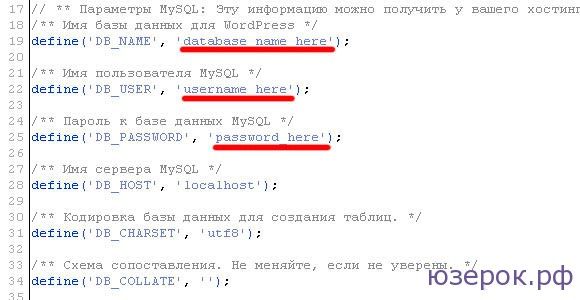
Редактирование файла wp-config.php
Т.е. в файле конфигурации вы должны прописать:
- DB_NAME — имя созданной вами базы данных;
- DB_USER — имя пользователя которому разрешен доступ к базе данных;
- DB_PASSWORD — пароль доступа к базе данных.
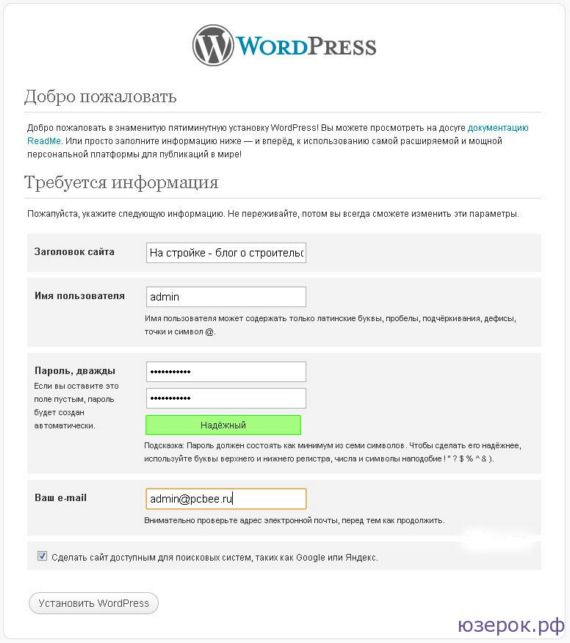
Окно установки WordPress
Далее нажимаем кнопку Установить WordPress и с удивлением узнаем, что установка WordPress окончена.
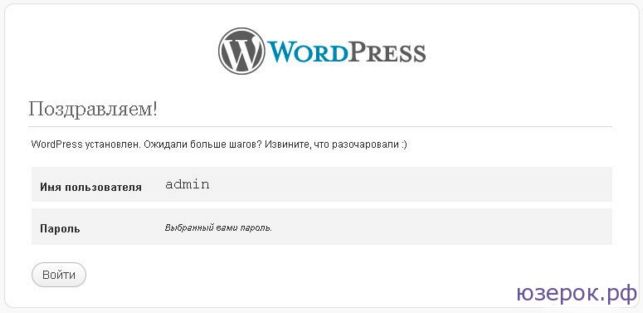
Установка WordPress окончена
Надпись «WordPress установлен. Ожидали больше шагов? Извините, что разочаровали :)» лично меня заставила улыбнуться 🙂
После нажатия кнопки войти, вы попадете на страницу входа в панель управления WordPress.
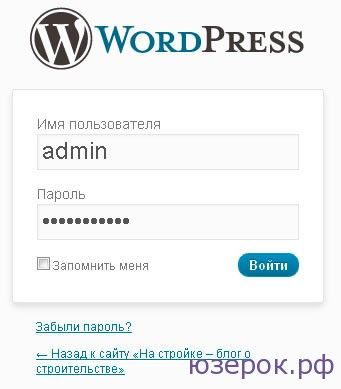
Страница входа в панель управления WordPress
Дальнейшие действия очевидны, настройка WordPress и написание постов.
Собственно сразу после установки WordPress можно зайти на сайт набрав его доменное имя в строке браузера.
Источник: http://xn--e1adkpj5f.xn--p1ai/kak-ustanovit-wordpress/
WordPress — Как установить на компьютере
Чтобы создавать свои сайты на компьютере с помощью wordpress без подключения к Интернету, необходимо установить локальный сервер с поддержкой языка программирования PHP и базы данных MySQL (где и находятся все записи и страницы блога). Какой выбрать сервер и где его найти? На данный момент есть два самых распространенных и часто используемых сервера — это Denwer и Apache. В этой статье мы рассмотрим установку и работу с сервером Denwer. Но для начала необходимо его скачать:
Скачать Denwer бесплатно
Если формат Rar не открывается, попробуй установить Rar-архиватор.
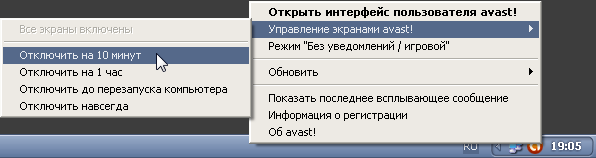
Для корректной установки сервера, пользователям, которые используют антивирусную программу Avast!, рекомендуется отключить её на время установки (хотя бы на 10 минут). Это можно сделать внизу в трее, нажав правую кнопку мыши и выбрав пункт «Управление экранами avast!» > «Отключить на 10 минут» и подтвердить отключение антивируса, нажатием кнопки «Да».
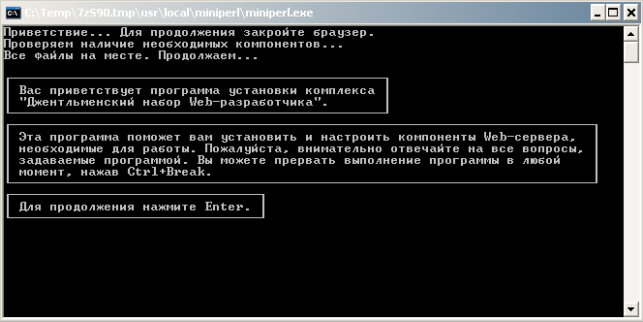
Запускаем установку сервера и распаковываем базовый пакет. Для продолжения установки необходимо закрыть браузер, который только что открылся и нажимаем Enter.
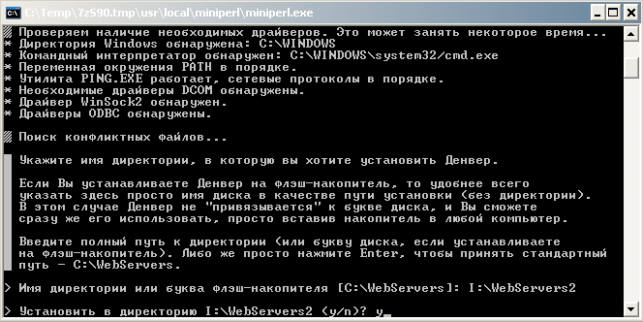
Если путь к установке Denwer Вас устраивает, жмём ENTER, если же нет — прописываем свой путь, подтверждаем сначала нажатием клавиши Y, а затем ENTER:
Для продолжения жмём ENTER и вводим букву будущего виртуального диска. Если диск Z свободен — жмем ENTER, если нет — вводим букву свободного виртуального диска (для быстрого открытия файлов будущего сайта, созданного на данном локальном сервере).
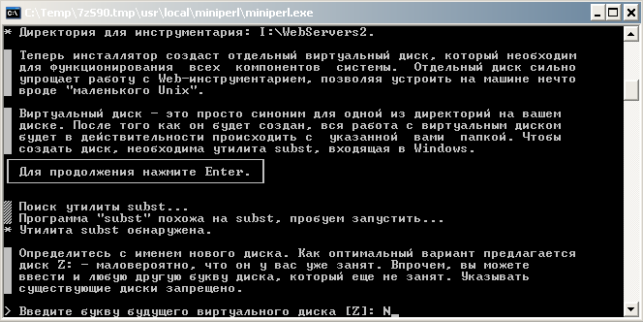
Далее нажимаем Enter до тех пор, пока не высветится следующее окно:
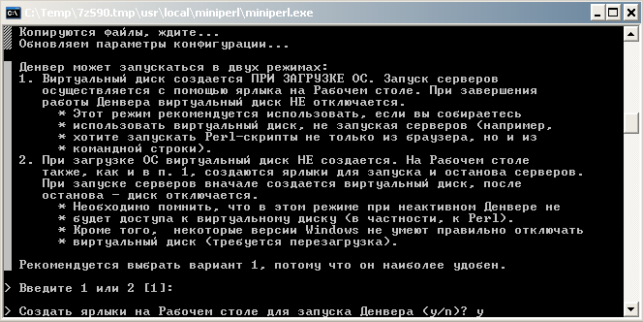
Здесь рекомендуется выбрать цифру 1, так как этот способ наиболее удобен и безопасен в использовании, а вот для способа 2 при каждом отключении виртуального диска, потребуется перезагрузка компьютера (в случае, если windows не умеет правильно отключать виртуальный диск). Впрочем во время установки Вам дается подробнейшая инструкция о том, что необходимо ввести, что лучше выбрать и для чего это вообще все нужно.
Переходим к завершающему этапу установки сервера на компьютер (далее всегда нажимаем Enter), после чего откроется браузер с уведомлением о том, что Denwer успешно установлен!
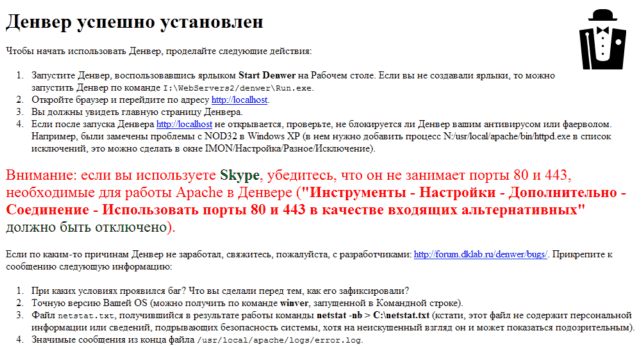
Теперь перейдём к следующему шагу — установке WordPress. После установки нашего сервера, на рабочем столе появились три ярлыка. При запуске Денвера, у нас автоматически подключится виртуальный диск (по умолчанию диск Z). Итак, запускаем Denwer и открываем виртуальный диск (в случае, если виртуальный диск ещё не создан, можно перейти в директорию, где установлен сервер. По умолчанию это путь C:WebServers). Переходим в каталог home и здесь создаем новую папку с именем нашего будущего домена (например fortran-new.ru), где обязательно создаём новую папку и называем её www. Теперь необходимо скачать wordpress на компьютер, распаковать архив и переместить все файлы в корневую директорию сайта (в моем случае Z/:home/fortran-new.ru/www/):
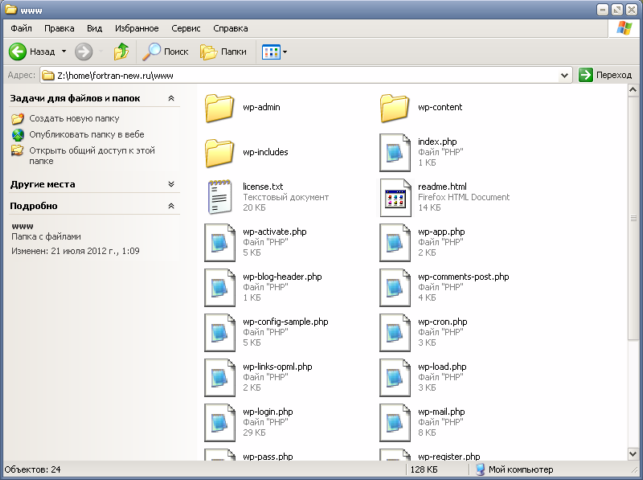
Скачать WordPress бесплатно
Если формат Rar не открывается, попробуй установить Rar-архиватор.
Теперь если Denwer ещё не запущен — запускаем (Start Denwer), если он уже запущен — перезапускаем (Restart Denwer). Также хочу напомнить о том, что вообще необходимо для установки WordPress на компьютере:
- Качаем и устанавливаем программу (Denwer или Apache).
- Качаем и устанавливаем WordPress.
- Создаем БД (MySQL) и подключаемся к WordPress.
Итак, переходим к третьему шагу. Есть два варианта создания БД.
1). В адресной строке браузера введём следующий путь для открытия базы данных: https://localhost/Tools/phpmyadmin/index.php
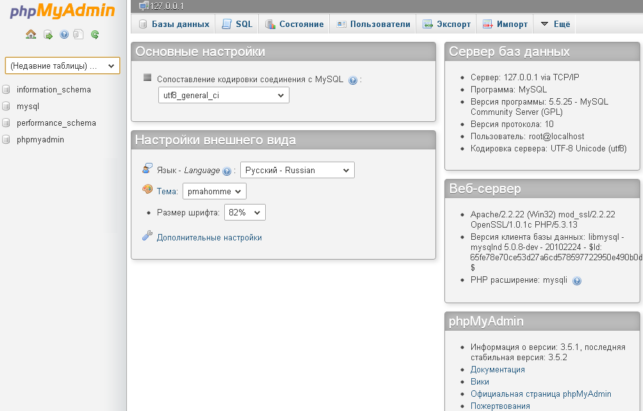
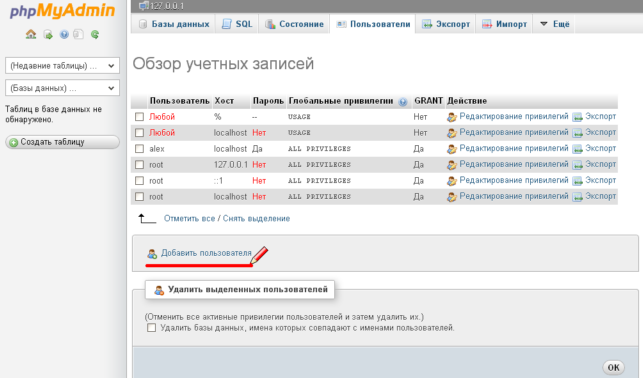
Сверху выбираем раздел Базы данных, вводим новое имя базы данных (например newbase) и жмём Создать. Затем вверху переходим на раздел Пользователи и внизу нажимаем Добавить пользователя: Придумываем имя пользователя, пароль, подтверждаем пароль. В поле Хост прописываем localhost. Далее в Глобальных привилегиях Отмечаем все и нажимаем кнопку Добавить пользователя.
2). Еще один вариант создания БД — перейти на страницу https://localhost/denwer/Tools/addmuser/index.php, заполнить все поля, кроме Пароль администратора MySQL, и нажать на кнопку Создать БД и пользователя.
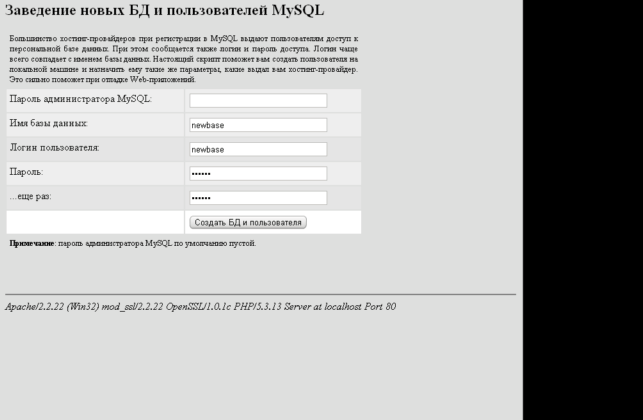
Все эти адреса несложно найти, если в адресную строку браузера ввести https://localhost/. В пункте Утилиты (внизу страницы) есть ссылки для создания базы данных, открытия phpMySQL, просмотра зарегистрированных доменов (если домен в списке не существует, а в директории z:homeваш_домен уже есть, но не открывается в браузере — перезагрузите denwer) и мн.др.
База Данных создана успешно, теперь возвращаемся к завершающему этапу установки WordPress. В браузере открываем созданный ранее домен (например https://fortran-new.ru), нажимаем кнопки Создать файл настроек и Вперед. Затем заполняем поля Имя базы данных, Имя пользователя (Логин пользователя), Пароль, которые вводили во время создания базы данных. Сервер бызы данных оставляем localhost. Префикс таблиц не трогаем.
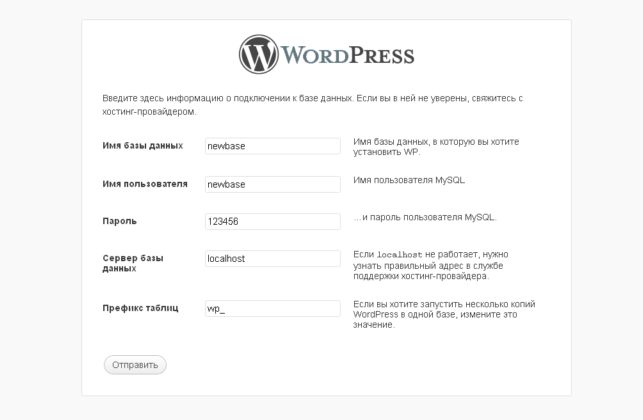
Нажимаем кнопку Отправить и потом Запустить установку. Вводим название сайта, пароль к сайту и особенно внимательно e-mail почту. В случае, если вдруг Вы забудете свой пароль, его можно будет восстановить по почте. Теперь нажимаем Установить WordPress и Войти.
Источник: http://fortran-new.ru/sozdanie-sajta/kak-ustanovit-wordpress-na-kompyutere-lokalnom-servere/
Установка WordPress на localhost*
(*localhost — он же, «Домашний ПК», «Свой компьютер»)
Во первых, я перепробовал несколько способов установки Вопрдперсс к себе на комп, далее, даю самый простой из них. Во вторых, а зачем WP нужен дома, ведь такой сайт не покажешь никому (через Интернет)?
Зачем WordPress на localhost:
- Рекомендую новичкам в качестве учебной практики, прежде, чем тренироваться на хостинге (за который нужно платить), чтоб ничего не испортить. (Следуя мой инструкции — вы легко его поставите, и так же легко уберете).
- Технари ставят себе его, чтоб изучить или «погонять», испытать те или иные плагины. Особенно, если плагины личные и требуют вмешательства в программный код.
- Человек ставит, у которого печальный опыт, связанный с установкой некоторых плагинов и шаблонами WP. Плагины, как и темы могут содержать как вредоносный, так и некорректный код. Об этом поподробнее …
Например некоторые полезные дополнения (плагины) не обновляются долгое время. В итоге, происходит конфликт между самим программным кодом ВП и данным плагином: сайт или зависает, но больше — выдает критическую ошибку, становится полностью не рабочим, не доступным (если только созданный сайт — не страшно, можно все заново установить, а если уже успел душу в него вложить) …
Примерно, тоже самое может произойти с шаблоном из неизвестного источника. А если шаблон, ну очень хочется, нравиться? Ставим TAC и лечим. Но опять таки, зачем нагружать хостинг, на котором уже работают мои сайты, которым не нужна дополнительная нагрузка. Выход — поставить ВП к себе на компьютер — и выяснить, прояснить, изучить, погонять, потеснить все, что душе угодно.
Увлекся. Данный блог я посвятил себе и тем, кто только осваивает WordPress, по этому нас интересуют три пункта:
- Для того, чтобы проверить работоспособность тем, посмотреть как они выглядят;
- Поэкспериментировать с настройками устаревшего / малоизвестного рунету плагина;
- Вордпресс на Локалхост — как учебный практический материал;
Как установить WordPress на Домашний Компьютер
2 Запустить его инсталятор, следовать процедуре установки. Установить не сложнее, чем игру. Просто: Далее (Next) -> … —> Далее -> Готово.
3 Запустить, если не запущен локальный сервер (Start -> Apache и Start -> MySQL). Не переживайте он не ест много ресурсов. В зависимости от версии Хампа — возможны вариации установки и запуска. То через один ярлык, то нужно, вначале, вызвать панель…
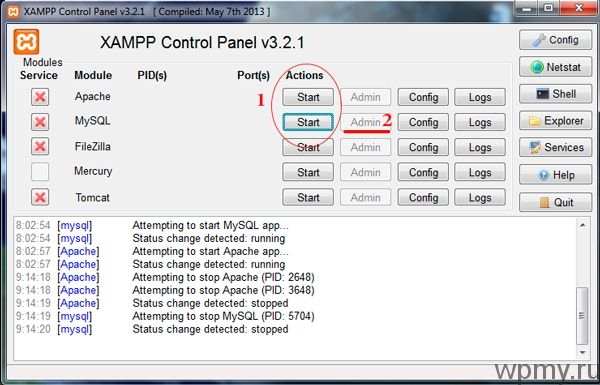
4 Тут же через кнопку, где Start -> MySQL, клик Admin или в браузере: http://localhost/phpmyadmin/. Если попали в программу управление базами phpMyAdmin, будьте уверены, ваш локальный сервер готов к работе.
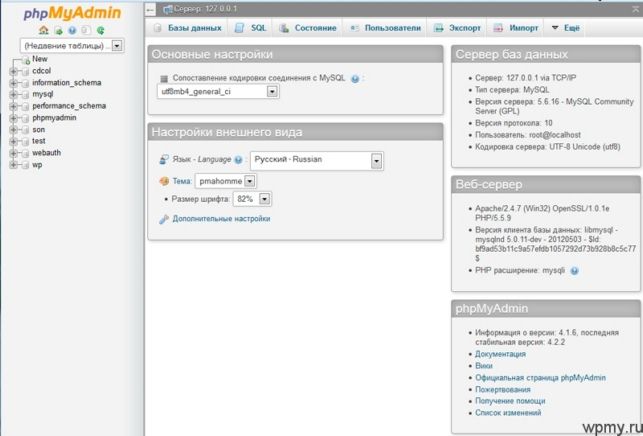
Немного здесь задержимся, вернее создадим Базу Данных (БД) для вашего Вордрпесс на локальном ПК.
Клик -> Базы Данных: Создать базу данных, в поле пишем и запоминаем имя БД (оно пригодиться для настройки ВП в дальнейшем):
Например у меня, имя базы данных: WP, а в Сравнениях выбираем utf8_general_ci (не обязательная настройка):
И Создать!
Все с БД можно на время попрощаться …
6 C:\xampp\htdocs (в этой папке все и происходит).
Это аналог хостинга, только на вашем ПК. Сюда и вставляем все файлики нашего WP. Вот так:
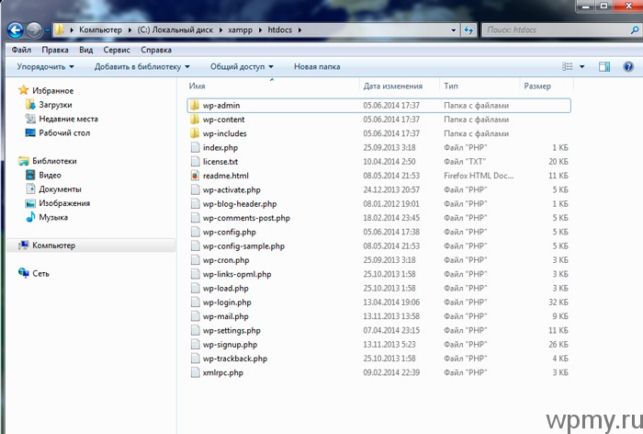 7 Теперь будем лицезреть сайт на своем компьютере, для этого, в любимом браузере набираем строку:
http://localhost/ (вернее, скопируйте ее отсюда). Та — дам:
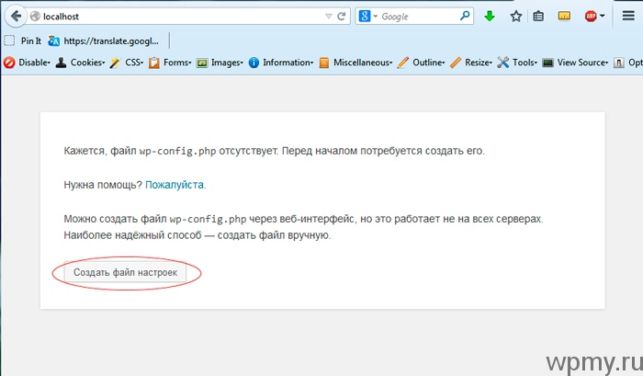
Если у вас вообще первая установка: не пугайтесь — так и должно быть. Клик на Создать файл настроек.
Читаем (или не читаем), прокликиваем до полей, где нужно что-то вводить.
- — Здесь и далее — настройки только для локального компьютера. Для хостинга будут свои настройки, о установке WordPress на хостинг.
- Имя базы данных:wp (То имя, которое создали в п.4);
- Имя пользователя:root (Если не создавали нового пользователя);
- Пароль: password (Нет пароля, стираем его);
- Сервер базы данных:localhost (Т.е. ничего не изменяем);
- Префикс таблиц:wp_ (Т.е. ничего не изменяем).
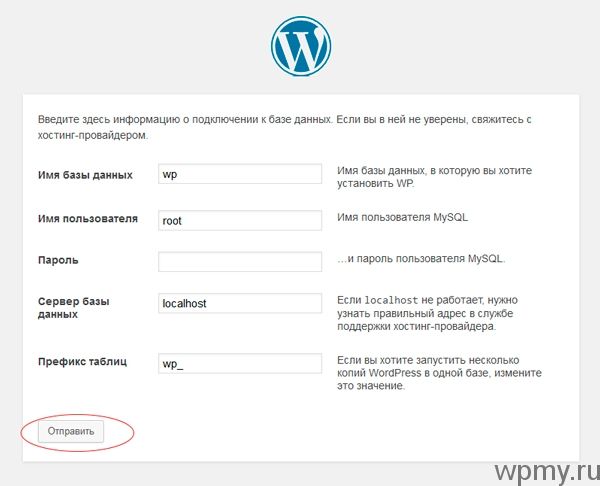
Клик -> Отправить
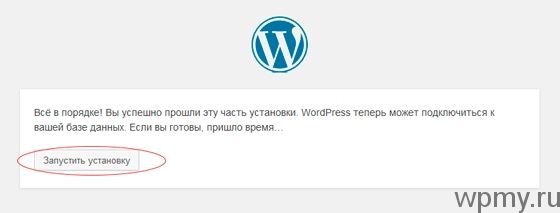
Далее, в полях вводим желаемые данные и запоминаем их. Например у меня (вводить все в латинице, не забывайте о раскладке клавиатуры):
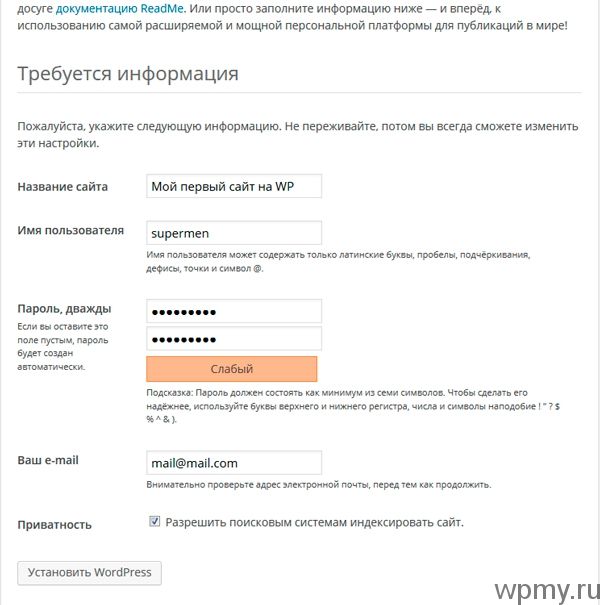
Клик -> Установить WordPress
Дальше, следуйте интуитивно понятным инструкциям, входите в панель управления блогом (потребуется имя пользователя и пароль, как на рис. выше) …
Все! Вордпресс на своем компьютере установлен. Творите, что хотите, или следуйте инструкции по дальнейшим установкам, аналогично, как на хостинге.
Как де-инсталлировать WordPress с ПК (убрать полностью)
- В phpMyAdmin (http://localhost/phpmyadmin/): Базы данных -> Выбрать галочкой БД Вордпресс (у меня это была база данных «wp») ->Удалить
- В C:\xampp\htdocs:удалить все файлы.
Как перенести сайт с localhost на хостинг? Это другая история … (не забыть ее написать)
Источник: http://wpmy.ru/ustanovka-wordpress-na-pk/
Как установить wordpress на локальный сервер компьютера: подробный обзор программ и инструментов

В нашей базе знаний много статей на тему установки WordPress на разные локальные серверы. Поэтому подробно обозревать не будем, а дадим лишь ссылки на статьи. Один инструмент разберем подробно, потому как он стал открытием для меня.
- Пошаговая установка WorpdPress на локальный компьютер Laragon
- Загрузка и установка
- Запуск программы
- Установка WordPress на локальный компьютер
- Порядок работ
- Установка на XAMPP
- Установка WP на Openserver
- Denwer
Пошаговая установка WorpdPress на локальный компьютер Laragon
Программа Laragon пригодится, как для разработчикам, так и для вебмастерам. Установка WordPress производиться в два клика, ограждая от таких вещей как создание базы данных и загрузкой репозиториев вордпресса.
Весь софт проверяю на Windows 10 и 7 версии, в работоспособности и безопасности можете быть уверены.
Загрузка и установка
Для начала скачаем программу Laragon с официального сайта, если не знаете какую версию выбрать, то рекомендую полную. Полная версия отличается продвинутыми настройками и поддержкой PHP 7.2, что немаловажно для вордпресса.
Загрузка идёт медленно, наберитесь терпения. После скачивания запускаем файл, выбираем язык установки, который станет по умолчанию в программе.
Назначаем место расположения локального сервера на компьютере.
После установки перезагружаем компьютер, чтобы программа внесла изменения в файлы Windows. Перезагрузив компьютер в трее Windows появиться зеленый значок, если нет то запускаем с помощью exe файла в папке с программой.
Запуск программы
Появиться основное окно программы, нажимаем Запустить все. Начнется процесс активации сервера Apache и PhpMyAdmin.
Если все хорошо, то напротив в двух пунктов в программе будет надпись Запущено, значит можно идти дальше.
Установка WordPress на локальный компьютер
Прекрасное в Laragon, что WordPress можно установить буквально в два клика. В трее нажимаем правой кнопкой мыши на значок программы, выбираем Быстро создать и в списке находим WordPress.
В следующем окне вводим имя проекта на латинице, я назвал wp-1 и нажал OK.
Начнется процесс установки баз данных и движка, ждем несколько минут. Обе строчки должны быть заполнены на 100%, кнопка Перейти на сайт стать активной, нажимаем на нее.
Откроется сайт в браузере с названием, которое вводили ранее и с зоной test. Выбираем Русский и нажимаем Продолжить.
На следующей странице вводим данные сайта, название, логин, пароль и почту. Почту вводим актуальную, чтобы при случае можно восстановить доступ к сайту, и нажимаем Установить WordPress.
Не забываем записать данные для входа в отдельный файл или блокнот.
На следующей странице система поздравит и предложит авторизоваться в админке WordPress, нажимаем Войти.
Входим в административную панель вордпресса по ранее созданным логину и паролю.
Файлы установленного сайта находятся в папке Laragon в подкаталоге www, для редактирования движка заходите в папку wp-1 (это название сайта, которое создавал вначале).
Мы разобрали простой метод установки WordPress на компьютер, а именно на локальный сервер Laragon. Но некоторые вебмастера привыкли к другим локальным компьютерам, например Denwer, Openserver, XAMPP и др. Наши материалы уже включают подробные инструкции как установить WordPress на разные локальные сервера, давайте я дам вам наводки и разберу особенности.
Порядок работ
Вкратце рассмотрим порядок работ, чтобы установить WordPress на любой локальный компьютер.
- Создание чистой базы данных
- Загрузка движка вордпресс с официального сайта
- Запуск пятиминутной установки WordPress
- Синхронизация базы и файлов CMS
- Создание логина и пароля для входа в админку
Все эти процессы подробно разобраны в наших статьях, ниже напишу ссылки.
Установка на XAMPP
На локальном сервере XAMPP есть множество функций создания сайтов, для WP существует два способа:
- Стандартное создание сайта
- Загрузка с официального сайта специального модуля, который ограждает вебмастера от создания баз, загрузки фалов и т.д. Все происходит буквально в два клика.
Обзор с подробным описанием ждет вас в статье про установку WordPress на XAMPP.
Установка WP на Openserver
Так же в нашей базе знаний есть статья про Openserver. Упущением разработчиков является отсутствие быстрой установки популярных CMS таких, как WordPress, Joomla, Drupal и др. Но есть одна приятная вещь, опенсервер в своей полной версии, а она на секунду весит 1,3 Гб, имеет все необходимые инструменты для создания сайтов, например:
- Программы для офисной работы
- Мультимедийный софт: съемка экрана, скриншоты, пипетка
- Интернет приложения: FTP клиенты, браузеры
- Утилиты для работы с Windows
Были бы среди этого изобилия предустановленные CMS, то Openserver стал лучшей программой.
Denwer
Команда WPCourses настоятельно не рекомендует использовать локальный сервер Denwer. Причин есть несколько:
- Программа не обновляется и не дополняется
- Максимальная версия PHP, которая пойдет на денвере 5.6, хотя уже есть 7.3
- Та же сама ситуация с версиями Apache и MySQL
- Если сайт был создан сначала на Denwer а потом перенесен на хостинг, то готовьтесь к тому, что он не будет работать как нужно из–за устаревших модулей
- Сложность установки, много лишних действий
- Не знаешь как установить или загрузить сайт, то ли в папку localhost, то ли www или создавать новый каталог
Эти минусы в совокупности отбивают желание использовать Denwer, как локальный сервер. В сети появились доделанные версии денвера, но их устанавливать не рекомендуем в связи с повышенной опасностью использования.
На этом я попрощаюсь с вами, используйте для создания сайтов только современные программы, успехов.
Источник: http://wpcourses.ru/install-wp-computer/
Урок 101. Как установить WordPress на компьютер за 5 минут
Всем привет! В сегодняшнем уроке , я расскажу, как установить WordPress на компьютер за 5 минут. Об этом способе я раньше не слышал, и всегда устанавливал WP на ПК только через Denwer.
Зачем вообще нужно устанавливать WP на компьютер? Например, на компьютере, можно хранить дубликат своего сайта, который находится на удаленном сервисе, и на нем можно смело делать все эксперименты, которые могут нарушить работу сайта.
В общим классная штука, так что устанавливайте не раздумывая. Кстати, сайт, который Вы установите на компьютер, уже имеет стати на английском языке, но это и не важно – хоть на китайском. Итак, перейдем к делу.
Скачивание и установка программы Instant WP
Перейдите по этой ссылке на официальный сайт, и скачайте бесплатную программу Instant WP 4.5. На данный момент это последняя версия программы, и работает instantWP только под Windows.
После скачивания, запустите установочный файл, и укажите свой путь для установки, чтобы потом не искать, куда он была установлена. Жмем «Install», и ждем окончания установки.
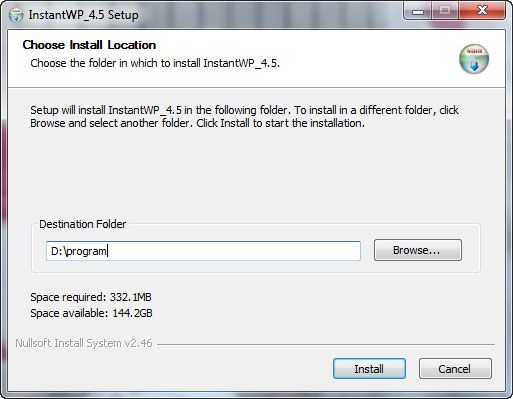
Сама программа на компьютер не устанавливается, а сохраняет все файлы в отдельную папку. Можно сказать, что установочный файл — это архив с файлами, и устанавливать программу можно на любой носитель, например флешку.
После установки жмем «Close», чтобы закрыть установщик, а затем запускам файл InstantWP.exe. Вы увидите окно с разными вкладками.
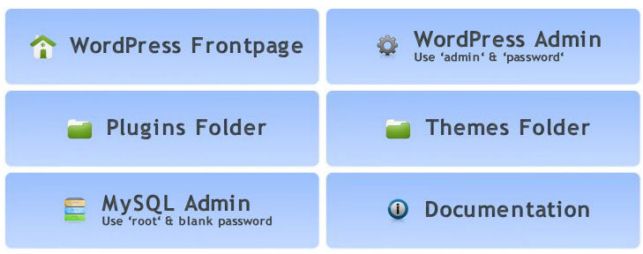
Программа InstantWP работает с браузером Internet Explorer по умолчанию, что не очень удобно. Как изменить браузер, читайте в конце статьи.
Работа с вкладками InstantWP
WordPress Frontpage: открыть свой сайт на локальном сервере. Нажав эту вкладку, Вы перейдете на главную страницу сайта. Здесь можно свободно переходить по ссылкам и читать статьи, точно также, как и в Интернете.
WordPress Admin: переход в панель администратора. Здесь Вы можете делать разные настройки; устанавливать плагины и шаблоны.
Plugins Folder: папка с плагинами. Нажав на эту вкладку, Вы перейдете в папку с плагинами. Добавляйте в эту папку свои плагины, если необходимо, а затем устанавливайте их через панель администратора.
Themes Folder: папка с темами. В этой папке уже хранятся некоторые шаблоны, которые можно установить на свой сайт, но Вы также легко можете добавить в эту папку и свои шаблоны. Установить их потом можно через панель администратора.
MySQL Admin: вкладка для работы с базой данных. Я уже писал много полезных статей по работе с MySQL, и если Вам эта тема интересна, можете почитать следующие статьи:
Вход в MySQL:
Логин: root
Пароль: вводить не надо
Documentation: документация на английском языке по установке и настройке программы InstantWP.
Посмотрите видео, как установить WordPress на компьютер
https://youtube.com/watch?v=yzmU3KWCn7c
Корректировка программы instantWP_4.5
Чтобы сменить браузер Internet Explorer, откройте файл
Источник: http://dvpress.ru/urok-101-kak-ustanovit-wordpress-na-kompyuter-za-5-minut.html
- Как установить Viber на компьютер без телефона - есть ли рабочий метод? - как установить вибер без телефона на компьютер
- Как установить Виндовс без диска и флешки - как установить на компьютер виндовс с флешки
- Как установить Flash Player, самая простая инструкция - как установить adobe flash player на компьютер бесплатно
- Microsoft Office Excel Viewer скачать бесплатно русская версия - как установить на компьютер эксель
- Настройка родительского контроля и ограничения интернета в Windows 7 - как установить родительский контроль на компьютер windows 7
- Как установить приложение Instagram на компьютер - как установить инстаграм на компьютер
- Как установить TWRP Recovery разными способами - как установить twrp recovery через компьютер
- Как правильно установить Windows 7 - как правильно установить виндовс 7 с диска на компьютер
- Установка дополнительного жесткого диска - как установить дополнительный жесткий диск на компьютер
- Как установить сертификат ЭЦП на компьютер - как установить сертификат эцп на компьютер с флешки
Добавить комментарий