Как временно или полностью отключить центр обновлений в Windows 10 — как выключить обновления на windows 10
08.08.2019
- Открыть его можно двумя одинаково удобными способами: нажать на значок шестерёнки в меню Пуск (логотип Windows слева внизу экрана) или выбрав пункт «Все параметры» в Центре уведомлений (символ диалога справа внизу экрана).
- В открывшемся окне кликаем на пункт «Обновление и безопасность». Здесь мы можем не только проверить наличие обновлений, но и задать для их скачки и установки определённые ограничения.
Как выключить обновления на windows 10
Сайт wi10.ru — простым языком о настройках операционной системы Windows 10
Как приостановить или полностью отключить обновления в Windows 10
Прежде чем начать рассказ о том, как в операционной системе Windows 10 выключить обновления, надо отметить, что делать это стоит только в случае крайней необходимости. Нужно чётко осознавать, что помимо функциональных изменений через центр обновлений на компьютер поступают улучшения безопасности. Если новый внешний вид и функционал для кого-то имеет мало значения, то найти человека, безразличного к разного рода сетевым опасностям, довольно сложно. Поэтому не стоит выключать обновления для Windows 10 просто так и, тем более, делать это надолго или навсегда.
Понять причины, по которым люди иногда нуждаются в отключении или приостановке этой службы, можно: кто-то имеет лимитный сетевой трафик и каждый мегабайт скачанных данных для него — это деньги, кто-то занимается серьёзным проектом в авральном темпе и даже сама мысль о возможности такого несвоевременного обновления ОС вызывает у него панику, у кого-то игра. В общем-то, мотивов может быть множество. Иметь под рукой инструкцию на тему «Как выключить обновления» на время или навсегда в Windows 10 всё же стоит, но пользоваться этой возможностью надо осознанно.
Временное отключение обновлений Windows 10
Для начала рассмотрим возможность временной приостановки обновления операционной системы, предусмотренную в инструменте «Параметры» Windows 10.
- Открыть его можно двумя одинаково удобными способами: нажать на значок шестерёнки в меню Пуск (логотип Windows слева внизу экрана) или выбрав пункт «Все параметры» в Центре уведомлений (символ диалога справа внизу экрана).
- В открывшемся окне кликаем на пункт «Обновление и безопасность». Здесь мы можем не только проверить наличие обновлений, но и задать для их скачки и установки определённые ограничения.

В первую очередь мы имеем возможность изменить период активности. Здесь можно указать интервал времени (максимум 18 часов в сутки — например, с 5:00 до 23:00), когда устройство для установки обновлений не будет иметь возможности автоматически перезагружаться. Добавим, что скачка самих обновлений в это время возможна. Этот параметр хорошо использовать, если вы осознаёте необходимость регулярных обновлений, но не хотите, чтобы компьютер сам по себе перезагружался в потенциально рабочие часы. Лучше всего период активности настраивать для использования на устройстве, которое работает постоянно, вне зависимости от времени суток. Такой компьютер во время за пределами периода активности будет самостоятельно перезагружаться и устанавливать обновления — в приведённом выше примере это с 23:00 до 5:00.

Пункт «Параметры перезапуска» даёт нам возможность запланировать время перезагрузки компьютера, если установка текущих обновлений предусматривает это. Эта возможность активна только когда обновление уже скачано, но для его установки требуется перезагрузка. Также здесь можно включить уведомление о планируемой перезагрузке устройства ввиду необходимости установки обновлений. Это позволит перезапускать операционную систему, предварительно оповестив об этом пользователя. Имеет смысл этот пункт включить — по умолчанию он неактивен.
Меню «Дополнительные параметры» даёт возможность автоматом входить в систему после перезагрузки, инициированной центром обновлений Windows 10. Если поставить галочку на пункте «Использовать мои данные для входа. », то запуск ОС будет производиться без необходимости ввода пароля. Отметим, что это будет происходить только при перезагрузки, происходящей в автоматическом режиме во время установки обновлений. Во всех остальных случаях пароль пользователя будет по-прежнему защищать вход в операционную систему.

В этом же разделе «Дополнительные параметры» можно запретить все обновления на определённое количество дней. Это идеальный вариант для людей, которым нужна максимально стабильная и свободная для работы система, например, в течение ближайших 2-3 недель. При этом функциональные обновления (всевозможные улучшения и усовершенствования) можно откладывать на срок до 365 дней, а вот исправления для безопасности — только до 30 дней. Впрочем, этого времени вполне хватит, чтобы завершить большой проект, пройти игру и т.д. По сути этот же функционал реализован ниже в виде одной кнопки «Приостановить обновления». Её включение позволяет не устанавливать никаких новых пакетов на протяжении 35 дней.
Отметим, что ещё ниже есть пункт «Выберите, как и когда получать обновления». В нём можно включить обновление из нескольких мест (по умолчанию выключено). Он позволит скачивать пакеты обновлений не только с серверов компании Microsoft, но и с компьютеров других пользователей, по принципу торента. Эта опция иногда позволяет довольно значительно увеличить скорость скачивания больших пакетов обновлений. При безлимитном интернет трафике имеет смысл её включить. Ничего страшного не будет, если разрешить обмен пакетами не только в локальной сети, но и в Интернете.

Отключение обновлений при лимитном сетевом подключении
Если проблема с отключением центра обновлений возникает из-за ограничений на объём трафика в вашей сети, то можно запретить установку всех усовершенствований Microsoft при подключении к этой сети. Для этого в инструменте «Параметры», о котором мы уже говорили выше, перейти во вкладку «Сеть и интернет», а затем выбрать пункт «Изменить свойства подключения» и активировать пункт «Лимитное подключение».
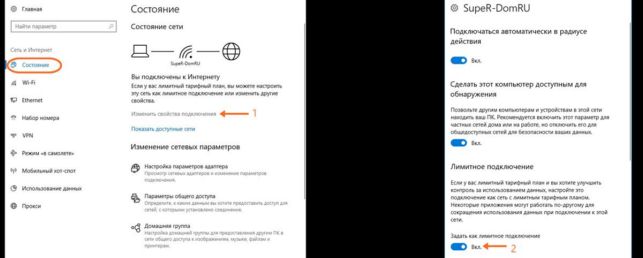
Таким образом, мы рассмотрели все варианты, как на время приостановить работу центра обновлений Windows 10. Теперь же перейдём к более радикальному варианту — полному отключению службы обновлений.
Полное отключение центра обновлений Windows 10
Для того, чтобы полностью выключить установку каких-либо обновлений в Windows 10, надо отключить соответствующую службу. Для этого:
- Кликаем на меню Пуск ПРАВОЙ клавишей мыши.
- Выбираем пункт «Управление компьютером».
- Дважды кликаем на «Службы и приложения».
- Нажимаем на «Службы».
- В открывшемся списке служб идём в самый низ и находим пункт «Центр обновления Windows».
- Кликаем на ней дважды и в окне свойств во вкладке «Общие»сначала нажимаем «Остановить», а затем меняем тип запуска на «Отключена».
- Применяем изменения нажатием на кнопку ОК.

Теперь даже при перезагрузке компьютера центр обновлений Windows 10 останется выключенным до тех пор, пока мы его не включим. При попытке найти обновления мы увидим сообщение: «С установкой некоторых обновлений возникли проблемы, но позднее будет предпринята еще одна попытка. Если вы продолжаете видеть это сообщение. ». Для включения обновлений надо будет в свойствах службы выбрать тип запуска «Вручную», а затем нажать «Запустить».
Источник: http://wi10.ru/stop-update
Как отключить обновления в Windows 10

Все привет! В этой статье я хочу с вами поделиться инструкцией по отключению автоматической установки обновлений в Windows 10.
Если в более ранних версиях Windows — Xp, 7, 8, 8.1 можно было легко отключить принудительное обновление через панель управления, то в «десятке» Microsoft решил убрать эту возможность.
Но, конечно, обходные пути есть — и далее я поделюсь с вами несколькими надежным способами отключения обновлений.
Автоматическое обновление Windows 10 — стоит ли отключать?
На самом деле, по идее — обновления должны нести в себе пользу. Устраняются ошибки, закрываются дырки в систему, повышается безопасность.
Но, на деле, есть много минусов:
- После обновлений компьютер часто начинает по-разному глючить — появляются конфликты драйверов, а то и компьютер вовсе перестаёт загружаться, уходя в циклическую перезагрузку. Такие случаи — не единичны. Меня, как компьютерного мастера, много раз вызывали с жалобами на то, что ПК начал некорректно работать после установки обновлений на десятке.
Особенно часто это бывает на компьютерах, где Windows 10 была установлена не «на чистую», а путём обновления с Windows 7 или 8.
Наиболее вероятная причина этого в том, что Windows автоматически обновляет не только систему, но и драйвера на ваши устройства. Так что рекомендую отключить хотя бы функцию автоматического обновления драйверов в Windows 10. - Принудительная перезагрузка для обновления в разгар рабочего процесса — раздражает и вызывает недоумение. Также, часто бывает необходимо быстро включить компьютер, что бы сделать какое-то действие. А Windows 10 именно в этот момент начинает устанавливать и настраивать обновления. Мало приятного.
- Также, если ваша Windows 10 — пиратка, то после обновлений может слететь лицензия, вызывая лишние заморочки с повторной активацией.
- Ещё один аргумент в пользу отключения обновлений — если у вас, к примеру, 3G модем с невысокой скоростью — то скачивание обновления может полностью забить ваш узкий интернет канал. Windows плевать, что именно в этот момент, Вам, как никогда, нужно срочно воспользоваться интернетом.
- У вас ограниченный тарифный план на интернет? Служба обновлений Windows за пару дней может сожрать весь ваш месячный трафик, чем вызовет сильный негатив и порчу вашей нервной системы.
- На слабых компьютерах внезапное получение обновлений сожрёт все системные ресурсы, и, соответственно, не будет способствовать их производительности.
Как отключить Центр обновления Windows 10.
Самым простым способом нейтрализовать автоматические обновления windows 10 — отключить соответствующую службу. Она так и называется «Центр обновления Windows».
Как это сделать:
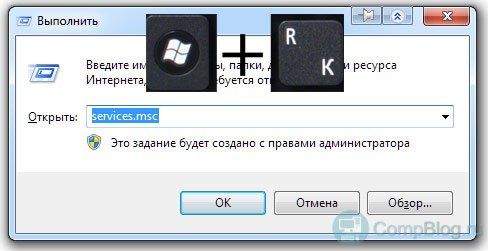
- Идём в «Службы». Для этого нажимаем на клавиатуре клавиши Win+R, вводим команду services.msc и жмём ОК.

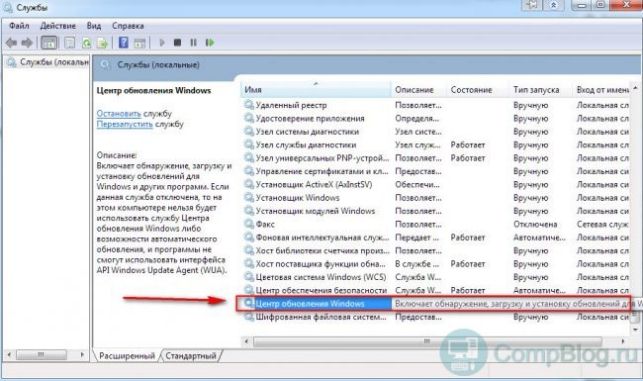
- Ищем в списке «Центр обновления Windows«. Кликаем по ней дважды.
- Установите в поле Тип запуска значение «Отключено».
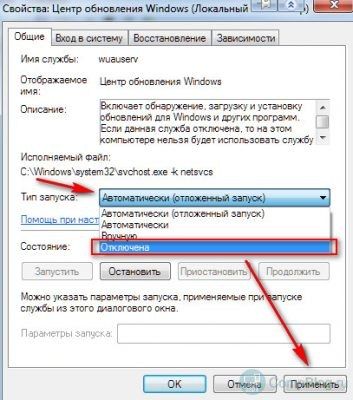
- Примените настройки.
Готово! После перезагрузки Центр обновления Windows 10 будет отключен. Обновления не будут устанавливаться до тех пор, пока вы сами снова не включите соответствующую службу.
Радует, что этот способ работает во всех версиях Windows, включая домашнюю и для одного языка.
Отключение обновлений Windows 10 с помощью специальных программ
Для тех, кто совсем не хочет копаться в настройках — существует ряд программ для отключения обновлений Windows 10. Также, такой способ будет интересен компьютерным мастерам, и системным администраторам, т.е. тем, ставит Windows на разные компьютеры практически ежедневно, и для кого эта процедура — рутина.
Я, лично, пользуюсь программой «Win Updates Disabler v1.4». Интерфейс до неприличия простой — просто ставите галочку около нужного действия, и готово!

Просто и удобно. Скачать программу (portable-версию) вы можете на моём сайте по этой ссылке . Перед загрузкой я проверил файл на virustotal. Либо, поищите на официальном сайте site2unblock.com — там, возможно, версия будет поновее, чем на момент написания этой статьи на compblog.ru. Хотя, что тут ещё можно придумать в такой простой программке 🙂
Также, через эту программу можно отключить Защитник Windows, брандмауэр и Центр обеспечения безопасности.
Отключение автоматических обновлений Windows 10 через редактор групповой политики пользователей.
Этот способ уже посложнее, и подойдёт далеко не всем, а только обладателям Windows 10 редакций Pro и Enterprise. Поэтому я опишу его в отдельной статье.
Обновления Windows 10 отключены!
В принципе, если у вас лицензионная Windows, установленная «на чистую», широкий интернет-канал, мощный компьютер, обновления отключать — не обязательно. Даже, я бы сказал, нежелательно.
Также, очень желательно оставить обновления включенными на рабочих компьютерах с повышенными требованиями к безопасности.
Вам наверняка помог один из указанных выше способов отключения обновлений Windows 10. Если нет — задавайте вопросы в комментариях, попробуем вместе найти решение!
Автор: Максим А.. Опубликовано: Январь 24, 2017 . Категории: Настройка Windows
Источник: http://compblog.ru/kak-otklyuchit-obnovleniya-v-windows-10.html
Как отключить обновления Windows 10

Простой и легкий способ полностью отключить автоматические обновления в операционной системе Windows 10. Вам больше не придется использовать сложные методики для блокировки принудительных обновлений на компьютере.
Большинство пользователей недовольны автоматическим обновлениям, особенно когда заняты важными делами, а компьютер начинает своевольничать, поедать трафик, мешать уведомлениями и требовать перезагрузку. К тому же, установка свежих обновлений зачастую приводит к проблемам, различным ошибкам и синим экранам.
Для отключения принудительных обновлений в Windows 10, приходится использовать хитроумные методы, потому что простое отключение службы уже не помогает. Сервис стартует вновь и начинает постоянно работать. С помощью утилиты Windows Update Blocker этот процесс займет всего пару секунд.
Как отключить обновления Windows 10
1. Скачайте Windows Update Blocker и распакуйте в любое удобное место:
2. Запустите файл Wub.exe от имени администратора, выберите «Отключить службу«, отметьте галочкой «Защитить параметры службы» и нажмите кнопку «Применить«.
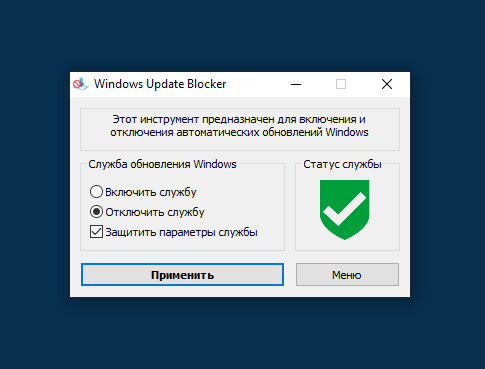
3. При необходимости включить обратно автоматические обновления, выберите «Включить службу» и нажмите кнопку «Применить«.

Таким образом, любой сможет без труда отключать и включать автоматические обновления Windows 10, когда это необходимо.
Источник: http://tunecom.ru/windows/67-kak-otkljuchit-obnovlenija-windows-10.html
Как выключить обновление Windows 10
Мнения экспертов и обычных пользователей сошлись в том, что операционная система Windows 10 получилась удобной, эффективной и достаточно надежной. Она составила достойную конкуренцию уже начавшей устаревать «семерке» и превзошла восьмую версию «Окон» по большинству критериев. Основной сферой применения ОС стали планшеты и ноутбуки, что выразилось в упрощенном эргономичном меню настроек, расширенных коммуникативных возможностях, удобной навигации в меню «Пуск» с помощью функциональных «плиток» и других инновационных решениях.
Система по-прежнему находится в активной разработке, а потому периодически появляются ее обновления. Однако их автоматическая установка бывает крайне неуместна, ведь она не только занимает много времени, но и нарушает ряд пользовательских установок. Если Вас устраивает текущая сборка Windows 10, или просто надоел навязчивый сервис Майкрософта, имеет смысл отключить автоматическое обновление системы. Мы расскажем, как это сделать.
Используем Центр обновления
Универсальной методикой отключения обновлений, которая подходит для домашней, профессиональной и корпоративной версий «десятки», является перенастройка Центра обновлений. Она включает следующие действия:
- Вызовите меню «Выполнить», воспользовавшись сочетанием клавиш Win и R. В рабочей строке этого меню введите текст «services.msc» и кликните «Ок».


Результатом станет полное отключение обновлений Windows 10, которое будет действовать до тех пор, пока пользователь не включит обновления вручную. Однако в некоторых сборка Windows 10 Pro нет возможности доступа к «Центру обновлений». Но там можно использовать несколько необычных хитростей, которые в итоге запретят системе обновляться.
Другие способы отключения обновления
Если по какой-либо причине у Вас не получается воспользоваться описанной выше методикой, на выручку придут сетевые настройки и вспомогательные программы. В основной своей массе они дают лишь временный эффект, однако все же позволяют надолго заблокировать обновления операционной системы. Приглашаем познакомиться ближе с этими хитростями.
Совет №1. Установите лимитное подключение
Функция лимитного подключения ограничивает интернет-трафик, не позволяя сервисам и программам скачивать из сети какие-либо файлы. Разумеется, это касается и обновлений Windows 10. Чтобы включить лимитное подключение, воспользуйтесь этим простым алгоритмом:
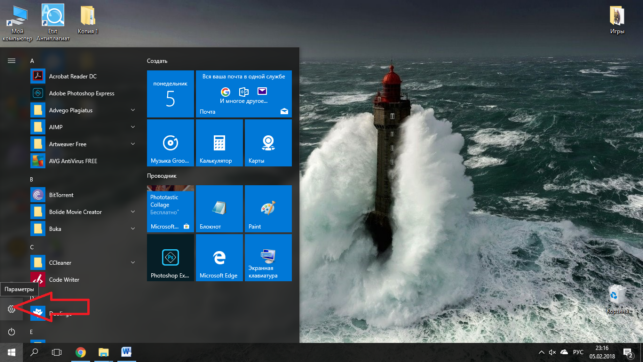
- Войдите в меню «Параметры», кликнув по иконке с изображением шестеренки в меню «Пуск».
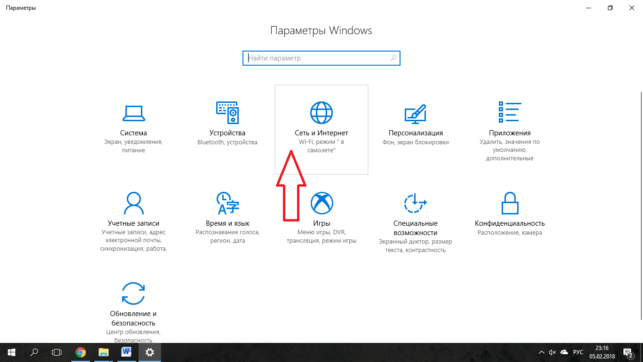
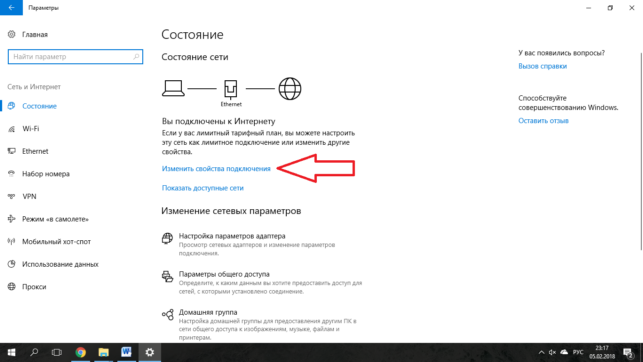

Теперь система будет считать доступ к сети платным, и, чтобы сэкономить Ваши средства, перестанет скачивать обновления.
Совет №2. Отложите очередное обновление на год
Почему именно на год? Потому, что это максимальный срок, на который позволяет отложить установку обновления соответствующий сервис в меню параметров. Вот как получить доступ к нему:
- Откройте уже знакомое Вам меню «Параметры» и выберите пункт «Обновление и безопасность» – он последний в списке.

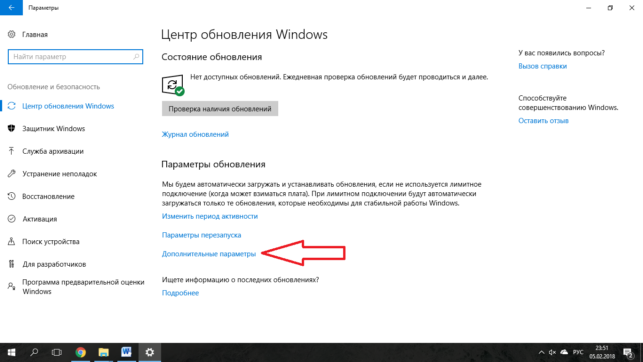

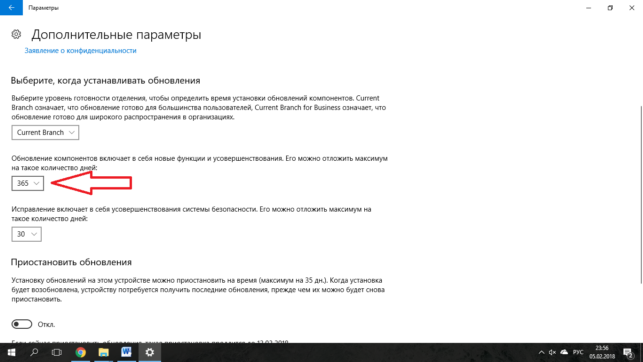
На заметку! Обычно за год пакет обновлений устаревает, поэтому данный метод можно считать практически идентичным полному отключению функции. В крайнем случае, всегда можно повторить те же действия еще раз.
Совет №3. Воспользуйтесь программной блокировкой
Существует немало стороннего софта, позволяющего отключать обновления Windows 10. Одной из наиболее эффективных программ является Win Updates Disabler – она бесплатна, проста в использовании и не содержит вредоносного ПО. Вот основной рабочий интерфейс Updates Disabler:
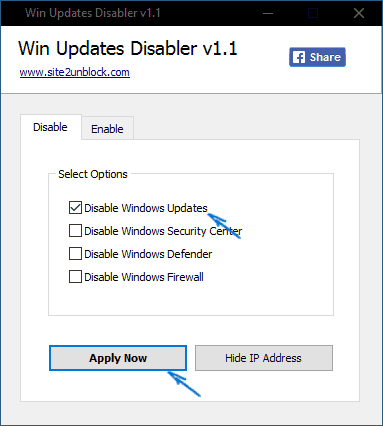
Чтобы воспользоваться программой, достаточно скачать установочный файл EXE, кликнуть по нему и следовать инструкциям утилиты-установщика. Когда процесс будет завершен, откройте Win Updates Disabler, отметьте галочкой нужный пункт и нажмите «Apply Now».
Совет №4. Заблокируйте только одно обновление
Бывает, что перебои в работе «операционки» вызывает какое-то одно конкретное обновление. В таком случае можно отключить его, воспользовавшись специальной программой от Microsoft. Ее можно скачать с официального веб-ресурса компании по ссылке. Там же даны подробные инструкции по отключению пакетов для каждой конкретной сборки Windows 10.
Видео — Как отключить обновления на Windows 10
Понравилась статья?
Сохраните, чтобы не потерять!
Источник: http://pc-consultant.ru/operatsionny-e-sistemy/kak-vy-klyuchit-obnovlenie-windows-10/
- Как убрать пароль при входе в Windows 10 - инструкция - как снять пароль с windows 10
- Как включить Bluetooth в Windows 10, и правильно его настроить - как включить блютуз на компьютере windows 10
- Как отключить smartscreen в Windows | HowWindows - как в windows 10 отключить smartscreen
- Ошибка при запуске приложения 0xc000007b в Windows 10 - ошибка при запуске приложения 0xc000007b как исправить на виндовс 10
- Как удалить папку в Windows 10 - как удалить папку windows old в windows 10
- Удаляем программу из Windows 10 несколькими способами; Все о Windows Phone - как на виндовс 10 удалять программы
- Где находится центр обновления Windows 10: как его найти и включить - как включить центр обновления windows 10
- Как отключить OneDrive и как удалить OneDrive в Windows 10 | Настройка серверов windows и linux - как удалить onedrive в windows 10
- Как отключить фильтр SmartScreen в Windows 10 | - windows smartscreen как отключить windows 10
- Пошаговая инструкция: Как оптимизировать Windows 10? - как оптимизировать windows 10
Добавить комментарий