Загрузочная флешка rufus windows 10: как создать при помощи программы — rufus как создать загрузочную флешку windows 10
21.12.2019- Как создать загрузочную флешку в Rufus с образом Windows 10
- Как установить Windows 10
- Как создать загрузочную флешку Windows 10 программой Rufus
- Rufus как создать загрузочную флешку windows 10
- Как создать загрузочную флешку Windows 10. Rufus
- Как создать загрузочную флешку Windows 10 программой Rufus
4. Метод загрузки оставьте стандартный и кликните «Выбрать».
Как создать загрузочную флешку в Rufus с образом Windows 10
В середине 2018 года вышла третья версия утилиты для создания загрузочных USB-накопителей Rufus. Помимо исправления ошибок и оптимизации функционала, она обзавелась новым интерфейсом и поддержкой уведомлений. В статье разберемся, как создаётся загрузочная флешка Windows 10 в Rufus.
Алгоритм
Среди всех программ для формирования загрузочной области на флешке, работать с Rufus проще всего. При том, она поддерживает загрузчики всех версий Windows, многих дистрибутивов Linux, LiveCD. Сформированные с её помощью накопители поддерживают загрузку Legacy и UEFI. Также в третьей версии появились дополнительные параметры форматирования, расширенные свойства диска и опция формирования Windows To Go.
2. Подключите портативный накопитель и запустите утилиту.
Загрузить приложение можно с официального сайта. Доступны портативная версия и установщик — https://rufus.ie/
3. В первом выпадающем списке выберите свой носитель (их может быть несколько, в том числе в перечне отображаются внешние жесткие диски, подключаемые через USB-интерфейс).
4. Метод загрузки оставьте стандартный и кликните «Выбрать».
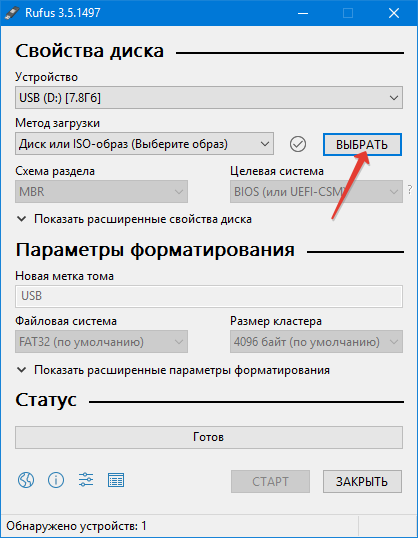
5. Укажите путь к ISO-файлу с операционной системой Windows 10.

6. В выпадающем списке «Схема разделов» укажите метод разметки диска, куда будет производиться инсталляция операционной системы:
- MBR – для старых компьютеров, где используется BIOS и жесткие диски с разметкой MBR (Legacy);
- GPT, если используется одноимённая разметка и UEFI.
7. Опция «Целевая…» в соседнем поле будет выбрана автоматически.
8. В текстовую форму «Параметры форматирования» можете ввести свою метку диска (она изменяется посредством команды «Переименовать».
Источник: http://windows10i.ru/ustanovka/zapis/zagruzochnaya-fleshka-rufus.html
Как установить Windows 10
- Регистрация
- Войти
- Просмотров: 76 554
- Автор: admin
- Дата: 30-08-2015
- 100
Как создать загрузочную флешку Windows 10 программой Rufus
Как создать загрузочную флешку Windows 10 программой Rufus
- Важное примечание : Для создания загрузочной флешки с одной операционной системой Windows 8.1 или Windows 10 не нужно вообще никаких программ, можно с успехом воспользоваться обычной командной строкой, читайте об этом нашу подробную статью.
- На самом деле, вRufus можно создать универсальную загрузочную флешку для GPT (UEFI) и для MBR (БИОС), но тогда придётся воспользоваться ещё одной программой WinSetupFromUSB, подробная статья об этом здесь.
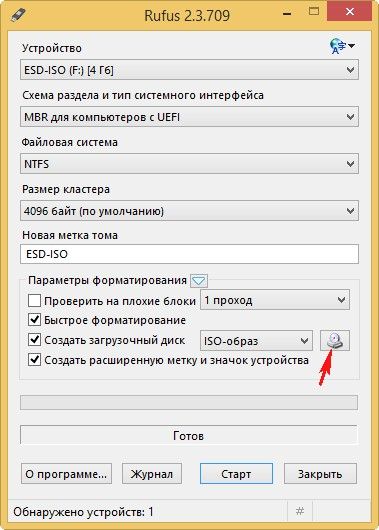

в открывшемся проводнике выбираем ISO-образ Windows 10 и жмём Открыть

В верхнем поле выбираем флешку (если у вас их несколько).
MBR для компьютеров с UEFI.

Вот и всё, ждём окончание процесса создания загрузочной флешки Win 10.
При создании загрузочной флешки Windows 10 для установки на компьютер с обычным БИОС щёлкаем левой мышью на кнопке с эскизом DVD-рома,


Наш сайт рекомендует:
- Создание мультизагрузочной UEFI флешки с файловой системой NTFS
- Программа Rufus: статьи сайта
- Как создать загрузочную флешку UEFI с Windows 8.1, но флешку форматировать не в FAT32, а в NTFS
- Как создать загрузочную флешку Windows 8.1, 10 программой Rufus
- Как создать загрузочную флешку Windows 7 программой Rufus
Список категорий:
- Windows
- Windows
- Windows 10
- Лицензирование и активация
- Windows 8.1
- Windows 7
- Windows XP
- Установка Windows
- Драйвера
- Обновления Windows
- Восстановление Windows
- Перенос (миграция, клонирование) Windows
- Учётные записи и пароли
- Чистка, оптимизация, твики
- Сборки и дистрибутивы Windows
- Кастомизация
- Функционал Windows
- Безопасность
- Безопасность
- Антивирусы
- Восстановление данных
- Резервное копирование
- Шифрование данных
- Интернет
- Интернет
- Программы
- Программы
- Жёсткий диск
- Жёсткий диск
- BIOS
- BIOS
- Железо и периферия
- Железо и периферия
- Загрузочный носитель
- Загрузочный носитель
- LiveDisk
- Виртуальные машины
- Виртуальные машины
- Разное
- Разное
- Другие операционные системы
- Веб-дизайн
Источник: http://remontcompa.ru/854-kak-sozdat-zagruzochnuyu-fleshku-windows-10-programmoy-rufus.html
Rufus как создать загрузочную флешку windows 10
Rufus является одной из самых популярных программ для создания загрузочной флешки с Windows. Создание загрузочной флешки с помощью Rufus делается буквально в несколько кликов и в этой статье пошагово рассмотрим как это сделать.
1) Запускаем файл Rufus, в главном окне нажимаем кнопку «Выбрать» и выбираете Ваш заранее скачанный дистрибутив Windows. Скачать оригинальные образы дистрибутивов различных версий Windows можете в нашем каталоге на следующей странице.
2) Далее в выпадающем меню «Параметры образа» нужно оставить как есть «Стандартная установка Windows». Пункт «Windows To GO» для записи Windows на накопитель не для ее установки, а непосредственного запуска системы с флешки.
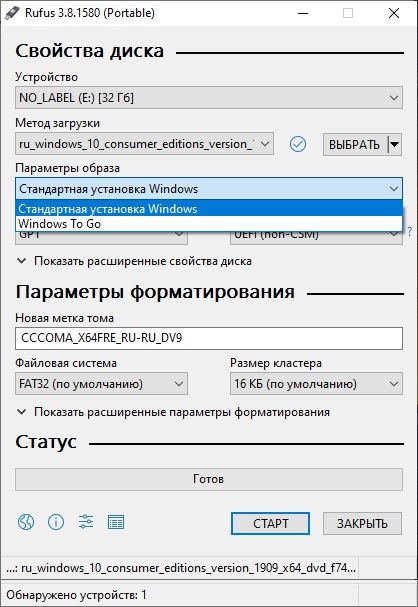
3) Третьим шагом можете изменить «Имя накопителя» и в принципе все. Схему раздела, файловую систему и целевою систему оставляем как есть на скриншоте (по умолчанию).

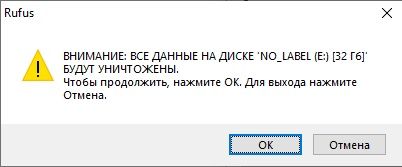
4) Далее нажимаем «Старт». Приложение запросит форматировать флешку, т.е все, что было записано на нее ранее — безвозвратно удалится.
5) Теперь дожидаетесь окончания записи на флешку. Когда будет все готово, в строке состояния записи будет надпись «Готов».


На этом все. Теперь можете перезагрузить Ваш компьютер, выставить загрузку с USB в Bios/UEFI и начинать установку Windows с флешки.

А так же наш интернет-магазин предлагает Вам приобрести лицензионные ключи активации Windows 10 различных версий по самым низким ценам. Моментальная доставка ключа на Вашу электронную почту сразу после оплаты в автоматическом режиме.
Источник: http://softcomputers.org/blog/rufus-zagruzochnaya-fleshka-kak-sozdat/
Как создать загрузочную флешку Windows 10. Rufus
Сегодня я расскажу, и наглядно продемонстрирую — как создать загрузочную флешку Windows 10, то есть как создать загрузочный флеш-накопитель для последующей установки с него ОС Windows 10.
Способов создания загрузочного накопителя для установки Windows 10 несколько. От более простых до требующих дополнительных шагов. О более простом способе я расскажу в одной из следующих статей. Не пропустите!
Сегодня разберем один из более надежных, который гарантирует успешную установку Windows если не 100% случаях, то в гарантированных 99%.
Подготовка к созданию загрузочной флешки
Итак, если вы решили создать загрузочную флешку, вам понадобится:
— образ самой операционной системы,
— специальная программа для записи образа на флешку (Rufus),
— USB накопитель (флешка).Остановимся на каждом из этих пунктов подробней.
Флеш-накопитель. Лучше если это будет флешка объемом от 8 Гб (минимальный объем 4 ГБ).
Программа для записи образа на флешку. В интернете достаточно софта с подобным назначением, но, лично на мой на взгляд, лучшим решением является программа — Rufus.
Rufus – это специализированный инструмент, который разработан под конкретную цель – создать загрузочную флешку.
Ознакомится со всеми возможностями программы вы можете на официальном сайте, на который мы сейчас перейдём и скачаем программу себе на компьютер.
Софт для создания загрузочной флешки
Здесь для удобства можно выбрать русский язык. Нажимаем Скачать. Вес программы Rufus всего 1 Мб, поэтому ее загрузка занимает считанные секунды.

Флешка у нас есть, программу скачали, теперь нужно решить вопрос с образом операционной системы – где взять оригинальный образ Windows 10? Правильно — на официальном сайте Майкрософт.
Загрузка оригинального образа Windows 10
Переходим на сайт www.microsoft.com. Здесь нам потребуется скачать инструмент под названием Media Creation Tool. Он позволяет загрузить Windows 10 Домашняя и Pro редакции.
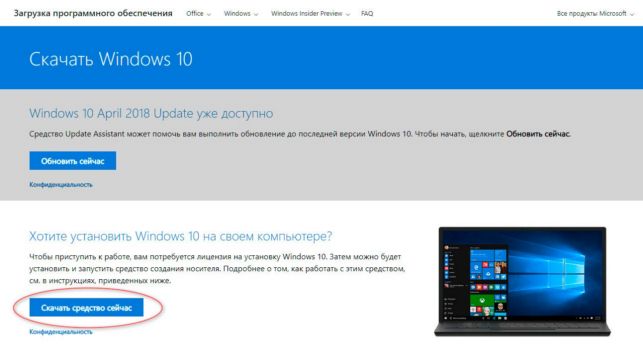
Скачиваем и запускаем данный файл. Ждем пока выполняется подготовка и ознакамливаемся с лицензионным соглашением. Жмем Применить.
В следующем окошке выбираем пункт – Создать установочный носитель.
По умолчанию утилита сама определит оптимальные параметры для данного компьютера. Если же у вас другие планы или установка Windows будет производится на другой компьютер – снимите галочку «Использовать рекомендуемые параметры». Задайте необходимые параметры (Язык, Редакция и Архитектура) самостоятельно.
Если вы сомневаетесь в выборе архитектуры, рекомендую посмотреть вот это видео.
Когда все необходимые параметры заданы, жмем Далее. При самостоятельной установке параметров, вы увидите предупреждение, что вам может понадобится другая лицензия. Игнорируем, и нажимаем Ок.
В следующем окне, утилита предложит на выбор:
1. самостоятельно записать образ системы на заранее подготовленный накопитель – Пункт 1,
2. скачать образ системы (ISO-файл) для его дальнейшего использования – Пункт 2.Безусловно, вы можете выбрать первый пункт, и попробовать создать загрузочную флешку Windows 10 данным способом. В большинстве случаев этого бывает достаточно. Однако в Сети не мало жалоб, создать загрузочную флешку предлагаемым способом не всегда удается. Запись заканчивается не корректно.
Предлагаю вам выбрать второй пункт, и пока просто скачать образ Windows 10. В дальнейшем, чтобы создать загрузочную флешку Windows 10, мы будем использовать программу Rufus.
Указываем место, куда требуется сохранить оригинальный образ ОС, нажимаем Сохранить. Ждем загрузки Windows 10.
Когда файл будет загружен, нажимаем Готово. Теперь, когда все готово, нам осталось лишь создать загрузочный флеш-накопитель.
Создание загрузочной флешки с Windows 10
Подсоедините флешку к компьютеру, и запустите ранее скачанную программу Rufus.
Утилита имеет простой интуитивный интерфейс и практически сразу готова к работе. Как видите, она автоматически определила устройство (флешку на которую нужно записать Windows 10). Далее программе следует указать образ, который нужно записать. Нажимаем Выбрать и указываем скаченный ISO-файл.
В поле «Схема разделов» выберите схему — MBR (для систем с Legacy/CSM загрузкой, более старых систем с BIoS) или GPT (для систем UEFI). Далее, все оставляем по умолчанию и нажимаем Старт. Соглашаемся с предупреждением, что флешка будет отформатирована, ждем пока программа закончит свою работу.
По окончании записи нажимаем Закрыть. Флешка готова для установки ОС. Вам осталось лишь с нее загрузиться. В данной статье мы разобрали — как создать загрузочную флешку Windows 10 с использованием программы Rufus. Надеюсь, вам было понятно. Если нет – спрашивайте в комментариях. Всегда рады ответить.
Источник: http://comptrick.ru/praxis/windows10-usbflashdrive-rufus.html
Как создать загрузочную флешку Windows 10 программой Rufus
Продолжаем говорить на тему, как создать загрузочную флешку windows и сегодня рассмотрим очередной способ записи с помощью программы rufus, на примере операционной системы windows 10. Представленная утилита хороша тем, что процесс записи проходит быстрее чем у других программ, по крайней мере у меня, хотя и разработчики утверждают данный факт.
Данная программа является бесплатной и её легко можно скачать с официального сайта разработчика перейдя по ссылке http://rufus.akeo.ie/ . На главной странице сайта в разделе скачать, жмем по ссылке с названием. После открываем скаченный файл, устанавливать программу не надо, т.к. она не имеет установщика.
В окне данной утилиты, сразу видим наименование устройства, а именно флешь накопителя, на который будет производится запись операционной системы windows 10, для последующей установки. В моем случае, это устройство с наименованием no_label и размером 3.9Гб, вполне хватит для записи моего образа.
Во втором пункте, где предоставляется выбор схемы раздела и тип системного интерфейса, выбираем интересующий. Если вы используете раздел жесткого диска GPT, то выбираем третий пункт.
В пункте выбора файловой системы, предпочтительно система NTFS. Размер кластера оставляем по-умолчанию. Нажимаем на иконку привода с диском, для выбора образ windows 10.
Находим в проводнике наш ISO образ, выделяем и жмем открыть. Как скачать официальную сборку windows 10, подробно описано в статье Как абсолютно легально скачать любой официальный релиз Windows 7, Windows 8.1, Windows 10 с сайта Microsoft.
Как видим образ подгрузился, теперь можно запустить процесс записи операционной системы, нажатием на кнопку старт.
Соглашаемся с предупреждением об удалении нажатием кнопки ok.
Ждем окончания процесса.
После того как запись завершилась, об этом мы узнаем по заполненной зеленой строке и информацией о готовности, закрываем программу.
Перезагружаем компьютер, в окне выбора загрузочного носителя, выбираем нашу созданную загрузочную флешку windows и жмем enter. Вызвать окно выбора носителя можно клавишами F9, F10, F11 или F12, у всех по-разному. Либо поставить загрузку в BIOS. Как это сделать и собственно установить windows 10, вы можете посмотреть в статье Как установить (переустановить) Windows 10. В ней расмотренна установка с диска, так что, в списке выбора устройства, которое будет загружаться при запуске, выбираем usb.
О ставляйте своё мнение о данной статье, ну и конечно же задавайте свои вопросы, если у вас что-то вдруг пошло не так.
Источник: http://itremont.info/microsoft-windows/sozdanie-zagruzochnoj-fleshki-windows/71-kak-sozdat-zagruzochnuyu-fleshku-windows-10-programmoj-rufus/
Читайте также:- Как поставить пароль на компьютер в Windows 10 - как на виндовс 10 поставить пароль
- Варианты как удалить McAfee антивирус с Windows 10 полностью - как удалить mcafee с windows 10 полностью
- Как включить все ядра на Windows 10 и узнать их количество в процессоре компьютера - как включить все ядра на windows 10
- Не обновляется до Windows 10? Как обновить Windows 7, 8 - как обновить windows 8 до windows 10
- Как отключить тачпад на Windows 10 на ноутбуке: простым способом - как отключить тачпад на ноутбуке asus windows 10
- Как зайти в настройки Биос и UEFI на Windows 10 | - как зайти в биос на windows 10
- Как освободить место на диске с Windows 10 - как освободить место на диске с windows 10
- Как в Windows 10 отключить автоматическое обновление - как в windows 10 отключить обновления
- Как раздать Wi-Fi с ноутбука? - как раздавать вай фай с ноутбука windows 10
- Как изменить мелодию звонка в Windows 10 mobile - как изменить мелодию звонка в windows 10 mobile на свою
Добавить комментарий