Как отключить клавиатуру на ноутбуке с Windows 7, 8, 10 — (подробная инструкция из 5 способов) — как отключить клавиатуру на ноутбуке windows 7
02.06.2019
- нажимаем сочетание клавиш «WIN+R» .
- или Пуск – В поисковую строку вводим «Командная строка», жмем правой кнопки мыши и выбираем «Открыть от имени администратора».
- Вводим следующее: rundll32 keyboard, disable и жмем «Enter».
4 способа отключения клавиатуры на ноутбуке
 Как отключить встроенную клавиатуру на ноутбуке и зачем это может понадобиться? Например, если у вас есть дети и в ваше отсутствие они любят побаловаться, нажимая на разные клавиши, случайно пролили воду или просто решили почистить ее от загрязнений и пыли, не выключая при этом компьютер.
Итак, разберем 4 простых, универсальных способа, для отключения родной клавиатуры на нетбуке и ноутбуке в Windows 7, 8, 10.
Используем командную строку
Способ подходит для временного отключения клавиатуры без использования дополнительного софта.
Производим запуск строки:
- нажимаем сочетание клавиш «WIN+R» .
- или Пуск – В поисковую строку вводим «Командная строка», жмем правой кнопки мыши и выбираем «Открыть от имени администратора».


- Вводим следующее: rundll32 keyboard, disable и жмем «Enter».

После проделывания данных манипуляций клава перестанет работать. Для того, чтобы включить ее обратно, следует ввести в командную строку: rundll32 keyboard, enable
Сторонние программы
Еще один простой метод, как отключить клавиатуру – установка специальной утилиты. В интернете их огромное множество, мы же разберем на примере бесплатного приложения «Toddler Keys».
Основные плюсы:
Не удалось устранить проблему? Обратитесь за помощью к специалисту!
- Отлично работает на разных операционках, как на Windows XP, Vista так и на Виндовс 7, 8, 10.
- Проста в управлении, хоть и имеет англоязычный интерфейс.
- Блокировка в пару кликов.
Приступим к установке и настройке утилиты:
- Скачиваем с оф. сайта , производим инсталляцию и запускаем.
- Изначально утилита отобразится в уведомлениях (справа внизу экрана, там, где показывается время).

- Кликаем по иконке «TK» правой мышкой и ставим галочку «Lock Keyboard». После чего клавиатура заблокируется и ваш ребенок уже ничего случайно не удалит.

После инсталляции программы, снимите галочки с остальных пунктов. Чтобы у вас не заблокировался дисковод или кнопка выключения.
Таким образом, мы отключили клавиатуру на ноутбуке самсунг. И не пришлось лезть для этого в биос. Тот же принцип отключения и на Леново.
Если по каким-то причинам данный софт вам не подошел, используйте другой, все подобные программы имеют аналогичные функции. Например, есть еще несколько хороших утилит: «Block» или «All-Unlock».
Стандартные средства
Для отключения клавиатуры на ноутбуке на виндовс 7, 8 или 10 независимо от его производителя (Asus, Lenovo, HP, Samsung, Acer или Sony vaio), можно использовать следующий способ:
- Клацаем «Пуск – Панель управления (в верхнем меню «Просмотр» ставим галочку «Отображать крупные значки») – Диспетчер устройств».

- Ищем клавиатуру – клацаем правой кнопкой – Свойства.

- Далее идем в раздел «Сведения» открываем список и выбираем «Идентификатор оборудования».

- Копируем значение.
- Нажмите комбинацию «Windows + R» и вводим фразу gpedit.msc

- Далее следует перейти в: Конфигурацию компьютера/Административные шаблоны/ Система/ Установка устройств/ Ограничения на установку устройств.
- В разделе справа переходим в настройки пункта «Запрещаем установку устройств с указанными кодами», кликнув 2 раза левой мышкой.

- Выставляем опцию «Включить» и кликаем по кнопке «Показать», в появившемся окне вставляем код клавиатуры который мы скопировали ранее и жмем «ОК».

- Так же в основном окне обязательно отметьте пункт «Также применить для соответствующих устройств, установка которых уже произведена»
- Далее «Применить» и «ОК», окно закроется и все настройки применятся только после перезагрузки нетбука.
Метод работает только на ОС Windows (профессиональная или максимальная). Для того чтобы он начал работать и на других версиях (Домашняя, Базовая или Начальная), необходимо предварительно произвести установку редактора групповой политики.
Физическое отключение
 Если вы все-таки решили разобрать ноутбук и отключить клавиатуру раз и навсегда, здесь вам необходимо действовать осторожно, даже малейшие царапины на материнке приведут ее в нерабочее состояние.
Не удалось устранить проблему? Обратитесь за помощью к специалисту!
Итак, панель к материнской плате подключается посредством шлейфа. Чтобы отключить ее, аккуратно откройте корпус и отсоедините шлейф. При этом старайтесь не повредить пломбы, если ноутбук у вас новый, то по гарантии в ремонт его не примут.
Предлагаю посмотреть видео по разборке ноутбука и замены клавиатуры
Профессиональная помощь
Если не получилось самостоятельно устранить возникшие неполадки,
то скорее всего, проблема кроется на более техническом уровне.
Это может быть: поломка материнской платы, блока питания,
жесткого диска, видеокарты, оперативной памяти и т.д.
Важно вовремя диагностировать и устранить поломку,
чтобы предотвратить выход из строя других комплектующих.
Источник: http://onoutbukax.ru/4-sposoba-otklyucheniya-klaviatury-na-noutbuke/
Как отключить клавиатуру на ноутбуке Windows 7/8/10

Отключение клавиатуры ноутбука или компьютера может понадобиться по разным причинам. Наиболее целесообразно выполнять данную процедуру родителям, дабы обезопасить их подрастающее поколение от просмотра нежелательного контента, заполонившего весь интернет. В данной инструкции мы подробно разберем, как отключить клавиатуру на ноутбуке или ПК, работающим под управлением Windows 7, штатными средствами и при помощи сторонних программ. Пользователям Windows 8 и Windows 10 данная информация будет так же полезна, потому как вся изложенная информация в равной степени применима и в этих версиях ОС.
Как временно отключить клавиатуру ноутбука
Для того, чтобы на время выключить стандартную клавиатуру вашего ноутбука, можно воспользоваться штатным средством Windows, либо прибегнуть к сторонним программам. Достоинства первого способа очевидны. Нет потребности в поиске, закачке и установке стороннего приложения. Вся процедура выполняется встроенными инструментами операционной системы, версия которой не имеет значения. Мы же рассмотрим данный процесс на ноутбуке, работающем под управлением Windows 7.
- Производим запуск командной строки от имени администратора.
- Применяем команду деактивации устройства ввода, как показано на картинке ниже.

Обратите внимание: данный метод не зря считается временным, потому как тем же способом позволяет включить отключенное устройство ввода. Для этого лишь стоит изменить концовку команды с «disable» на «enable».
Отключаем клавиатуру ноутбука сторонней программой
Программ, позволяющим производить отключение устройства ввода не только ноутбука, но и стационарного ПК по требованию пользователя, предостаточно. Одна из таких «Kid Key Lock» , достоинствами которой считаются – бесплатное распространение и простота управления.
Скачиваем, устанавливаем и запускаем программу. Верхний раздел окна ее настроек посвящен настройкам частичного отключения мыши. Нас же интересует второй раздел «Keyboards Locks». Для отключения клавиатуры переводим ползунок программы в крайнее правое положение.

Для удобного входа и выхода в данное меню настроек прописываем ниже свое сочетание клавиш, или оставляем те, что стоят по умолчанию — для входа «kklsetup», для выхода «kklquit».
Источник: http://canal-it.ru/kompyuter/periferiya/kak-otklyuchit-klaviaturu-na-noutbuke/
Как отключить клавиатуру на ноутбуке?
В этой статье мы поможем вам отключить встроенную клавиатуру на ноутбуке. Обычно такая необходимость появляется в случае, если зажимается какая-то клавиша или если необходимо подключить отдельную клавиатуру или если ваша клавиатура неисправно и её необходимо заменить. Для разового отключения необходимо в «Пуске» запустить командную строку и в ней ввести команду «rundll32 keyboard, disable». Все довольно просто.
Использование стороннего софта
Наверно, самым простым способом является установка приложений ля отключения клавиатуры. Таким приложением является «Toddler Keys». Данный софт прекрасно работает на всех версиях Windows и прост в обращении. Достаточно минимальных знаний английского языка. Выбор варианта блокировки клавиатуры зависит от степени знаний человека. Кому-то проще раскрутить ноутбук и отключить его вручную, а кому-то легче программно. В любом случае версий много и если что-то не выходит, у вас еще есть план «Б».
Отключение клавиатуры для последующей замены
Мы рассмотрим способы отключения клавиатуры именно для её ручной замены, поскольку это более сложная операция, чем просто отключение.

Отключение клавиатуры в Windows
Для начала нужно отключить клавиатуру в системе и заставить ноутбук её забыть. Данный метод подходит только для 7 версии Windows. Для других версий вам потребуется установка редактора групповых политик gpedit.msc. Найти ее в интернете достаточно легко, так что не станем на этом останавливаться.
Для блокировки клавиатуры на неограниченный срок:
- Зайдите в “Панель управления”
- Найдите “Диспетчер устройств”
- Там найдите “Клавиатуры”
- Выберите “Стандартная клавиатура”
- Правой кнопкой выбираем “Свойства”
- Открываем “Сведения”
- Находим “ИД Оборудования” и копируем данное значение.
Далее в меню «Пуск» запускаем командную строку и вводим команду «gpedit.msc», нажимаем ввод.
В открывшимся окне следуем:
- Политика «Локальный компьютер»
- Конфигурация компьютера
- Переходим в “Административные шаблоны”
- Идем на “Система”
- Жмем на “Установка устройств”
- Выбираем “Ограничения на установку устройств”
- В пункте «Запретить установку устройств с указанными кодами устройств» кликаем правой кнопкой мыши и выбираем «Изменить».
- Переключаем на «Включить».
- Жмем кнопочку «Показать» и во вплывшем окне вставляем ранее скопированный «ИД встроенной клавиатуры», далее жмем ОК.
- Устанавливаем галочку на «Также применить для соответствующих устройств, которые уже были установлены.» и ОК.
- В диспетчере устройств удалите старую и уже не нужную клавиатуру.
Перезагружаемся и наслаждаемся проделанной работой. Уже без клавиатуры.
Затем её естественно нужно “вынуть”.
Физическое отключение клавиатуры
Встроенная клавиатура ноутбука обычно подключается к материнской плате шлейфами. И если вы решили отключить ее на этом уровне, то будьте готовы к разборке «ноута». У каждого девайса своя архитектура и поэтому шлейф будет находится в разных местах.
Для начала необходимо снять заднюю крышку. Внимательно осмотреть и постараться определить этот шлейф. Если вы не можете найти его, то скачайте в интернете или на официальном сайте производителя схему.
Работать следует аккуратно, так как из-за даже небольшого повреждения или царапины на материнской плате можно повредить работоспособность ноутбука в целом.
Так как в дальнейшем времени вам придется подключать ее обратно, то совет запомнить расположение разъема шлейфа. Для удобства можно сфотографировать на телефон или цифровую камеру. При удачном отключении не забудьте собрать ноутбук в обратной последовательности. Желательно такие работы доверить специалисту сервисного центра.
Источник: http://lookfornotebook.ru/kak-otklyuchit-klaviaturu-na-noutbuke/
Как полностью отключить встроенную клавиатуру на ноутбуке (нетбуке)?
Привет! Ремонтировал недавно один ноутбук, Windows переустанавливал. Если интересно, то ноутбук eMachines E630. Как и всегда, мне ничего не сказали, когда отдавали ноутбук, а уже в процессе установки ОС я заметил, что на нем не работает половина кнопок на клавиатуре.

Но это еще ничего, установил я Windows и оказалось, что там все время зажата клавиша “0”. Вот такие дела, открываешь Пуск, а в строке поиска автоматически вводятся ноли, если нажать на него несколько раз, то вроде попускает :). Скорее всего, что-то пролили на клавиатуру.
Как потом выяснилось, к этому ноутбуку подключают внешнюю клавиатуру. Поэтому, встроенную я решил отключить. Все получилось и сегодня поделюсь этой информацией с Вами.
Но есть несколько нюансов:
- Этот способ подходит только для Windows 7 версии Максимальная. Для Home Basic, Home Premium и Starter необходимо устанавливать редактор групповых политик gpedit.msc. О том, как это сделать хорошо написано на странице http://softlakecity.ru/os/windows/windows7/ustanovka-gpedit-msc-v-windows-7-nachalnaya-domashnyaya . Не вижу смысла писать об этом еще раз.
- После отключения клавиатуры, перестал работать тачпад. Почему? Не знаю, если честно. Но в моем случае это не страшно, все равно им никто не пользовался. Ну и это не значит, что тачпад перестанет работать у Вас.
Отключаем встроенную клавиатуру
Заходим в диспетчер устройств (Мой компьютер, правой кнопку на пустую область, свойства и слева выбираем Диспетчер устройств) .
Нам нужно найти встроенную клавиатуру. Обычно она отображается в разделе Клавиатуры и называется Стандартная Клавиатура PS/2. Нажмите на нее правой кнопкой и выберите свойства.
Перейдите на вкладку Сведения и в выпадающем меню выберите ИД оборудования. Выделяем первое значение и копируем его.

Отлично! Эти окна пока можете не закрывать, вдруг еще раз придется копировать :).
Дальше зайдите в Пуск, Все программы, Стандартные, и запустите утилиту Выполнить. Введите команду gpedit.msc и нажмите Ентер.

Откроется окно, в котором переходим в Политика “Локальный компьютер”, Конфигурация компьютера, Административные шаблоны, Система, Установка устройств, Ограничения на установку устройств.
Справа ищем пункт Запретить установку устройств с указанными кодами устройств нажимаем на него правой кнопкой мыши и выбираем Изменить.
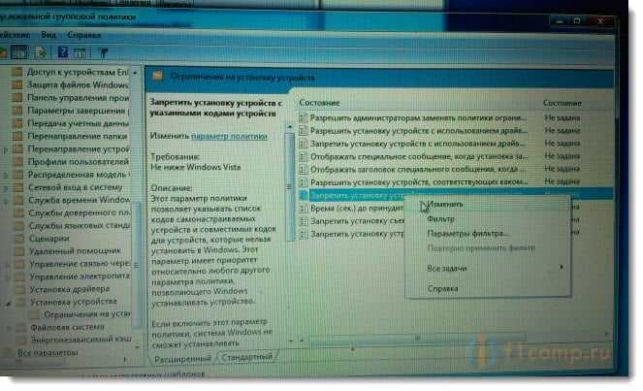
Установите переключатель в положение Включить. Нажмите кнопку Показать… Появиться еще одно окно, вставьте в него ИД встроенной клавиатуры, который мы скопировали в начале статьи и нажмите Ok.

Установите галочку возле Также применить для соответствующих устройств, которые уже были установлены. Нажмите Применить и OK.

Почти все. Давайте еще удалим встроенную клавиатуру. Зайдите снова в диспетчер устройств, нажмите правой кнопкой на встроенную клавиатуру и выберите Удалить. Перезагрузите компьютер.
После перезагрузки родня клавиатура в ноутбуке должна перестать работать. У меня она не работала и ноли автоматически нигде не вводились.
Ах да, в диспетчере устройств появится неизвестное устройство, это и есть клавиатура. Не обращайте на нее внимания.
Источник: http://f1comp.ru/sovety/kak-polnostyu-otklyuchit-vstroennuyu-klaviaturu-na-noutbuke-netbuke/
Отключение встроенной клавиатуры в ноутбуке
Не знаете, как отключить клавиатуру на ноутбуке, например, в случае ее повреждения. Это можно сделать на любой модели. Посмотрите, как это сделать с помощью настроек Windows без разборки ноутбука.
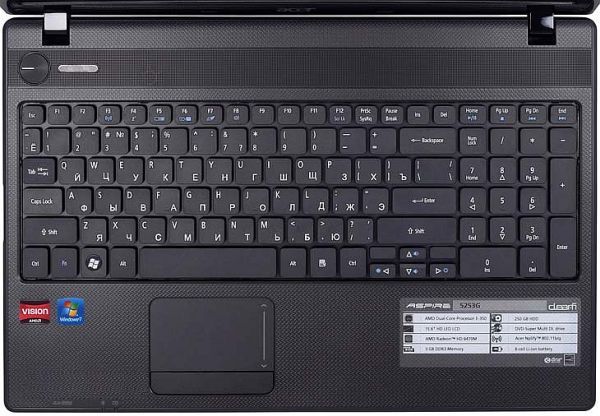
Основная причина отключить устройство ввода
Отключение клавиатуры на ноутбуке с Windows 8, 10 может многим показаться странным занятием. Действительно, затем это делать, разве она чем-то мешает? Ведь можно подключить USB клавиатуру, а встроенную в ноутбук просто не использовать. Но не всегда так, бывают случаи, когда ее нужно полностью отключить.
Одним из них может быть повреждение клавиш на ноутбуке. Если какая-нибудь из кнопок «западает» или постоянно нажата, это может вызвать проблемы, даже в случае установки отдельной USB клавиатуры. В этом случае нужно ее отключить. Но то, что кажется простым, на практике оказывается сложнее сделать.
Почему выключить интегрированную клавиатуру не так просто?
К сожалению, Майкрософт не предвидел такой ситуации. То есть в Windows не найдете простого решения или какого-нибудь переключателя, чтобы была возможность ее отключить. Удалить драйвер? Хороший ход мыслей, но это все временно — Виндовс после перезагрузки компьютера автоматически восстановит его. А может просто ее отключить в Диспетчере устройств. Нет, не получиться. Драйвер сможете только удалить или обновить; функция полного отключения недоступна для этого устройства ввода.
Не имеет смысла искать какие-то сторонние программы, которые могут ее заблокировать, потому что не так «гладко» работают, а если уже и заблокируют, то это действие может коснуться и внешней, подключенной по USB. Разобрать корпус ноутбука и отключить шлейф от клавиатуры, хорошая идея, но не каждому подойдет такое решение. Поэтому рассмотрим другой способ, с помощью которого сможете эффективно отключить встроенную клавиатуру на ноутбуке.
Оказывается, вместо того, чтобы удалять или отключать драйвер достаточно его просто заменить другим, несовместимым с устройством ввода. Windows 7, 8.1, 10 не распознает это как ошибку, поэтому и позволяет установить любой, а сама клавиатура в итоге перестанет работать? Как это сделать?
Несовместимое, но опознанное устройство
Итак, как отключить клавиатуру в ноутбуке с Windows 10. Это решение сможете использовать на любой модели. Сначала проверьте, отключена ли внешняя клавиатура от ноутбука – сейчас в ней нет необходимости, кроме того, исключите возможность случайной замены ее драйвера. Поэтому отсоедините ее пока и оставьте только интегрированную. Все операции делаем с помощью мыши.
Нажмите правой кнопкой мыши на Пуск в нижнем левом углу экрана. Отобразится контекстное меню с перечнем системных служб. Выберите в списке «Диспетчер устройств».
Появится окно с перечнем всех компонентов, установленных на компьютере. Разверните вкладку «Клавиатура» и найдите здесь встроенную. Иногда здесь может отображаться больше позиций, например, «Устройство HID» или «Стандартная PS/2».

В таком случае просто выполните описанные ниже действия для каждой из списка. Дважды кликните на ней, чтобы войти в свойства. Затем перейдите на вкладку «Драйвер» и выберите «Обновить».
В открывшемся окне нажмите на «Выполнить поиск драйверов на этом компьютере».

Затем выберите «Выбрать драйвер из списка доступных на компьютере».

В первую очередь в самом верху снимите флажок с поля «Только совместимые устройства». Мы как раз заинтересованы в том, чтобы установить несовместимый драйвер.

Выберите любой из них для другой модели клавиатуры. В нашем случае это устройство Chicony.

Затем кликните Далее. Появится сообщение с запросом, действительно ли вы хотите его установить. Подтвердите выполнение этой операции. После перезагрузки ноутбука заметите, что клавиатура не работает. Теперь сможете подключить внешнюю USB клавиатуру, которая без проблем подключиться и будет работать.
Когда откроете Диспетчер, то напротив встроенной клавиатуры будет отображаться желтый восклицательный знак. Это означает, что драйвер несовместим, в результате чего она не может быть опознана и, следовательно, будет выключенной.
Если когда-нибудь захотите восстановить ее работу, то перейдите в свойства и выберите пункт «Откатить», а затем перезагрузите ноутбук.
Источник: http://instcomputer.ru/sovety-nachinayushhim/kak-otklyuchit-klaviaturu-na-noutbuke.html
- Как ускорить работу ноутбука Windows 7 - Семь способов! - как ускорить работу ноутбука windows 7
- Синий экран смерти 0x0000000A: устранение Stop-ошибки на - ошибка 0x0000000a windows 7 как исправить
- Как убрать спящий режим на виндовс 7: отключение и удаление - как убрать спящий режим на компьютере windows 7
- Как удалить игру с компьютера - как удалить игру с компьютера полностью на виндовс 7
- Проверить веб камеру онлайн, проверка веб камеры, тест камеры и микрофона онлайн - как проверить веб камеру на компьютере виндовс 7
- Как в Windows 7 узнать пароль администратора - как узнать пароль администратора в windows 7
- Как настроить яркость экрана на ноутбуке в Windows 7, 8, 10 - как настроить яркость экрана на ноутбуке windows 7
- Восстановление системы Windows 7: инструкция - как восстановить виндовс 7
- Ошибка при запуске приложения 0xc0000005 - Как исправить на Windows - ошибка при запуске приложения 0xc0000005 windows 7 как исправить
- Ваша копия Windows 7 не является подлинной, решение проблемы - windows 7 ваша копия windows не является подлинной 7601 как убрать
Добавить комментарий