Как отключить слежку в Windows 10 навсегда? — как отключить слежку в windows 10 навсегда
09.10.2019Принимаем лицензионное соглашение:
Как отключить слежку в Windows 10 навсегда?
В этой заметке рассмотрим решение (а возможно что даже лучшее), которое позволит вам навсегда запретить слежку Windows 10, то есть все механизмы будут отключены! Но скажу сразу, что я не могу это гарантировать, ибо отключение слежки в Windows 10 происходит то… при помощи встроенного штатного отключения. О чем это я? Мы то не знаем, что там например передает процесс svchost.exe… но тут я готов вас обрадовать, паниковать не стоит!
Пока писал это предложение, вспомнил слова одного юзера на форуме, так вот, суть того что он писал в том, что Microsoft-у как-то не очень то и выгодно производить слежку вообще в тайне от всех, то есть даже если вы все отключили, а все потому что Windows 10 используется не только на домашних ПК, но и так же.. в банках, на предприятиях всяких, так вот представьте себе что система следит за компьютером, который стоит у директора филиала банка Разумеется что, Microsoft не будет так рисковать (кстати для таких дел и была выпущена версия LTSB, там в основном вырезан метро-интерфейс).
Также о том, как отключить слежку в Windows 10 я писал в этой статье, поэтому ее также рекомендую к чтению (но там другие способы).
Так вот, встречайте, вот он, помощник для того чтобы отключить шпионство навсегда и называется эта программа — DoNotSpy10, я сам ней пользуюсь и вам советую. Ну что значит пользуюсь… Просто установил, галочки отметил и все — сплю спокойно
Качаем программку вот тут, она бесплатная и безопасная, в этом можете быть уверены, если антивирус будет возникать, то не обращайте внимание.
Итак, на самом сайте нажимаем вот на эту кнопку:

Через несколько секунд начнется загрузка, вот например у меня Мозилла, поэтому такое окошко появилось:
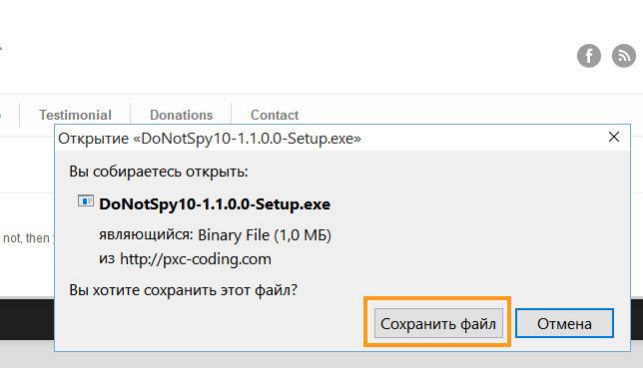
Сохраняем и потом запускаем (файл будет типа такой — DoNotSpy10-1.1.0.0-Setup.exe, ну или немного отличатся, если версия новее).
Установка простая, как обычно нажимаем Next:

Принимаем лицензионное соглашение:

Путь установки стандартный, менять его вряд ли нужно:

В общем потом все Next нажимаем, все как есть, вот все так пусть и будет.
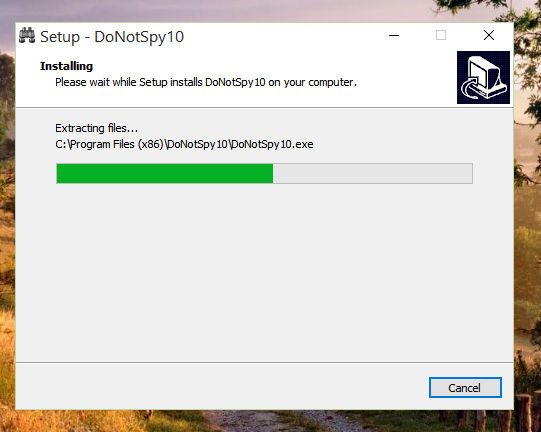
В конце установки будет галочка Launch DoNotSpy 10, если ее не снимать, то программа сама запустится после установки, точнее после нажатия на кнопку Finish (если что, то на рабочем столе в любом случае будет ярлык).
Итак, перед запуском программ вас спросит — может быть мы создадим точку восстановления перед отключением слежения навсегда? Тут решать вам, нужно это делать или нет (если не знаете — то нажмите Да!):

Внешний вид DoNotSpy10:
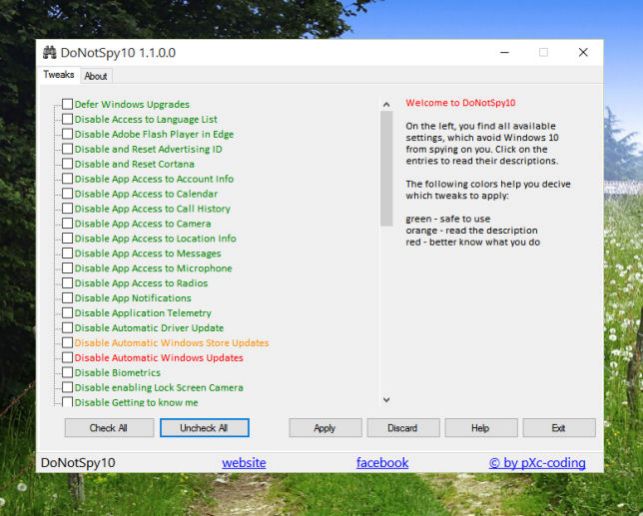
Итак, запустили? Окей, теперь пару простых шагов, чтобы отключить слежку в Windows 10 навсегда.
- Нажмите на кнопку Check All, чтобы были задействованы все возможные способы отключить все что только можно, что связанно со слежкой Windows 10.

Нажмите кнопку Apply, чтобы все эти настройки сразу были включены!

Еще дополнение важное — программа также отключает не которые другие пункты, например защитник Windows 10, обновления, фильтр SmartScreen ну и некоторые другие компоненты. Сразу скажу, что я это все отключаю, так как использую сторонний антивирус, обновления отключаются только в автоматическом режиме — то есть вы можете их устанавливать вручную, просто зайдите через пуск в окно Параметры ну и там обновитесь (раздел Обновление и безопасность). Зачем вам включенное постоянно автоматическое обновление, когда они не так часто выходят, лучше вручную, это ведь не так сложно. Но это уже мой совет, а вы решайте сами, если не хотите, то снимите галочки с тех пунктов, которые имеют красный/оранжевый цвет
Ну вот на этом и все, хочу только повторить, что на мое скромное мнение, этот инструмент DoNotSpy является лучшим и самым эффективным для того, чтобы отключить слежку в Windows 10 навсегда, все, удачи вам
Источник: http://virtmachine.ru/kak-otklyuchit-slezhku-v-windows-10-navsegda.html
Как полностью отключить слежку в Windows 10
Существует определенная часть пользователей, которые чувствуют себя абсолютно спокойными и пожалуй даже не задумываться о том, что за ними круглосуточно идет слежка, а кто-то стремится отключить слежку Windows, чтобы не раскрывать данные о себе и своем местоположении.
Не все пользователи Windows 10 могут знать, что по умолчанию они просматриваются. Однако Windows 10 утверждает, что это очень безопасная операционная система с подробными настройками конфиденциальности, есть еще много вещей, о которых нужно знать. Windows 10 фактически собирает больше ваших данных просмотра, истории местоположений, истории сообщений и сведений о контактах из сообщений и приложений, чем его предшественники.
Всякий раз, когда вы посещаете веб-сайт Microsoft, файлы cookie отслеживания устанавливаются на ваш компьютер и отслеживают все ваши веб-браузеры. Эти данные затем отправляются на серверы Microsoft и используются Bing.com для отправки вам целевых рекламных объявлений. Неважно, используете ли вы Internet Explorer, Microsoft Edge или любой другой браузер, Microsoft всегда отслеживает вас.
Чтобы отключить или удалить рекламу в Windows 10, вам необходимо:
- Посетите Microsoft Account & Bing Dashboard, чтобы упростить настройки конфиденциальности.
- Откройте «Настройки»> «Персонализация» и отключите рекламу для экрана блокировки, Cortana и меню «Пуск».
- Следуйте этой процедуре, чтобы отключить рекламу в рабочей области Windows Ink, Skype, OneDrive в проводнике, центре действий и т. Д.
Короче говоря, Microsoft отслеживает и добавляет ваши данные в ваш рекламный идентификатор. Все, что вы ищете, каждая программа, которую вы загружаете, каждое приложение, которое вы используете, и каждый посещаемый вами веб-сайт отслеживаются и отправляются в Bing и Windows Store.
Фактически, если вы вошли в свою учетную запись Microsoft, вы отправляете большую часть своих личных данных на серверы Microsoft, включая список устройств, которые вы используете. Microsoft Edge даже сохраняет каждый вводимый вами символ, чтобы искать что-либо.
К счастью, вы можете отказаться от сбора данных и персонализированных объявлений Microsoft в Windows 10, Phone или мобильных устройствах, приложениях, веб-браузере и учетной записи Microsoft.
В Google есть своя панель Google, в которой отображаются данные, связанные с вашей учетной записью Google, и вы можете изменить свои настройки конфиденциальности Google. Вы также можете управлять своими предпочтениями в Facebook. Microsoft также предлагает личную панель данных личных данных, которую мы рассмотрели ранее. С момента запуска Windows 10 Microsoft добавила к нему больше функций, о чем мы сейчас поговорим.
Отключение слежки Windows в параметрах системы
Откройте окно параметров и перейдите во вкладку «Конфиденциальность». В блоке «Общие» переведите все переключатели в режим «Откл.» 
Во вкладке «Расположение» отключите определение месторасположения. 
Перейдите во вкладку «Речь, рукописный ввод…» и нажмите кнопку «Остановить изучение», для прекращения сбора сведений из микрофона, клавиатуры, календаря и т.д. Эти функции нужны для работы голосового помощника Cortana, которая у нас до сих пор не поддерживается. 
Следующая вкладка которая нас интересует — «Сведения учётной записи», отключим там разрешение доступа. 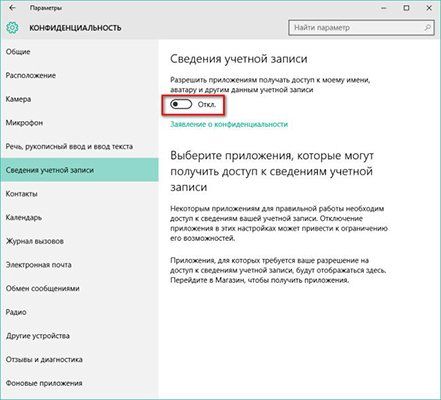
Во вкладке «Отзывы и диагностика» выберите параметры как на скриншоте: 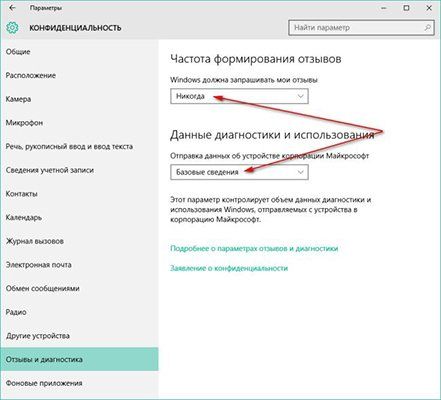
Во кладке «Фоновые приложения» запретите работу всем приложениям. 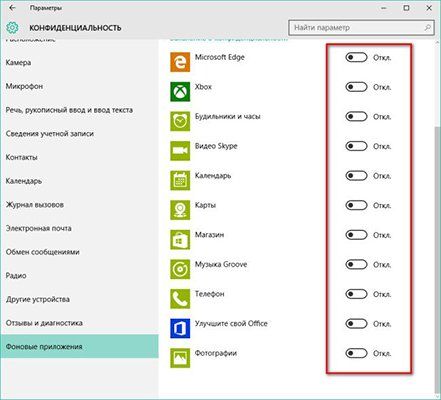
Следующим шагом перейдите в:
- Параметры
- Обновление и безопасность
- Центра обновления Windows
- Дополнительные параметры
- Выберите, как и когда получать обновления
- Переведите кнопку в режим «Откл»

Это базовые настройки, которые следует выполнить для уменьшения активности слежки за вами. Далее рассмотрим программы, которые помогут более качественно предотвратить слежку Windows.
Источник: http://secretwindows.ru/instrukcii/sistemnye-vozmozhnosti/bezopasnost-uchyotnye-zapisi/kak-otklyuchitj-slejku-v-windows-10-navsegda.html
Как отключить слежку в Windows 10
Жуткое дело, но Windows 10 осуществляет круглосуточный шпионаж за своими пользователями. Всё происходит без ведома человека, так как данные передаются в шифрованном виде. Слежение мало кому нравится, так что в сети давно задается вопрос: как отключить слежку в Windows 10. В этом нет ничего сложного, так как требуется скорректировать стандартные настройки операционной системы.
Убираем шпиона
В сети полно программного обеспечения, которое якобы нейтрализует шпионаж от новой операционной системы. Но, надежность таких продуктов сомнительна. Есть более легкий способ нейтрализации шпионской службы. Итак, всё дело в том, что при установке операционной системы никто не читает лицензионного соглашения. Это самая первая ошибка пользователей – всё равно, что не прочитать условия кредитного договора. Поэтому при начальной установке Windows 10 следует:
- Использовать только ручные настройки, чтобы самостоятельно выставить все галочки.
- Не создавать учетные данные Windows, а использовать левые.
Бывает так, что пользователь уже поставил себе операционную систему, а о её плохой стороне шпионской службы узнал после. В этом случае отключение производится через настройки:
- Нужно проследовать в меню Пуск, выбрать там вкладку Параметры, зайти в раздел
- Конфиденциальность и убрать флажки со всего.
- В месте отзывов и диагностики отметить поле Никогда.
- Убрать полезного помощника Cortrana раз и навсегда.

В чем необходимость
Шпионаж, если не сделать своевременное отключение, проникает во все области работы пользователя. Операционная система считывает данные с клавиатуры, ведет учет сайтов, на которые заходят через браузер, читает почту и заметки, фиксирует поисковые запросы в сети. Microsoft аргументирует подобную службу только тем, что пытается получить отклик от пользователей своей системы и понять, что им действительно нужно. Также необходимо контролировать лицензию программного обеспечения. Ведь федеральные службы не всегда могут поймать пиратов на продаже фальшивых копий, и правообладатели теряют миллионы долларов. Но, честно говоря, жутко осознавать, что где-то на сервере хранятся психологические портреты людей, образованные их действиями на компьютере.

Все знают эту релевантную рекламу, которая появляется на страницах поисковиков. Также компания Apple поразительно точно угадывает, какие сервисы нам предлагать в своих устройствах, чтобы от них была максимальная отдача. Но стоит ли платить за хорошую службу приложений раскрытием своей личной информации? А если посещать сомнительные сайты? А если интересоваться сомнительными запросами? Неужели на основании только интересов человека ему начнут в будущем предъявлять обвинения?
Но все это дела прекрасного далека, а сегодня уже голосовые поиски переводят в знаковую форму то, что раньше пользователи просто ленились писать. Не исключением стала и помощница от Windows 10 под названием Cortarana. Она также тщательно фиксирует все интересы своего хозяина и прямиком отправляет их на центральные сервера. Конечно, для обратной связи с Microsoft – это прекрасно, но интересы личной безопасности страдают.
Как это открылось
Нет ничего удивительного в том, что существуют приложения и программные службы, которые анализируют трафик в сети. Так и любители поковыряться в сетевых устройствах знают, как анализировать исходящие и входящие данные. Нужно контролировать всё, что входит и выходит из компьютера, чтобы обеспечить защиту от вредоносного программного обеспечения. В результате фильтрации трафика выяснилось, что Windows 10 с определенной периодичностью отправляет бинарные файлы в Интернет. При расшифровке этих бинарных файлов оказалось, что это ни что иное, как фотографии рабочего стола.
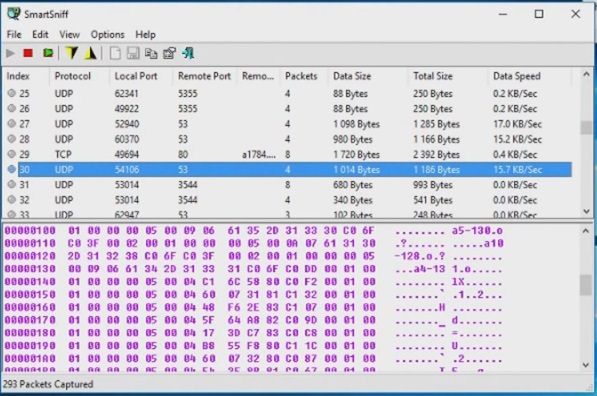
То есть новая Windows 10 ритмично отправляет информацию о том, что делает пользователь в любой момент времени. Причем происходит это всё с молчаливого согласия самих потребителей. Данные могут перехватить и другие люди, которые способны квалифицированно пользоваться сетевым оборудованием. Более того, Microsoft заявляет, что она намеренно готова отправлять подобную информацию своим партнерам. А кто эти партнеры, и что они будут с этой информацией делать, остается только на волю случая.
Кому нужна подобная лотерея? Естественно, что никому. Но доверчивые потребители готовы как и раньше перелистывать установочные страницы, нажимая везде кнопку Принять. Теперь такая беспечность может стоить очень дорого. Конечно, официальные компании могут и не начинать судебных разбирательств в отношении пользователей. Но вот злоумышленники легко считают действия людей, подключаясь к потоку данных из Windows 10.
Меры предосторожности
Началось это не только с Windows 10. Такие крупные игроки, как Apple и Google уже давно ведут слежение за своими клиентами, используя программные круглосуточные службы операционных систем. Нет смысла собирать фокус группу из нескольких человек, когда можно получить адекватные данные с миллионов пользователей. Это современные технологии, которые идут в обход законодательства благодаря своей информационной сложности.
Так что следует как можно реже создавать правдивые страницы в социальных сетях и поисковых системах. Не давайте повода тем, кто может легко отправить ваши данные в специальные службы. Эта настоятельная пропаганда в фильмах и на телевидении того, что нужно выкладывать каждый момент своей жизни в сеть, наводит на мрачные размышления. Наши электронные приборы сообщают всему миру, где мы были, что делали, что нам понравилось. Но нужно понимать, что чем меньше следов оставит за собой человек в сети, тем меньше шансов использовать его жизнь в корыстных целях.
Источник: http://windowsprofi.ru/win10/kak-otklyuchit-slezhku-v-windows-10.html
Как отключить слежку в windows 10 навсегда
О том, чтобы установить Windows 10 задумываются многие компьютерные пользователи. Данная ОС появилась еще в прошлом году, тем не менее, большая часть юзеров отнеслась к ней настороженно. Разумеется, нашлись и те, кто установил ее на комп незамедлительно, проверить, что же такого интересного приготовил разработчик. Часть пользователей пришла в восторг от нововведений, другим что-то не понравилось.
Само собой, у «десятки», как и у любого другого продукта, есть плюсы и минусы, причем в одном из предыдущих материалов я уже рассказывал о некоторых подробно. Однако самый большой недостаток данной версии, по мнению многих юзеров, заключается в том, что ОС отслеживает действия человека и передает все данные о нем в зашифрованном виде на сервера. Впрочем, если это единственное, что вас останавливает от установки данной операционки, я расскажу, как отключить слежку в windows 10 навсегда.
Отключить слежку с помощью системных настроек
Избавиться от так называемого шпиона можно несколькими способами, один из них – использовать системные настройки. Итак, вот что надо сделать:
- Для начала откройте пусковое меню, выберите там вкладку «Параметры».
- Оттуда перейдите в раздел «Конфиденциальность» и измените ползунок на неактивный под каждым пунктом.
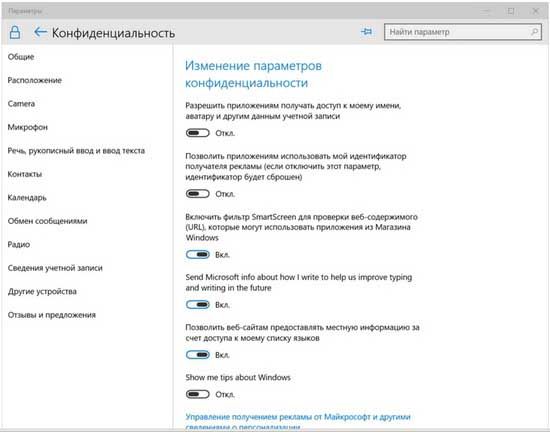

- В разделе отзывов и диагностики установите везде «Никогда».
- Там же отключите виртуального помощника Cortana.
Отключить слежку с помощью сторонних программ
Если вы хотите дополнительно обезопасить себя и свой компьютер от чужих глаз, помимо отключения настроек вы также можете задействовать сторонние программы. Ниже будет представлен небольшой перечень утилит, которые помогут вам в данном вопросе.
- Destroy Windows 10 Spying. Данная программа не требует установки на компьютер. Ее нужно скачать, предварительно отключив антивирус, который будет блокировать все изменения. Выберите русский язык и перейдите в настройки программы. Там вы увидите перечень утилит, которые не удаляются обычным способом. Отметьте галочками те, которые вам не нужны, после чего перейдите в «Главная» – «Запретить шпионить Windows 10». По завершению процесса перезагрузите компьютер.

- Ultimate Windows Tweaker. Еще одна небольшая, но действенная утилита, которая, помимо отключения слежки, позволяет настроить и персонализировать работу с компьютером. Данная прога «умеет» менять около 200 скрытых системных настроек, в т.ч. и приватности. Примечательно, что перед первым запуском Ultimate Windows Tweaker автоматически создает точку восстановления, так что в случае неудачи пользователь всегда может сделать откат назад.
Как видите, особых причин для беспокойства, а тем более, для паники нет. Если вы не желаете, чтобы за вами следили, просто измените соответствующие настройки.
Источник: http://userologia.ru/kak-otklyuchit-slezhku-v-windows-10-navsegda.html
Как отключить слежку в Windows 10 навсегда. Правда делать это будем вручную
Здравствуйте, уважаемые читатели! В сегодняшней статье давайте поговорим о том, как отключить слежку в Windows 10 навсегда. И делать это мы будем намеренно вручную на уже установленной системе, чтобы понять все тонкости процесса.
Хотя скажу честно, что лично я, вообще, не парюсь по этому вопросу и не поддаюсь массовой истерии, поскольку в наше время большинство программ и сервисов тем или иным образом анализируют действия пользователя, чтобы. показывать релевантную рекламу. И великая и ужасная Windows не исключение.
Содержание статьи:
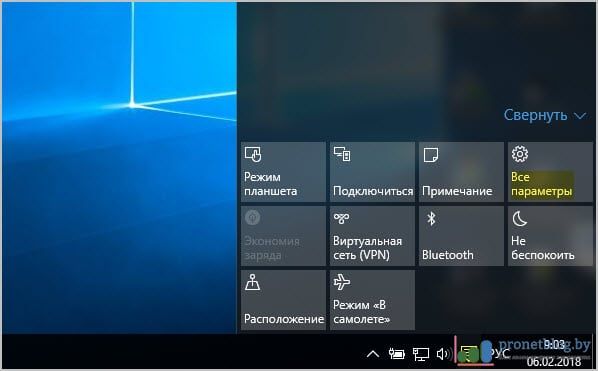
Ну что же, довольно лирики, давайте переходить к делу. Первым делом находим в системном трее рядом с часами значок уведомлений и нажимаем его. В открывшемся меню выбираем пункт » Все параметры » :
Далее нас интересует раздел » Конфиденциальность » :

И вот тут, собственно, и зарыта собака. Давайте приступать к отключению слежения системы за пользователем. На вкладке » Общие » особо боязливым личностям рекомендую отключить все пункты кроме второго сверху:

Так, подраздел » Расположение » говорит сам за себя. Здесь можно отключить данную функцию как для всего устройства в целом , так и только для определенных приложений из предлагаемого списка. Мы отключаем все полностью:

Следующие пункты » Камера » и » Микрофон » говорят сами за себя. Либо даем разрешение системным приложениям использовать их, либо нет. Естественно, что в целях конспирации лучше это дело запретить:
Двигаемся дальше. Раздел » Речь, рукописный ввод и ввод текста » . Вот тут все более интересно. Оказывается, Windows 10 умеет следить за набираемыми пользователем символами на клавиатуре, а также анализирует его голос.
Все эти прелести однозначно отключаем. Если у вас, как и на картинке ниже, здесь значится опция » Познакомиться со мной » , значит, это уже сделано. В противном случае нажимайте на кнопку » Остановить изучение » :

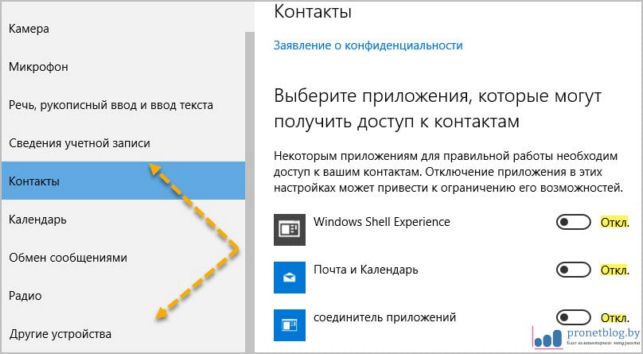
Далее следуют разделы » Сведения учетной записи » , » Контакты » , » Календарь » , » Обмен сообщениями » , » Радио » и » Другие устройства » . В них также можно либо полностью отключить доступ приложений к определенному оборудованию, либо разрешить его только для избранных системных программ. Если сильно боитесь, то отключайте все полностью:
На следующей вкладке » Отзывы и диагностика » выставляем параметры, указанные на картинке ниже:
И вот, наконец-то, мы дошли до последнего подраздела » Фоновые приложения » . Здесь многоуважаемая Windows 10 опять преподносит сюрприз. Суть дела в том, что она автоматически выполняет в фоновом режиме приложения, которые вы даже и не запускали.
Ясное дело, что все это негативно сказывается на быстродействии не сильно мощных компьютеров и ноутбуков, поскольку используются аппаратные ресурсы. Отключаем все согласно списка:

Ну что же, друзья, вот мы и » прочесали » весь раздел » Конфиденциальность » , чтобы полностью отключить слежку за пользователем в Windows 10.
Хотя, честно говоря, для полной анонимности следует еще хорошенько покопаться в некоторых системных службах, но думаю, что начинающим пользователям пока не стоит заморачиваться с этим вопросом.
А сейчас давайте поговорим о некоторых важных нюансах. Смотрите, на протяжении всей статьи речь постоянно шла про отключение различных приложений. Важно понимать, что в данном контексте ввиду имеются только системные (штатные) компоненты.
Например, запретить доступ Skype к той же камере таким образом не получится, поскольку это сторонняя программа. Да и какой смысл в этом? Как говорится, паранойей страдать уже не надо.
Также важно понимать, что в различных версиях Win 10 содержимое вкладок раздела » Конфиденциальность » может разниться. Не надо этого пугаться, это совершенно нормально. Вот, в общем-то, и все что я хотел сказать. На этом всем пока и давайте смотреть интересное видео.
Источник: http://pronetblog.by/otklyuchit-slezhku-v-windows-10.html
- Как отключить или поменять пароль учетной записи Windows 8 - как отключить пароль при входе в windows 10 учетная запись
- Удалить учетную запись майкрософт в windows 10 - как удалить учетную запись майкрософт в windows 10
- Как отключить Xbox DVR в Windows 10 - как отключить dvr для игр на виндовс 10
- Как отключить OneDrive в Windows 10: разные способы - windows 10 как отключить onedrive
- Как посмотреть характеристики компьютера на windows 10 - как посмотреть характеристики компьютера на windows 10
- Как убрать пароль при входе в Windows 10: три простых способа - как в виндовс 10 убрать пароль при входе
- Как обновить DirectX на Windows 10 до последней версии - как обновить windows 10 до последней версии
- Как отключить слежку в windows 10 - как в windows 10 отключить слежку
- Как убрать программы из автозапуска в windows 10? | - как отключить автозапуск программ в windows 10
- Как включить Защитник Windows 10 - как включить защитник windows 10 если он отключен групповой политикой
Добавить комментарий