Как отключить или поменять пароль учетной записи Windows 8 — как отключить пароль при входе в windows 10 учетная запись
09.10.2019Уведомление: пароль изменен!
Как отключить или поменять пароль учетной записи Windows 8
Windows 8 при установке, по умолчанию, ставит пароль для входа на компьютер. В этом нет ничего плохого, но некоторым пользователям он мешает (например, мне: в доме не бывает посторонних, кто бы мог «лазить» без спроса по компьютеру). К тому же приходиться тратить лишнее время при включении компьютера на ввод пароля (да и после спящего режима кстати).
Вообще, учетная запись, по крайней мере по задумке создателей Windows, должна создаваться на каждого пользователя компьютера и каждая должна быть с разными правами (гость, администратор, пользователь). Правда, в России, обычно, настолько права не разграничивают: создают одну учетную запись на домашнем ПК и все пользуются. Зачем там пароль?! Вот сейчас отключим!
Как поменять пароль учетной записи Windows 8
1) При входе в Windows 8 первое что вы видите — это экран с плитками: различные новости, почта, календарь и пр. Есть среди ярлыков — кнопка для перехода в настройки компьютера и учетной записи Windows. Нажимаем ее!

Можно перейти в настройки и по другому: вызвать боковое меню на рабочем столе, перейти во вкладку параметры. Затем в самом низу экрана нажать на кнопку «Изменение параметров компьютера» (см. скриншот ниже).

2) Далее переходим во вкладку «Учетные записи».

3) После нужно войти в настройки «Параметры входа».

4) Далее нажать на кнопку изменения пароля, защищающего учетную запись.

5) Затем необходимо ввести текущий пароль.

Вводите новый пароль и подсказку для него. Таким образом можно поменять пароль учетной записи Windows 8. Кстати, не забудьте перезагрузить компьютер.
Важно! Если вы хотите отключить пароль (чтобы его вообще не было) — то нужно оставит все поля в этом шаге пустыми. В результате Windows 8 будет загружаться автоматически без спроса пароля при каждом включении ПК. Кстати, в Windows 8.1 все работает аналогично.

Уведомление: пароль изменен!

Кстати, учетные записи могут быть разными: как по количеству прав (установка и удаление приложений, настройка компьютера и пр.), так и по способу авторизации (локальные и сетевые). Об этом далее в статье.
Виды учетных записей в Windows 8
По правам пользователей
- Администратор — главный пользователь на компьютере. Может изменять любые настройки в Windows: удалять и устанавливать приложения, удалять файлы (в том числе и системные), создавать другие учетные записи. На любом компьютере под управлением Windows есть хотя бы один пользователь с правами администратора (что логично, на мой взгляд).
- Пользователь — у данной категории несколько меньше прав. Да, они могут устанавливать отдельные виды приложений (например, игры), что-то поменять в настройках. Но, для большинства настроек, которые могут повлиять на работу систему — доступа у них нет.
- Гость — пользователь с наименьшими правами. Такая учетная запись используется, обычно, для того, чтобы можно было просмотреть, что у вас храниться на ПК — т.е. выполняет функцию пришел, посмотрел, закрыл и выключил…
По способу авторизации
- Локальная учетная запись — обычная учетная запись, хранимая полностью на вашем жестком диске. Кстати, именно в ней мы и меняли пароль в первой части данной статьи.
- Сетевая учетная запись — новая «фишка» Microsoft, позволяет хранить настройки пользователя на своих серверах. Правда, если соединения с ними у вас не будет — то войти вы не сможете. Не очень удобно с одной стороны, с другой (при постоянном подключении) — почему бы и нет?!
Как создать учетную запись? Как поменять права учетной записи?
Создание учетной записи
1) В настройках учетных записей (как войти см. первую часть статьи) — перейдите во вкладку «Другие учетные записи», затем нажмите кнопку «Добавление учетной записи».

2) Далее рекомендую выбрать в самом низу «Вход без учетной записи Майкрософт».

3) Далее нужно нажать на кнопку «локальная учетная запись».

4) В следующем шаге вводите имя пользователя. Рекомендую имя пользователя вводить латиницей (просто если ввести русскими — в некоторых приложениях могут наблюдаться проблемы: иероглифы, вместо русских символов).

5) Собственно, осталось только добавить пользователя (кнопка готово).

Редактирование прав учетной записи, смена прав
Чтобы поменять права учетной записи — зайдите в настройки учетных записей (см. первую часть статьи). Затем в разделе «Другие учетные записи» выберите учетную запись, которую хотите изменить (в моем примере «gost») и щелкните по одноименной кнопке. См. скриншот ниже.

Далее в окне у вас на выбор есть несколько вариантов учетной записи — ставьте нужную. Кстати, создавать несколько администраторов не рекомендую (на вой взгляд, права администратора должны быть только у одного пользователя, иначе начинается бардак…).
Источник: http://pcsch.pro/os/windows-8/kak-otklyuchit-ili-pomenyat-parol-uchetnoj-zapisi-windows-8.html
Как отключить или поменять пароль учетной записи Windows 8
 Здравствуйте.
Windows 8 при установке, по умолчанию, ставит пароль для входа на компьютер. В этом нет ничего плохого, но некоторым пользователям он мешает (например, мне: в доме не бывает посторонних, кто бы мог «лазить» без спроса по компьютеру). К тому же приходиться тратить лишнее время при включении компьютера на ввод пароля (да и после спящего режима кстати).
Вообще, учетная запись, по крайней мере по задумке создателей Windows, должна создаваться на каждого пользователя компьютера и каждая должна быть с разными правами (гость, администратор, пользователь). Правда, в России, обычно, настолько права не разграничивают: создают одну учетную запись на домашнем ПК и все пользуются. Зачем там пароль?! Вот сейчас отключим!
Как поменять пароль учетной записи Windows 8
1) При входе в Windows 8 первое что вы видите — это экран с плитками: различные новости, почта, календарь и пр. Есть среди ярлыков — кнопка для перехода в настройки компьютера и учетной записи Windows. Нажимаем ее!

Можно перейти в настройки и по другому: вызвать боковое меню на рабочем столе, перейти во вкладку параметры. Затем в самом низу экрана нажать на кнопку «Изменение параметров компьютера» (см. скриншот ниже).

2) Далее переходим во вкладку «Учетные записи».

3) После нужно войти в настройки «Параметры входа».

4) Далее нажать на кнопку изменения пароля, защищающего учетную запись.

5) Затем необходимо ввести текущий пароль.
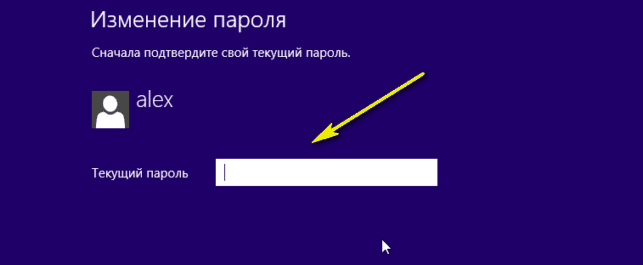
Вводите новый пароль и подсказку для него. Таким образом можно поменять пароль учетной записи Windows 8. Кстати, не забудьте перезагрузить компьютер.
В ажно! Если вы хотите отключить пароль (чтобы его вообще не было) — то нужно оставит все поля в этом шаге пустыми. В результате Windows 8 будет загружаться автоматически без спроса пароля при каждом включении ПК. Кстати, в Windows 8.1 все работает аналогично.

Уведомление: пароль изменен!

Кстати, учетные записи могут быть разными: как по количеству прав (установка и удаление приложений, настройка компьютера и пр.), так и по способу авторизации (локальные и сетевые). Об этом далее в статье.
Виды учетных записей в Windows 8
По правам пользователей
- Администратор — главный пользователь на компьютере. Может изменять любые настройки в Windows: удалять и устанавливать приложения, удалять файлы (в том числе и системные), создавать другие учетные записи. На любом компьютере под управлением Windows есть хотя бы один пользователь с правами администратора (что логично, на мой взгляд).
- Пользователь — у данной категории несколько меньше прав. Да, они могут устанавливать отдельные виды приложений (например, игры), что-то поменять в настройках. Но, для большинства настроек, которые могут повлиять на работу систему — доступа у них нет.
- Гость — пользователь с наименьшими правами. Такая учетная запись используется, обычно, для того, чтобы можно было просмотреть, что у вас храниться на ПК — т.е. выполняет функцию пришел, посмотрел, закрыл и выключил…
По способу авторизации
- Локальная учетная запись — обычная учетная запись, хранимая полностью на вашем жестком диске. Кстати, именно в ней мы и меняли пароль в первой части данной статьи.
- Сетевая учетная запись — новая «фишка» Microsoft, позволяет хранить настройки пользователя на своих серверах. Правда, если соединения с ними у вас не будет — то войти вы не сможете. Не очень удобно с одной стороны, с другой (при постоянном подключении) — почему бы и нет?!
Как создать учетную запись? Как поменять права учетной записи?
Создание учетной записи
1) В настройках учетных записей (как войти см. первую часть статьи) — перейдите во вкладку «Другие учетные записи», затем нажмите кнопку «Добавление учетной записи».

2) Далее рекомендую выбрать в самом низу «Вход без учетной записи Майкрософт».

3) Далее нужно нажать на кнопку «локальная учетная запись».

4) В следующем шаге вводите имя пользователя. Рекомендую имя пользователя вводить латиницей (просто если ввести русскими — в некоторых приложениях могут наблюдаться проблемы: иероглифы, вместо русских символов).

5) Собственно, осталось только добавить пользователя (кнопка готово).

Редактирование прав учетной записи, смена прав
Чтобы поменять права учетной записи — зайдите в настройки учетных записей (см. первую часть статьи). Затем в разделе «Другие учетные записи» выберите учетную запись, которую хотите изменить (в моем примере «gost») и щелкните по одноименной кнопке. См. скриншот ниже.

Далее в окне у вас на выбор есть несколько вариантов учетной записи — ставьте нужную. Кстати, создавать несколько администраторов не рекомендую (на вой взгляд, права администратора должны быть только у одного пользователя, иначе начинается бардак…).
Источник: http://pcpro100.info/kak-otklyuchit-ili-pomenyat-parol-uchetnoy-zapisi-windows-8/
Как отключить пароль при входе в windows 10 учетная запись
RFG-MODS.ru — Все для крутых модов 😉
Приветствую вас на моем сайте, меня зовут Андрей , в сети основном я под ником RFG! Я занимаюсь так называемой «разработкой» различных модов для Grand Theft Auto: San Andreas.
На своем сайте я выкладываю уникальные, рабочие и качественные моды. Все моды проверяются в игре.
Раньше я занимался простой разработкой, разных простых модов. Сейчас я потихоньку обновляюсь и хочу привратить GTA SA в отличный и качественный проект под названием GTA SA HD
Кроме модов сейчас я публикую информацию о Windows, о Android`e и о Linux`e. Так же в будущих моих проектах будут несколько интересных проектов, пока я не могу разглошать об этом, так, что. Как легко и удобно следить за обновлениями на сайте?
Достаточно просто зарегистрироваться на сайте, и уведомления о каждой новой публикации будут приходить на вашу электронную почту!

Несмотря на то, что сбросить пароль учётной записи Windows 10 можно довольно простым способом, он остаётся одним из основных элементов безопасности операционной системы. Windows 10 будет запрашивать его при каждой загрузке, выходе из режима сна или гибернации и так далее. Тем не менее, не на всех компьютерах и не всем пользователям необходимо. Если ваш ПК всегда находится у вас дома и используется только вами, тогда постоянная необходимость вводить пароль может раздражать. В этой инструкции мы расскажем, как отключить запрос пароля при входе в Windows 10.
Примечание: Предложенные способы были созданы для локальных учётных записей. При использовании учетных записей Microsoft описанные методы могут и не сработать.
Источник: http://rfg-mods.ru/119-kak-ubrat-zapros-parolya-pri-vhode-v-windows-10.html
Как отключить запрос пароля в Windows 10
Неделю назад мы говорили о том, как установить пароль в Windows 7. Несколько человек интересовались, как можно отключить запрос пароля в Windows 10. Так вот, разберёмся в этой теме. В принципе, в 99% случаев, отмена пароля в Windows 10 — пара щелчков мышью. Но, все же работа с учетными записями в этой ОС реализована совсем по-другому, чем раньше, поэтому интересно остановиться здесь более подробно.
Для справки: учетная запись — это данные, которые хранит компьютер, чтобы распознать конкретного пользователя. В каком-то смысле, учетная запись — это ячейка в супермаркете в которой хранится что-то ваше — личное.

Какие бывают учетные записи в Windows 10?
В Windows 10 есть 2 типа учетных записей:
- Локальная (местная) — учетная запись, которая хранится только на одном компьютере;
- Учетная запись Microsoft , которая синхронизирует данные с сервером Microsoft и может быть использована и на других устройствах.
Как узнать, я вхожу в систему через локальную или онлайновую учетную запись?
Управление учетными записями в Windows 10, среди прочего, находится в панели «Параметры».


А теперь посмотрите на две иллюстрации ниже.

Здесь вы легко сможете определить вы работаете с помощью локальной записи или аккаунта Microsoft. После того как это вопрос мы выяснили, переходим по очереди к отключению запроса пароля в разных типах учетных записей Windows 10.
Как отключить пароль в Windows 10 в локальной учетной записи
Запускаем строку «Выполнить». Для этого нажимаем комбинацию клавиш Ctrl+R. И вводим команду netplwiz.

Открывается окно работы с паролями. Убираем галочку «Требовать ввод имени пользователя и пароля».

Нажимаем «Применить» и вводим подтверждение пароля дважды.

Жмем «ОК» и можете проверять — при входе пароль вводить больше не понадобится.
Можно ли отключить запрос пароля в учетной записи Microsoft?
Да, можно. Но, это несколько противоречит политике безопасности Microsoft. К тому же, этот способ на самом деле далеко не безопасный. Если вам будет интересно, напишите, и я расскажу, как все же можно это сделать — для энтузиастов. А пока вопрос, а как сменить вход в систему с помощью записи Microsoft на вход с локальной записи?
Меняем учетную запись для входа в систему
Этот маневр также можно сделать в панели «Параметры» — «Учетные записи пользователей». Нужна кнопка «Войти вместо этого с локальной учетной записью».

Вводим текущий пароль от записи Microsoft, с помощью которого мы входили в систему до этого.

Вводим пароль от локальной учетной записи или оставляем его пустым, если ею не пользовались (оставили пустым при создании).

Жмем «Войти в систему и закончить регистрацию».

Учетная запись заменена на локальную и можно отменять запрос пароля как описано в самом начале статьи.
Какой подход выбрал бы я?
Я лично пользуюсь учетной записью Microsoft, а вместо ввода пароля использую сканер отпечатков пальцев. Все-таки в наш век без синхронизации не обойтись. А в случае онлайновой учетной записи возможно восстановление данных. Но, если кому-то уж сильно нужно отключить запрос пароля — все что нужно для этого у вас теперь есть.
Источник: http://pcgu.ru/kak-otklyuchit-zapros-parolya-v-windows-10.html
- Удалить учетную запись майкрософт в windows 10 - как удалить учетную запись майкрософт в windows 10
- Как отключить Xbox DVR в Windows 10 - как отключить dvr для игр на виндовс 10
- Как отключить OneDrive в Windows 10: разные способы - windows 10 как отключить onedrive
- Как посмотреть характеристики компьютера на windows 10 - как посмотреть характеристики компьютера на windows 10
- Как убрать пароль при входе в Windows 10: три простых способа - как в виндовс 10 убрать пароль при входе
- Как обновить DirectX на Windows 10 до последней версии - как обновить windows 10 до последней версии
- Как отключить слежку в windows 10 - как в windows 10 отключить слежку
- Как убрать программы из автозапуска в windows 10? | - как отключить автозапуск программ в windows 10
- Как включить Защитник Windows 10 - как включить защитник windows 10 если он отключен групповой политикой
- Как полностью удалить Internet Explorer из Windows 10 - как удалить интернет эксплорер на виндовс 10
Добавить комментарий