Как переустановить Windows 7 на ноутбуке — как переустановить windows 7 на ноутбуке
03.06.2019Довольно тривиальная задача по переустановке ОС, как ее видит любой опытный пользователь, может превратиться в существенную проблему для новичка, ранее не сталкивающегося с такими вопросами. Тем не менее с каждым обновлением Windows сделать это становится все более легко и удобно. Для начала стоит рассмотреть возможность проведения этой процедуры с помощью встроенных средств, которыми располагает переустановленная система Windows.
Как переустановить операционную систему (Windows 7) на ноутбуке
- Использование встроенных средств
- Альтернативные варианты восстановления работоспособности системы
- Переустановка системы без встроенного раздела восстановления
Использование встроенных средств
Довольно тривиальная задача по переустановке ОС, как ее видит любой опытный пользователь, может превратиться в существенную проблему для новичка, ранее не сталкивающегося с такими вопросами. Тем не менее с каждым обновлением Windows сделать это становится все более легко и удобно. Для начала стоит рассмотреть возможность проведения этой процедуры с помощью встроенных средств, которыми располагает переустановленная система Windows.
Первая причина, которая влечет за собою потребность переустановить операционную систему на ноутбуке — это большое количество скопившегося «мусора» в виде ранее установленных программ, а также возникающие от этого сбои в работе устройства. Практически все ведущие производители ноутбуков поступают весьма правильно, когда размещают на своих устройствах скрытый раздел с данными для восстановления к заводским настройкам. Это означает, что пользователь может запустить процедуру переустановки прямо с жесткого диска и далее уже следовать пошаговой инструкции. Именно такую возможность чаще всего можно встретить на портативных ПК под управлением Windows 7 – пусть и устаревшей, но все еще весьма популярной ее версии.
Важно! Перед выбором любого способа переустановки, настоятельно рекомендуется тщательно изучить подробную инструкцию для ноутбука, которая может идти в комплекте в бумажном варианте или находится на устройстве в виде цифрового документа. В ней часто публикуется подробная и исчерпывающая информация по самостоятельной переустановке.
Существует несколько способов переустановить Windows встроенными средствами ноутбука. Первый из них — с помощью раздела для восстановления, уже находящегося на жестком диске компьютера.
При загрузке компьютера после включения, на протяжении нескольких секунд перед запуском Windows, BIOS выдаст сообщение вида «Press F2 to recovery» или «Press F2 to load defaults». Под клавишей F2 может быть назначена другая или комбинация клавиш. Важно успеть ее нажать именно в непродолжительный момент, когда надпись появляется на экране. Далее пользователь увидит, в зависимости от модели ноутбука, меню, где ему будет предложено выбрать несколько вариантов дальнейших действий, в том числе и начать процедуру переустановки.
Источник: http://pcyk.ru/laptops/kak-pravilno-pereustanovit-windows-na-noutbuke/
Переустановка windows 7 на ноутбуке
Содержание:
- Как запустить переустановку из-под старой операционной системы
- Переустановка при помощи BIOS
- Восстановление системы без переустановки
Каждому пользователю важно знать, что из себя представляет переустановка windows 7 на ноутбуке. Так как в определенный момент времени любому из нас приходиться сталкиваться с «неровной» работой системы. То есть периодически начинают происходить сбои. При этом обычная настройка системы уже не спасает.
Основной причиной этого является засоренность операционной системы ноутбука различными ненужными файлами или «остатками» неправильно удаленных программ. Кроме того, не стоит забывать и о вирусах и их «соплеменниках» в виде программ-шпионов, червей и так далее.
Проблему можно решить, используя специальную программу для чистки реестра, однако, если она не помогла, все же лучшим решением вопроса будет переустановка системы. В нашей статье мы расскажем вам, что из себя представляет пошаговая переустановка windows 7 на ноутбуке или компьютере, и опишем вкратце ее основные этапы.
Не стоит удивляться, если придется искать и устанавливать все необходимые драйверы после того, как вы решили переустановить виндовс 7 на своем ноутбуке. Ведь их скорее всего не будет на установочном диске. Поэтому, для того, чтобы ваш ноутбук ACER или Asus, или любой другой полноценно функционировал, придется вручную устанавливать недостающие драйвера (к звуковой карте, графическому редактору, материнской плате и т.д.).
А если вы решили впервые установить на свой ноут «семерку», будьте готовы к тому, что эта версия виндовс потребляет гораздо больше ресурсов, чем, например, XP. То есть, если ранее ноутбук работал под xp, то перед установкой семерки следует сопоставить системные требования данной версии операционной системы и те ресурсы, которыми обладает ваш ноутбук.
Запускаем переустановку windows 7 из-под операционной системы ноутбука
Теперь поговорим конкретно о самом процессе переустановки.
Как пошагово переустановить windows 7 на ноутбуке? Так, если вы — счастливый обладатель лицензионной «семерки», то от вас требуется просто вставить диск в CD-DVD привод и запустить программу установки с него. Когда в процессе потребуется лицензионный ключ, находим его на коробке от CD или DVD с операционной системой и вводим его. И вот мы имеем лицензионную версию ОС.
Но что мы будем делать, в случае, когда установочного диска мы не имеем? Пользоваться старой и захламленной различным «мусором», ненужными файлами и вирусами виндой дальше? Естественно нет!
Есть выход из этого положения. вам просто следует найти и скачать из интернета необходимую версию операционки. Она должна представлять собой образ загрузочного диска. Его в свою очередь следует запустить с помощью программы-эмулятора CD/DVD-дисководов. Её совсем несложно найти в интернете.
После этого вставляем чистый диск в оптический привод. С помощью программы-эмулятора записываем добытый в интернете образ на диск. Когда запись будет завершена, у вас появится собственный установочный диск для переустановки виндовс 7 не только на ноутбуке, но и на компьютере.
Далее вставляем свеженький установочный диск, заходим в «Мой компьютер» и запускаем программу установки.
Все это возможно осуществить только в том случае, если ваш ноутбук исправен и его еще не окончательно «убили» вирусные атаки. Если же не удается скачать образ диска или винда вообще не загружается, то есть еще один вариант решения проблемы – переустановка через BIOS.
Как переустановить windows 7 на ноутбуке при помощи BIOS
Как переустанавливается windows 7 на ноутбуке в данном случае? Тут уже следует выполнить некоторые настройки БИОС для загрузки с установочного диска. Далее – все по инструкции.
Нажимаем кнопку включения ноутбука, вставляем диск в привод. При этом несколько раз подряд нажимаем кнопку DELETE или F2. Если все правильно сделаете, перед вами должно появиться синее окно Bios.
Там находим надпись Advanced Bios Features, заходим в это меню. Далее напротив First Boot Device ставим CD-ROM. Тем самым мы выбираем то устройство в системе, которое при включении компьютера будет загружаться первым.
То есть теперь вместо жесткого диска компьютера в первую очередь будет загружаться CD-ROM, а точнее наш загрузочный диск, находящийся в нем. Сохраняем настройки и нажимаем кнопку выхода. Далее после нажатия любой клавиши начнется процесс загрузки системы с CD-DVD-привода. Это и будет началом переустановки windows 7 на ноутбуке.
Спустя некоторое время программа предложит вам выбрать язык. Выбираем, нажимаем «Далее» и «Установить». В появившемся окошке соглашаемся с условиями лицензии, а также выбираем тип установки.
Тут следует быть предельно внимательными. Если вам необходимо сделать на ноутбуке полную переустановку windows 7, то выбираем соответствующий пункт в меню установки. Однако важно помнить, что в этом случае тот локальный диск, куда будет устанавливаться виндовс, будет отформатирован. Т.е. вся информация на нем будет удалена.
После окончания процесса переустановки, не забудьте о необходимых драйверах и программном обеспечении, чтобы ноутбук нормально работал.
Восстановление системы ноутбука из под windows 7 без переустановки
Если же Вы не хотите потерять данные, то есть альтернативный способ — без потери сохраненной на диске информации. Тут вам следует выбрать пункт «Обновление». При этом очистится и обновится реестр и данные windows. Личная информация и установленные программы останутся нетронутыми. Таким образом, произойдет восстановление системы windows 7 на ноутбуке, а не переустановка.
После выбора любого из типов установки сам процесс будет проходить самостоятельно. В это время ноутбук несколько раз перезагрузится, а сам процесс займет около 45 минут. Свидетельством того, что переустановка завершена, станет загрузка рабочего стола.
На нашем сайте вы найдете ответы на многие вопросы, связанные с настройкой компьютеров и ноутбуков, настройкой wifi роутера, советы как избавиться от вируса, как подключить сетевой принтер, как установить тему или как настроить брандмауэр, установка шрифтов и многие другие.
Надеемся, наша небольшая статья-инструкция поможет самостоятельно разобраться в таком вопросе, как переустановка windows 7 на ноутбуке. При необходимости вы можете заказать срочную компьютерную помощь на дому. Узнать, сколько стоит определенный вид услуг можно из прайс-листа, размещенного на нашей странице.
Источник: http://compolife.ru/remontiruem-sami/pereustanovka-windows-7-na-noutbuke.html
Как переустановить windows 7 на ноутбуке.

Отличительной особенностью обновления (переустановки) ОС «Windows 7» является то, что данная операционная система может устанавливаться поверх старой ОС. Кроме того, такая система не требует форматирования системного раздела диска. В случае установки новой версии должны сохраниться все пользовательские файлы и настройки, а также программы и параметры программ, которые уже были установлены на старую ОС.
Чтобы переустановить операционную систему, необходим инсталляционный диск с новой версией «винды», серийный номер или продуктовый ключ, а также свободное место на дискем
Существует два способа переустановки операционной системы. Так, во – первых, загрузить новую версию ОС можно либо с установочного диска. Кроме того, инсталлировать новую операционную систему можно с элемента панели «Архивация и восстановление». В главном окне ОС необходимо щелкнуть на ссылке «Восстановить системные параметры или компьютер», а после этого, нажать на пункт «Расширенные методы восстановления»
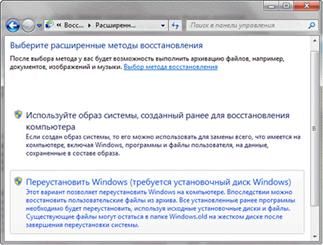
Новая ОС «Windows 7», устанавливается поверх текущей системы и не требует форматирования. Это весьма удобно, так как нет необходимости полностью удалять системные разделы.
Далее, следует щелкнуть на элементе панели управления «Архивация и восстановление». После появления напоминания о необходимости сделать резервную копию, желательно не игнорировать данное сообщение и произвести резервное копирование файлов, после чего, следует вставить установочный диск «Windows 7» в DVD привод и перезагрузить операционную систему. Есть и второй способ загрузки обновления – это установить диск с ОС в DVD – привод и щелкнуть на кнопке «Установить». В том случае, если Вы желаете загрузить свежие обновления, то необходимо подключиться к Интернету и загрузить обновления.

Когда все обновления будут загружены, то следует принять лицензионное соглашение.
При обновлении данных можно применять и удобное средство переноса данных, которое позволяет сохранить различные пользовательские файлы и папки, аудиофайлы и видеофайлы, а также различные изображения, учетные записи пользователей, параметры программ и параметры сети Интернет. При этом все файлы, которые присутствовали на компьютере, сохраняются в неизменном виде. Следующий этап – это внести ключ продукта, а также выбрать язык и региональные настройки. На этом, переустановку «Windows 7» можно считать завершенным.
Источник: http://help-user.ru/kak-pereustanovit-os-windows7.php
Как переустановить Windows 7 на ноутбуке и компьютере
Многие пользователи задаются вопросом, как переустановить Windows 7 на ноутбуке и компьютере? Ответ на этот вопрос сэкономит деньги и время пользователей. Часто бывает, что в систему попадает вирус или внезапно пропало электричество. Все это может привести к потере работоспособности операционной системы.
И когда средства восстановления уже не могут вернуть к жизни Windows, остается единственный путь – переустановка.
Шаг 1. Сохранить все документы
Прежде чем начать переустанавливать Windows 7, необходимо скопировать все важные документы и файлы (фото, видео и т.д.) с системного диска, т.к. во время установки его придется отформатировать. Скопировать важную информацию можно с помощью загрузочных дисков LiveCD, коих на просторах Интернета очень много. Образ такого диска достаточно записать на диск или флешку. Затем нужно загрузиться с их помощью и средствами стандартного проводника скопировать нужную информацию из системного раздела жесткого диска.
Шаг 2. Начало установки
Чтобы начать переустановку, необходимо найти дистрибутив с флешкой или диском операционной системы Windows 7. Чтобы загрузиться с диска или флешки, необходимо зайти в BIOS своего ПК. Это можно сделать путем многократного нажатия на клавиши F2 и Del во время перезагрузки компьютера. Далее необходимо зайти в настройки приоритета загрузки ПК. Как правило, подобные разделы носят название «Boot device priority» или подобное.
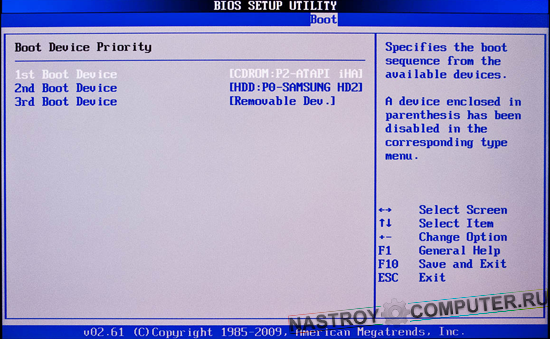
Далее просто – выставляем тот носитель, с которого нужно загрузиться – CD-ROM или USB HDD. Затем нужно сохранить изменения и выйти с BIOS – компьютер начнет следующую загрузку уже с выбранного устройства. Этот этап можно считать, пожалуй, одним из самых сложных во время установки для пользователей средней руки.
Шаг 3. Настройка дисков
Загрузка с диска (флешки) началась, загрузчик определит предыдущие версии операционной системы и выведет на экран некоторые настройки (языковые параметры и формат времени). Нажав «Далее» появиться окно выбора режима установки – нужно выбрать «полная установка». Только потом загрузчик выведет на экран окно настройки дисков.
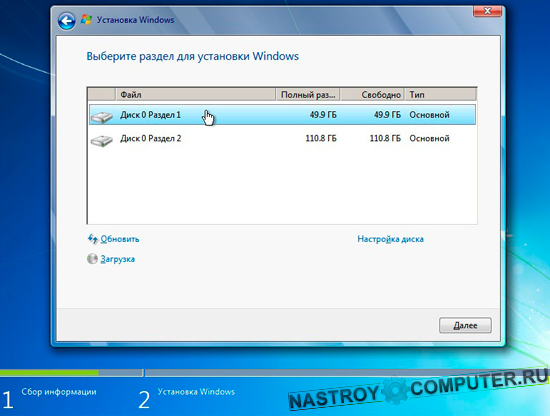
После того как установка завершиться, операционная система попросит ввести свое имя пользователя и придумать имя ПК. Для дополнительной безопасности можно ввести пароль для входа, или пропустить этот шаг, нажав «Далее».
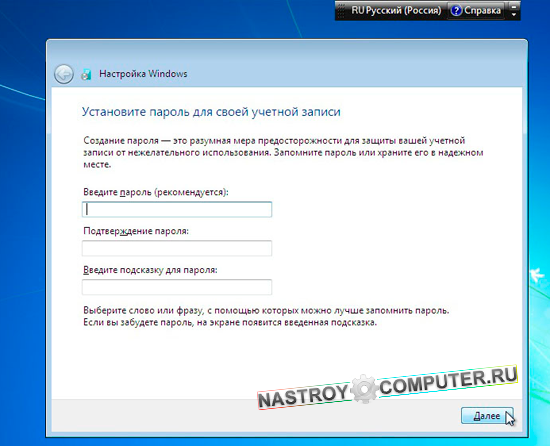
Следующее окно активации попросит ввести лицензионный ключ продукта, который должен прилагаться при покупке Windows.
Источник: http://nastroy-computer.ru/847-kak-pereustanovit-windows-7-na-noutbuke-i-kompyutere.html
Как за час переустановить Windows 7 на ноутбуке
 Все больше людей по всему миру привыкли пользоваться ноутбуками, причем по нашим исследованиям большинство пользователей предпочитают windows 7, современной и усовершенствованной «восьмерке». Но рано или поздно у каждого возникает вопрос: «Как я могу переустановить windows 7 на ноутбуке?». Мы готовы помочь вам в этом на простых и незамысловатых примерах, которые нашли свое отражение в повседневной жизни. Итак, следует начать с азов, то есть с подготовки к переустановке.
- Начало переустановки
- Настройка BIOS
- Установка без диска
Начало переустановки
Подготовка важна везде, даже если нам предстоит установка Windows 7 на ноутбук. Безусловно, вы можете обойтись и без этого и просто снести старую систему без сохранения данных и без подготовки информации. Но мы вам советуем все же не пренебрегать нашими советами, поскольку есть большая разница между словами « я могу» и « я умею».
Если у вас новый ноутбук, то стоит полюбопытствовать, сколько системных хранилищ на нем установлено. Как правило, продавцы ноутбуков устанавливают и систему, и общую информацию на один носитель. Это не совсем правильно, так как у вас теперь не получится сохранить все данные, которые необходимы, например, фотографии или закладки браузера. Но если же на вашем ноуте два хранилища, то вам повезло. Но опять же, посмотрите, какой они имеют объем.
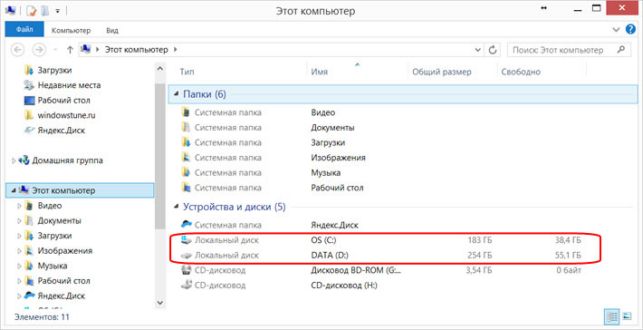
Если этот объем вас не устраивает, то сносить придется сразу два диска. Если будете устанавливать виндовс, то более правильно будет сразу поделить диск на два носителя. Причем на одном будет храниться система, а на втором ваши личные данные. Если все смешать в одну кучу, то нередко это может повредить работу компьютера.
Но случается, что из-за повреждения системы вы даже не можете загрузить компьютер. Но при этом вам жизненно необходимо вернуть вашу информацию с жесткого диска. Выход определённо есть. Вы можете подсоединить винчестер к чужому компьютеру и перекинуть всю информацию. Либо просто сходите к мастеру, который вам поможет.
Настройка BIOS
Именно этот пункт может напугать большинство пользователей, опасающихся, что они смогут правильно настроить BIOS. Но на самом деле, здесь нет ничего трудного. Кнопка вызова Биос зависит от конкретной модели вашего ноутбука. Об этом мы расскажем чуть позже. Затем, когда вы увидели это заветный голубой экран Биоса, вам необходимо найти вкладку Boot, которая распределяет информацию о том, с какого носителя будет установлена система.
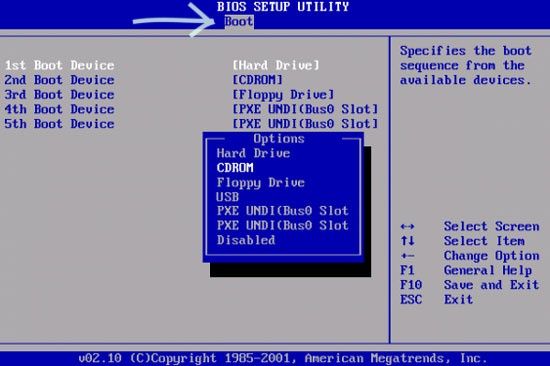
То есть, это либо диск, либо флешка. То есть, нужный носитель вы выдвигаете вперед. Поскольку многие ноутбуки вообще не имеют дисковода, то ниже мы расскажем о том, как без диска можно переустановить систему.
Установка без диска
Итак, как уже было сказано, каждый производитель ноутбуков предусмотрел разный выбор софта для своей технике. Например, чтобы зайти в Биос с ноутбука Lenovo, вам нужно нажать на F11, а чтобы сделать то же самое только с ноута Samsung, потребуется нажать F4. Начало установки предполагает загрузку Виндовс. Только во время нее нужно нажимать именно на ту клавишу, которая предусмотрена для определенной модели компьютера. Как только система уловила ваш сигнал, то появится окно установки и восстановления.
 Чтобы начать переустановку, у вас в наличии уже должен быть образ системы. Его легко можно найти в интернете, но более правильно все-таки пользоваться лицензией, поскольку за материалы, скачанные из интернета, ответственности не несет никто. Вам потребуется именно та версия Виндовс, которая уже была установлена у вас на компьютере. Это можно посмотреть на обратной стороне компьютера на наклейке. Там же находится ключ, который потребует установщик.
Как только у вас появится образ диска, то вам нужно скинуть его на флешку. Размер ее должен быть не менее 4 Гб. Чтобы распознать образ диска, следует заранее скачать программу. Их существует очень много, но мы пользуемся Ultra ISO.

Она более удобная и понятная. Через нее находим нашу флешку и начинаем записывать образ диска. После этого следует стандартная процедура входа в Биос, о которой мы уже говорили выше.
Установка таким образом не занимает много времени и не требует каких-то особенных компьютерных знаний. Поэтому ее сможет выполнить даже неуверенный пользователь компьютера.
Источник: http://windowstune.ru/win7/setup7/kak-na-noutbuke-pereustanovit-windows-7.html
- Очистка оперативной памяти в windows 7 для ускорения работы ОС - как очистить оперативную память на windows 7
- Как отключить клавиатуру на ноутбуке с Windows 7, 8, 10 - (подробная инструкция из 5 способов) - как отключить клавиатуру на ноутбуке windows 7
- Как ускорить работу ноутбука Windows 7 - Семь способов! - как ускорить работу ноутбука windows 7
- Синий экран смерти 0x0000000A: устранение Stop-ошибки на - ошибка 0x0000000a windows 7 как исправить
- Как убрать спящий режим на виндовс 7: отключение и удаление - как убрать спящий режим на компьютере windows 7
- Как удалить игру с компьютера - как удалить игру с компьютера полностью на виндовс 7
- Проверить веб камеру онлайн, проверка веб камеры, тест камеры и микрофона онлайн - как проверить веб камеру на компьютере виндовс 7
- Как в Windows 7 узнать пароль администратора - как узнать пароль администратора в windows 7
- Как настроить яркость экрана на ноутбуке в Windows 7, 8, 10 - как настроить яркость экрана на ноутбуке windows 7
- Восстановление системы Windows 7: инструкция - как восстановить виндовс 7
Добавить комментарий