Очистка оперативной памяти в windows 7 для ускорения работы ОС — как очистить оперативную память на windows 7
03.06.2019Для того, чтобы бесплатно освободить оперативную память, нужно создать небольшой файл с одной командой и несколькими пояснениями.
Как очистить оперативную память windows 7 своими силами и с помощью готовых продуктов
Приветствую всех читателей блога и это снова я, Тришкин Денис.
Сегодня я хотел бы рассказать об оперативном ускорении системы. Иногда после нескольких часов работы за компьютером появляется ощущение, что некоторые процессы начинают протекать медленнее. И чаще всего это не просто ощущения. Для ускорения требуется очистка оперативной памяти в Windows 7. Это помогает убрать информацию, которая отвечает за неиспользуемые приложения. Кроме того, увеличивается процесс записи/считывания данных.
Содержание статьи
Очистка памяти ( к содержанию ↑ )
Существует несколько способов, с помощью которых можно без проблем добиться цели. О них я как раз и постараюсь детально рассказать.
Закрытие отдельных приложений ( к содержанию ↑ )
Частично справиться с загруженностью оперативки можно с помощью закрытия отдельных неиспользуемых программ, в том числе и видео плееров, которые иногда отказываются прерывать свое существование. Для этого необходимо зайти в «Диспетчер задач» путем нажатия «Ctrl+Alt+Del». А после просмотреть активные программы, выбрать те, которые не нужны и нажать «Снять задачу». Поле этого закрываете окно.
Своими силами ( к содержанию ↑ )
Для того, чтобы бесплатно освободить оперативную память, нужно создать небольшой файл с одной командой и несколькими пояснениями.
Итак, чтобы частично улучшить дееспособность устройства, нужно выполнить несколько шагов:
Пишем внутри следующие строки:
MsgBox «Хотите высвободить место?», 0,»Инструмент RAM»
FreeMem=Space (204800000)
MsgBox «Процесс завершен.», 0,»Инструмент RAM «
Теперь нажимаем «Сохранить как».
Откроется новое меню, где внизу нужно выбрать «Тип…» — «Все файлы». А затем указать имя «cleaner.vbs».
Первая и последняя строки показывают сообщения с соответствующими надписями.
«0» — показывает, что будет присутствовать только единственная кнопка «Ок». Чтобы появилась «Отмена», необходимо поменять цифру на «1».
Средняя строка как раз и представляет собой нужный нам код, очищающий 2 Гб RAM. Если оперативной памяти больше или меньше, просто реальное количество нужно умножить на 1024 и добавить после этого пять нулей.
Размещаете файл в любом удобном месте.
Теперь, когда вы явно чувствуете необходимость в ускорении работы устройства – просто запускаете этот элемент. Он поможет убрать из соответствующей области временную информацию.
С помощью готовых продуктов ( к содержанию ↑ )
Существует масса программ, позволяющих легко справиться с поставленной задачей.
nCleaner. Приложение следит и при необходимости очищает все области в компьютере, связанные с памятью (жесткие диски и оперативка). Кроме того, позволяет управлять пуском и другими областями в Windows. При необходимости можно указывать параметры удаления отдельных файлов.
CleanMem. Инструмент, помогающий любому клиенту высвободить пространство, занятое различными частями программ, которые уже не используются.
VC RamCleaner. Осуществляет проверку системной области на неиспользуемые приложения, очищает дамп и другие сегменты. Весь процесс осуществляется в течение нескольких секунд, что увеличит работоспособность системы. Предусмотрена функция ручной или автоматической очистки.
MemoryCleaner. Является удобным и практичным инструментом, позволяющим ускорить компьютер. Приложение используется фоново. При этом оно постоянно следит за системной областью, срабатывая при необходимости. Программу можно найти на русском, английском и любом другом языке.
Auslogics BoostSpeed. Это приложение позволяет заметно ускорить работу гаджета. Здесь предусмотрено масса функций. При этом все производится без перезагрузки. Вы можете работать за аппаратом и запускать отдельные полезные компоненты.
Некоторые из этих программ позволяют следить за другими приложениями, что при выключении их дает возможность полностью убрать из оперативной памяти остатки кода.
Что ж, если вы остро нуждаетесь в ускорении компьютера – существует масса возможностей. Я пользуюсь одной из вышеперечисленных программ.
Думаю, вам точно поможет один из способов. Подписывайтесь и рассказывайте обо мне другим.
Источник: http://windwix.ru/ochistka-operativnoj-pamyati/
Как очистить оперативную память на windows 7
Виртуальная память в любой операционной системе работает таким образом: отдельные, как правило, неактивные фрагменты памяти перемещаются из оперативного запоминающего устройства (ОЗУ) — технического устройства, реализующего функции оперативной памяти – и освобождают её (ОЗУ) для загрузки других фрагментов памяти. Выгруженные из памяти страницы временно сохраняются в файле подкачки. Из него можно извлечь информацию, которая используется при работе системы. Например, в некоторых организациях, где постоянно идёт работа с какими-то важными секретными данными, периодически проводится специалистами очистка виртуальной памяти.
Как очистить виртуальную память и рассмотрим ниже на примере ОС Windows 7 и сделаем это тремя способами: через панель управления, через строку поиска и через редактирование реестра
Способ №1. Активация очистки виртуальной памяти через панель управления
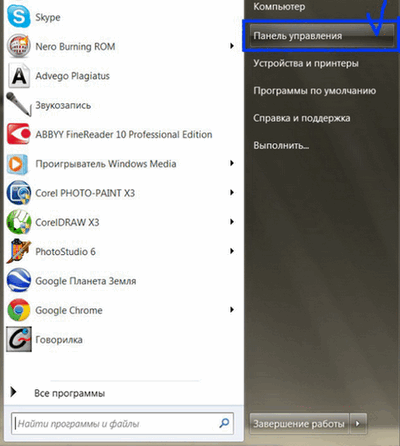
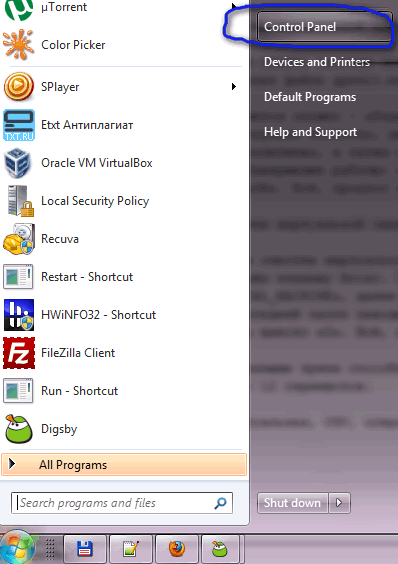
Открываем панель управления — жмем меню «Пуск» (Start) и выбираем команду «Панель управления» (Control Panel).
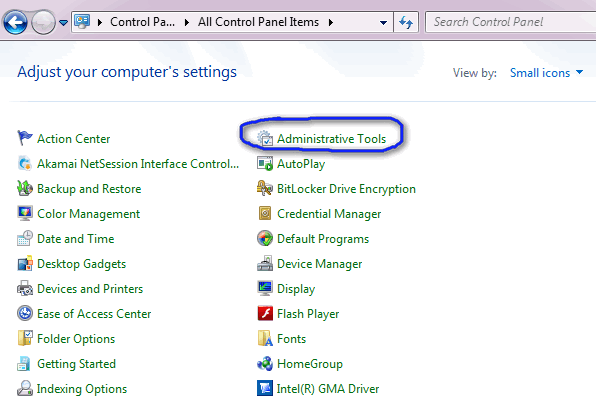
Откроется окно и вверху (в строке проводника, если нажать на маленький треугольничек, откроется выпадающий список) открываем дополнительное меню «Все элементы панели управления» (All Control Panel Items).


Из появившегося списка необходимо выбрать раздел «Администрирование» (Administrative Tools),

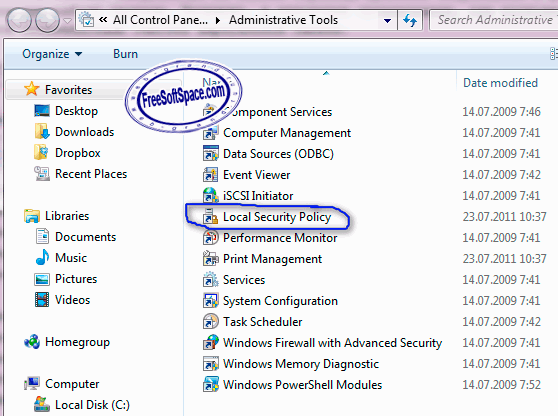
а затем в появившемся ещё одном окошке – «Локальная политика безопасности» (Local Security Policy).

Далее в разделе «Локальные политики» заходим сюда – «Локальные политики» (Local Policies) — «Параметры безопасности» (Security Options) и находим строку «Завершение работы: очистка файла подкачки виртуальной памяти» (Shutdown: Clear virtual memory pagefile).

По умолчанию в строке этот параметр безопасности будет отключён. Кликаем 2 раза мышкой и появится новое окно: здесь-то и нужно активировать статус «Включить» (Enabled), затем подтвердить выбор нажав «ОК».
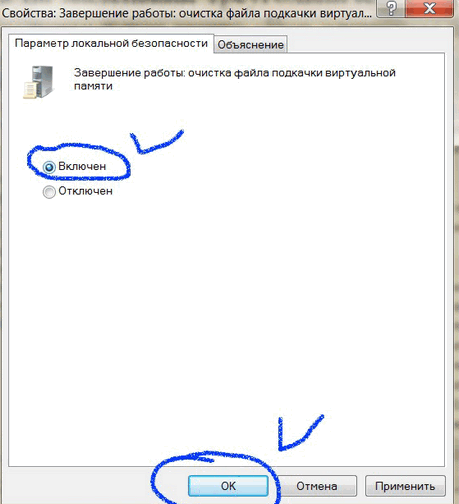
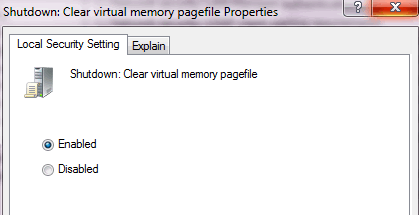
Всё, процесс успешно завершён.
Способ №2. Активация очистки виртуальной памяти через строку поиска
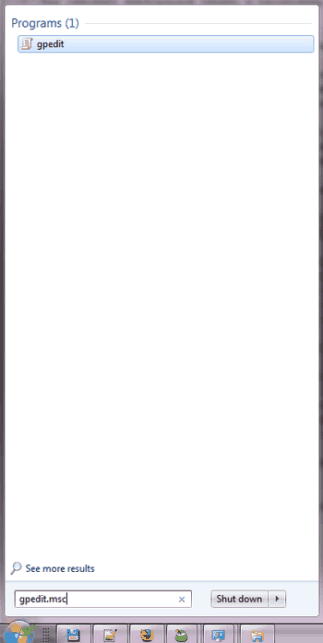
Чтобы очистить виртуальную память системы задействуем строку поиска. Вызываем меню системы «Пуск» (Start), где внизу расположена удобная строка поиска – именно туда и вводим название файла gpedit.msc. Далее – клавиша Enter.
Затем увидим новое открывшееся окошко – «Редактор локальной групповой политики» (Local Group Policy Editor) — и в нём делаем выбор по следующей схеме: «Конфигурация компьютера» (Computer Configuration), далее «Конфигурация Windows» (Windows Settings), далее «Параметры безопасности» (Security Settings).
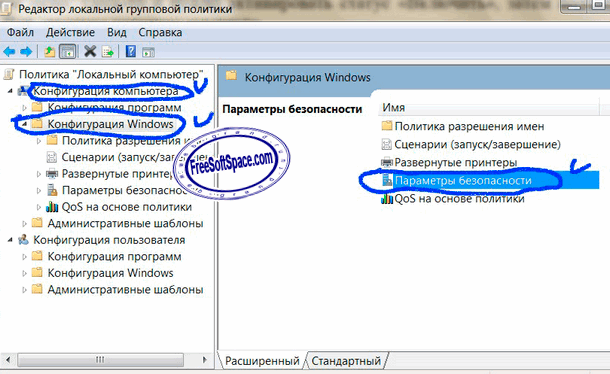

Последнее окошко предоставит нам отдельный список, в котором нужно выбрать папку «Локальные политики» (Local Policies),


а затем конечный пункт – строку «Параметры безопасности» (Security Options).


Кликнув по этой строке, как и в первом способе, находим ещё одну строку «Завершение работы: очистка файла подкачки виртуальной памяти» (Shutdown: Clear virtual memory pagefile). Статус «Включить» (Enabled) активируем точно также, как и в первом способе, после чего жмём «ОК». Всё, процесс успешно завершён.
Способ №3. Активация очистки виртуальной памяти через редактирование реестра
Третьим способом активации очистки виртуальной памяти является путь через редактирование реестра. Как и прежде нажимаем меню «Пуск» (Start) и внизу в строке поиска вводим «regedit» жмём клавишу Enter.
У нас появится на экране окно «Редактора реестра» (Registry Editor) — здесь мы в заданной последовательности будем открывать папки: «HKEY_LOCAL_MACHINE», далее «SYSTEM», далее «CurrentControlSet», далее «Control», далее «Session Manager» и последний пункт – папка «Memory Management».

В последней папке находим параметр «ClearPageFileAtShutdown»,

открываем окошко двойным щелчком мышки и редактируем — вписываем в графе значение цифру «1» вместо «0».
Источник: http://free-progs.org.ua/ru/articles/windows-7-kak-ochistit-virtualnuyu-pamyat.html
Как очистить оперативную память компьютера
При постоянной работе компьютера быстродействие системы начинает снижаться. Замедляется процесс загрузки и открытия файловых менеджеров. Это говорит о том, что оперативную память начинают перегружать фрагменты ранее запущенных программ. «Ускоритель Компьютера» подходит для очистки ПК от ненужных пакетов данных, исправления ошибок системного реестра, настройки автозагрузки утилит компьютера. Каждая из этих мер способствует повышению быстродействия ПК.
Программа для очистки оперативной памяти для Windows «Ускоритель Компьютера» довольно проста в управлении. С ее помощью получится осуществить очистку намного быстрее, чем вручную. Помимо очистки в софте есть и другие опции, которые помогут ускорить работу компьютера: исправление ошибок реестра, поиск дубликатов, управление автозагрузкой и т.д.
Зачем нужно освобождать оперативную память компьютера на Windows
Освободить оперативную память от мусора необходимо в том случае, когда система подвисает, очень медленно работает. Если после запуска операционка работает быстро, но через некоторое время программы начинают «тормозить», дело, скорее всего, в нехватке оперативной памяти. Чтобы исправить такое положение дел, достаточно закрыть фоновые программы и удалить ненужные файлы. Однако, перед этим убедитесь, что проблема не в жестком диске. Для этого проверьте объем памяти и, при необходимости, очистите жесткий диск. Чтобы удостовериться в том, что ОЗУ действительно перезагружена, можно запустить Диспетчер задач. Для этого стоит набрать комбинацию Ctrl+Shift+Esc и перейти во вкладку «Процессы». Так получится увидеть перечень всех процессов, которые выполняет компьютер.
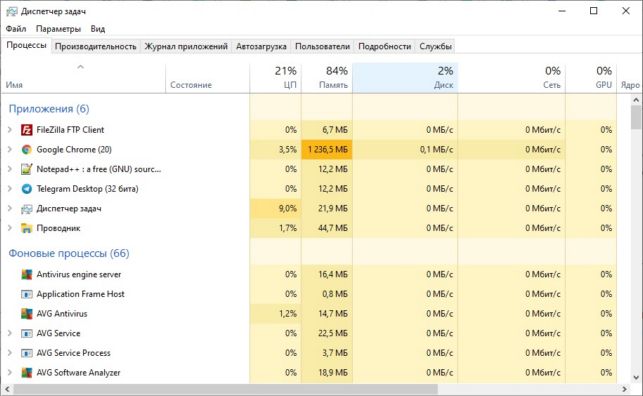
Запустите Диспетчер задач, чтобы узнать о загруженности ПК
Почему не стоит производить очистку оперативной памяти вручную
При самостоятельной чистке есть риск удаления нужной информации, без которой компьютер не сможет работать исправно. В «Ускорителе Компьютера» существует защищенный метод удаления файлов. Утилита распознает ненужную информацию, после чего предлагает пользователю устранить проблему. Чистка вручную, особенно если она проводится неопытным пользователем, занимает много времени. При этом нет гарантии, что были удалены все бесполезные файлы. Специальный софт поможет произвести комплексную очистку системы: корзина, временные файлы, файлы журналов, дампы памяти.
Быстрая очистка оперативной памяти на ПК
«Ускоритель Компьютера» отличается простотой в использовании и мощным функционалом. С помощью программы можно за короткий срок выполнить весь необходимый перечень операций и удалить ненужные пакеты данных. Лучший способ быстро и безболезненно для вашей ОС очистить оперативную память — это скачать удобную программу для очистки компьютера и оптимизации Windows. После того, как вы скачали приложение, кликните на него два раза и следуйте подсказкам, чтобы завершить установку. Откройте «Ускоритель Компьютера» и запустите глобальное сканирование. Для этого нажмите желтую кнопку «Сканировать компьютер», после этого программа предложит исправить найденные ошибки.
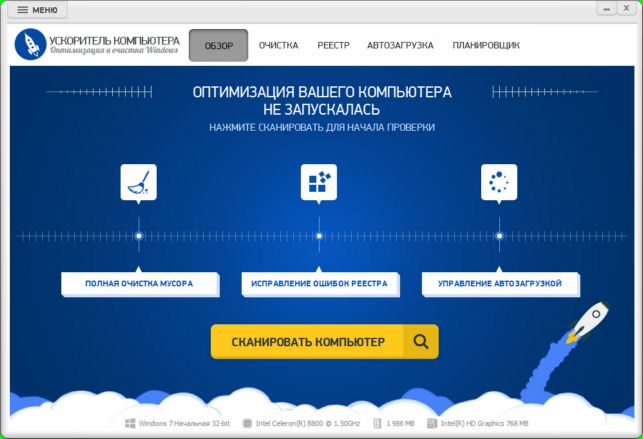
В стартовом меню вы сможете запустить сканирование системы
Чтобы выбрать нужные браузеры для очистки, зайдите в раздел «Очистка» (вторая вкладка сверху). Здесь отображаются ненужные файлы, которые занимают пространство на жестком диске и нагружают оперативную память компьютера. Программа дает возможность в ручном режиме определить параметр поиска пакета данных. Варианты браузеров отображены в левом столбце. После строки с названием браузера указаны варианты мест сканирования: Интернет Кэш, Журнал, Пароли и т.д. Поставьте галочки рядом с разделами, которые необходимо почистить и кликните «Исправить» в верхнем правом углу окна.

В разделе «Очистка» вы сможете удалить любые мусорные файлы
Дополнительные способы снизить нагрузку на процессор
Существуют и другие способы как очистить оперативную память на компьютере с помощью программы «Ускоритель Компьютера». Вкладка «Реестр» содержит ошибки приложений, операционной системы, конфликты разных программ. Контроль за состоянием реестра поможет как освободить оперативную память, так и увеличить производительность ПК. Несмотря на то, что это простая программа для чистки компьютера, функциональные возможности софта обширны. «Ускоритель Компьютера» определяет наиболее оптимальный формат проверки системы и решает вопрос быстродействия.
В разделе основного меню «Автозагрузка» вы можете настроить режим фонового запуска программ при включении ПК. Благодаря этому инструменту загрузка операционной системы осуществляется гораздо быстрее.
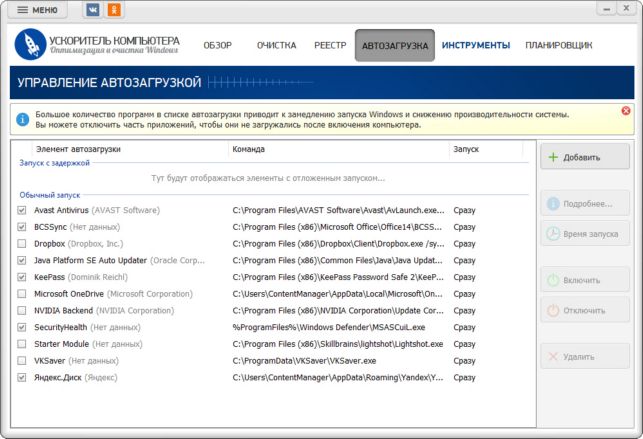
Отключите все ненужные программы, чтобы ускорить запуск Windows
Во вкладке «Инструменты» представлен набор средств, позволяющих оценить работу ПК, произвести удаление программного обеспечения или дубликатов файлов. Системный монитор отображает текущую нагрузку на процессор и температуру, а также объем расходуемой памяти. С помощью «Планировщика» можно автоматизировать основные функции «Ускорителя Компьютера» и настроить выполнение необходимых мероприятий по очистке.
Существует много ответов на вопрос: как очистить оперативную память компьютера? Практичным и надежным средством для любого ПК станет «Ускоритель Компьютера». Программа дает возможность как очистить историю поиска, так и оптимизировать работу оперативной памяти, избегая перегрузок и дальнейшей потери производительности.
Очистка оперативной памяти на ПК
Почистите оперативную память и компьютер перестанет тормозить и зависать!
Источник: http://fast-computer.su/kak-ochistit-operativnuyu-pamyat-kompyutera.php
Как очистить оперативную память на windows 7
Если операционная система Windows 8, Windows 7 или Vista подвержена частым сбоям, периодически вылетает в «синий экран» и в целом работает нестабильно, рекомендуем провести диагностику оперативной памяти.
Настройки для ОС Windows 8, Windows 7 и Vista
Оперативная память — неотъемлемый и важнейший элемент конфигурации любого компьютера и электронного устройства. Нормальная работа системы возможна лишь в случае правильного функционирования ОЗУ.
Причиной возникновения различного рода неполадок в ОЗУ может быть изначальный брак допущенный при производстве модулей памяти, сбои в работе некачественного блока питания ПК или же отнюдь нередкие в нашей стране перепады напряжения. Проверить установленные модули памяти на наличие сбоев и ошибок можно с помощью встроенной в операционную систему утилиты «Диагностика проблем оперативной памяти компьютера».
Если вы используете операционную систему Windows 8.1 — перейдите к отдельным инструкциям по проверке оперативной памяти.
Настройки для Windows 7 и Vista
Проделайте следующие действия чтобы запустить утилиту проверки:
Откройте меню «Пуск»
В поле «Найти файлы и программы» введите словосочетание «Диагностика памяти»
В окне поиска выберите «Диагностика проблем оперативной памяти компьютера»

В появившемся окне выберите один из вариантов:
Выполнить перезагрузку и проверку (рекомендуется)
Выполнить проверку при следующем включении компьютера

Дальнейшие действия аналогичны таковым в операционной системе Windows 8.1, поэтому мы объединили их в один раздел. Читать далее
Диагностика памяти в Windows 8
Для запуска утилиты диагностики проделайте следующие действия:
Откройте поисковую панель сочетанием клавиш + (Win+Q) »
Введите «Диагностика памяти» и выберите в результатах поиска «Диагностика проблем оперативной памяти компьютера». Если вы ещё не обновили систему до Windows 8.1, панель поиска будет выглядеть следующим образом:
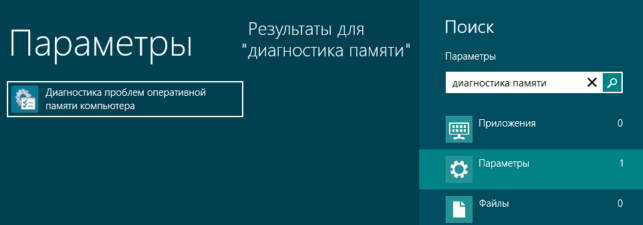
В появившемся окне утилиты выберите один из вариантов:
Выполнить перезагрузку и проверку (рекомендуется)
Выполнить проверку при следующем включении компьютера

После выполнения перезагрузки компьютера, на экране компьютера отобразится следующая информация:

Процесс проверки оперативной памяти может оказаться довольно долговременным, поэтому рекомендуем вам планировать выполнение теста на время, когда у вас не будет необходимости в использовании компьютера.
После окончания диагностики компьютер будет автоматически перезагружен, результаты проверки будут отображены при следующем запуске и входе в систему.
Для полного раскрытия всего потенциала системы, мы рекомендуем ознакомиться с другими полезными статьями об оптимизации системы и настройке Windows на максимальную производительность.
Источник: http://fastvista.ru/content/view/40/
Эффективно очищаем оперативную память

В процессе продолжительной работы некоторых программ память забивается, и быстродействие падает.
Скажите, пожалуйста, как можно чистить оперативку?
Наверняка вы замечали, что компьютер начинает «тормозить», подгружая приложение, и даже перестает реагировать на команды.
Это происходит из-за переполнения оперативной памяти и ее необходимо очищать.
В операционную систему вшита собственная служба по очистке оперативной памяти, к сожалению она не всегда работает эффективно и пользователь, чтобы полностью очистить оперативную память, перезагружает компьютер.
Существуют и другие способы, это использовать специальные утилиты.
Одна из них CleanMem, но в отличие от большинства аналогичных программ она не выгружает содержимое ОЗУ на жесткий диск, а просто освобождает зарезервированное различными программами, но не используемое место, что позволяет и память освободить, и производительность не снизить.
Программа информирует сколько памяти занято и какими процессами, и может работать, как в ручном режиме, так в автоматическом, запускаясь с определенной частотой, например, раз в 30 минут.
В меню «Пуск» запустите монитор «CleanMem Mini Monitor».
В системном трее появится значок, который будет в реальном времени показывать, сколько оперативной памяти занято в процентах, а также появится информационная панель.
Чтобы получить более подробную информацию о состоянии памяти, выберите в меню CleanMem, щелкнув правой кнопкой мыши по значку CleanMem в трее, пункт «Show Memory Info», а для просмотра процессов — «Show Process Info».
Утилита выведет подробные сведения о загрузке памяти кэша и выполняемых процессах.
Чтобы запустить очистку памяти и файлового кэша в ручном режиме, последовательно выберите в меню CleanMem пункты «Clean Memory Now» и «Clean File Cache Now».

Для того чтобы настроить автоматическую очистку ОЗУ выберите в меню CleanMem пункт «Monitor Setting» и в открывшемся окне перейдите на вкладку «Advanced Monitor», поставьте флажки в чекбоксах и задайте интервал проверки, например, равный 30 минутам.
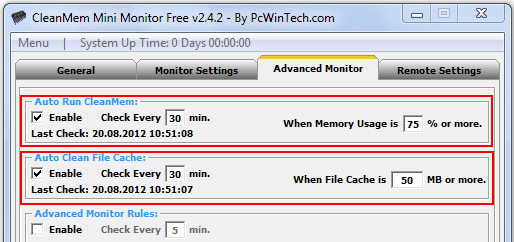
Теперь утилита каждые 30 минут будет проверять оперативную память и очищать ее, если загрузка составить 75%.
Кроме того, память будет очищаться и в том случае, если во время очередной проверки программа обнаружит, что размер файлового кэша превысит 50 Мб.
CleanMem достаточно проста в обращении, быстро устанавливается и моментально запускается.
Имеется и профессиональная версия программы, но платная отличается только тем, что имеет ряд дополнительных настроек, которые смогут оценить настоящие профессионалы, а для большинства пользователей вполне хватит и бесплатной версии.
Источник: http://faqhard.ru/base/9/21.php
- Как отключить клавиатуру на ноутбуке с Windows 7, 8, 10 - (подробная инструкция из 5 способов) - как отключить клавиатуру на ноутбуке windows 7
- Как ускорить работу ноутбука Windows 7 - Семь способов! - как ускорить работу ноутбука windows 7
- Синий экран смерти 0x0000000A: устранение Stop-ошибки на - ошибка 0x0000000a windows 7 как исправить
- Как убрать спящий режим на виндовс 7: отключение и удаление - как убрать спящий режим на компьютере windows 7
- Как удалить игру с компьютера - как удалить игру с компьютера полностью на виндовс 7
- Проверить веб камеру онлайн, проверка веб камеры, тест камеры и микрофона онлайн - как проверить веб камеру на компьютере виндовс 7
- Как в Windows 7 узнать пароль администратора - как узнать пароль администратора в windows 7
- Как настроить яркость экрана на ноутбуке в Windows 7, 8, 10 - как настроить яркость экрана на ноутбуке windows 7
- Восстановление системы Windows 7: инструкция - как восстановить виндовс 7
- Ошибка при запуске приложения 0xc0000005 - Как исправить на Windows - ошибка при запуске приложения 0xc0000005 windows 7 как исправить
Добавить комментарий