Как удалить программу в Windows 10? — как на виндовс 10 удалить программы
24.12.2019Откройте «Компьютер», кликнув по нему два раза левой клавишей мыши.
Как удалить программу в Windows 10?

Сборки Windows 10 бывают разными. Если, к примеру, вы приобретаете ноутбук на Windows 10, велика вероятность того, что в операционную систему будут «вшиты» ненужные вам приложения. Их можно удалить и мы расскажем, как это сделать. Инструкция позволит удалить и установленные уже вами приложения.
Удаление программ через раздел «Программы и компоненты»
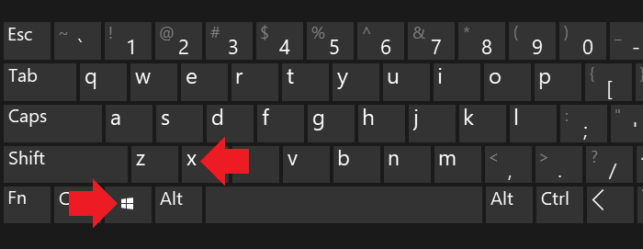
Нажмите Win+X, чтобы открыть меню быстрого доступа.
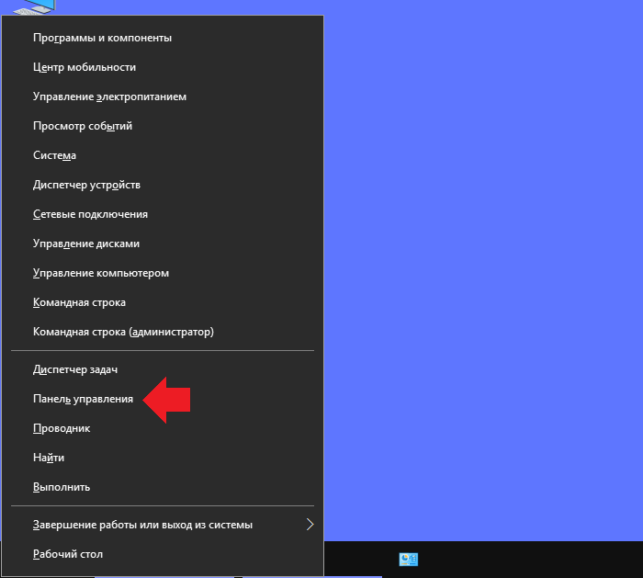
Затем кликните по строке «Панель управления».
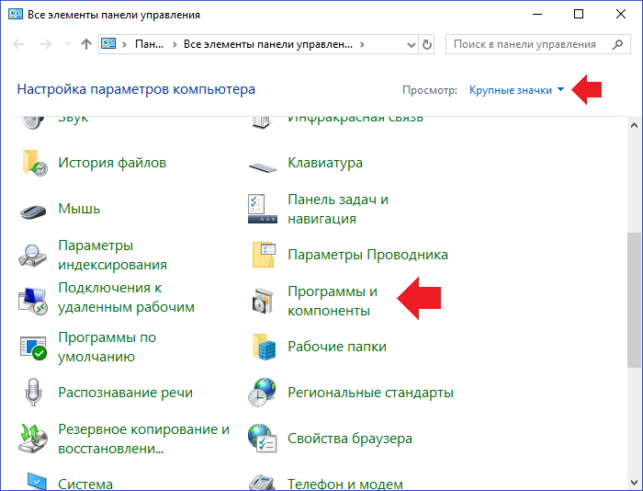
Укажите просмотр в виде крупных значков, нажмите на пункт «Программы и компоненты».
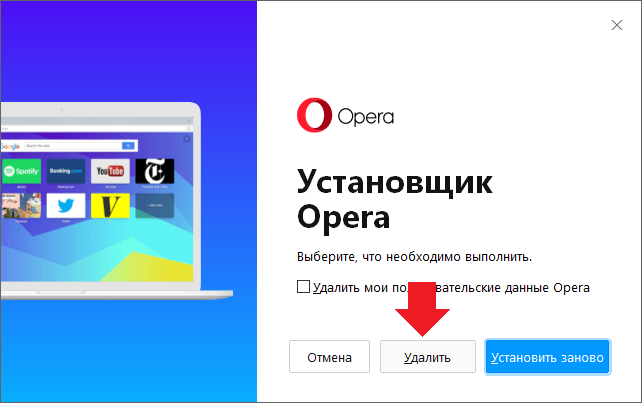
Собственно, приложения перед вами. Выберите нужное, кликните правой клавишей мыши по нему, теперь — «Удалить».

Далее выбираете «Удалить» и программа будет удалена.
Удаление программ через меню «Пуск» Windows 10
Если нажать на кнопку «Пуск», можно увидеть установленные приложения. Просто нажмите на приложение правой клавишей мыши, чтобы появилось меню, в котором выберите «Удалить», например:
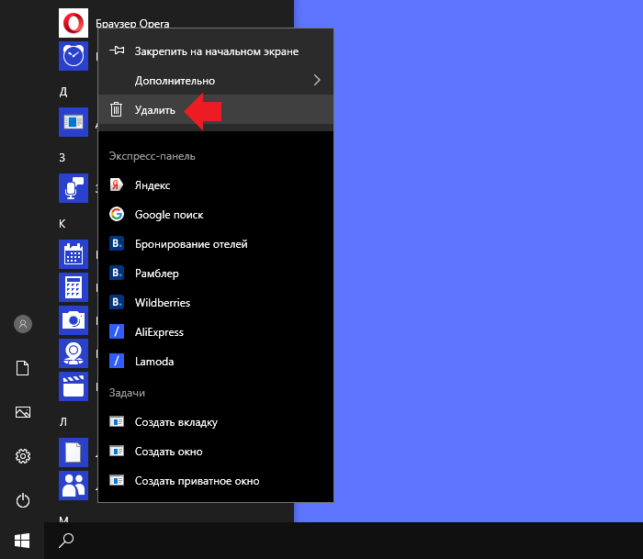
После нажатия на «Удалить» перед вами откроется раздел «Программы и компоненты». Как действовать дальше, вы уже знаете из первой части статьи.
Удаление программ через меню «Параметры Windows»
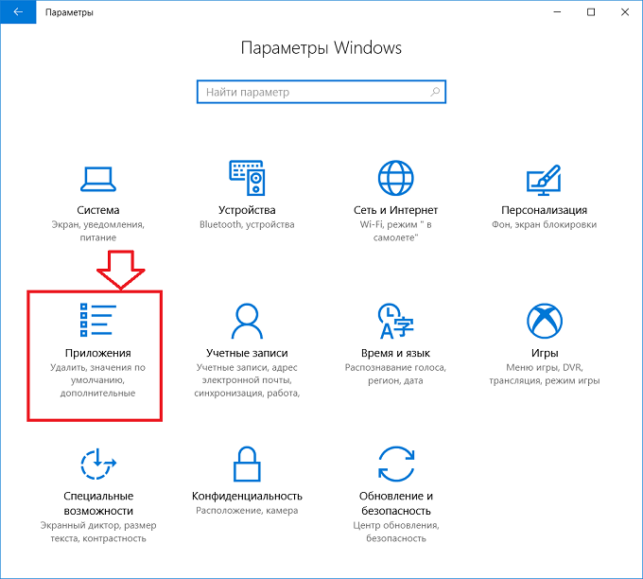
Нажмите Win+i на клавиатуре, чтобы открыть меню «Параметры Windows».

Выберите раздел «Приложения».
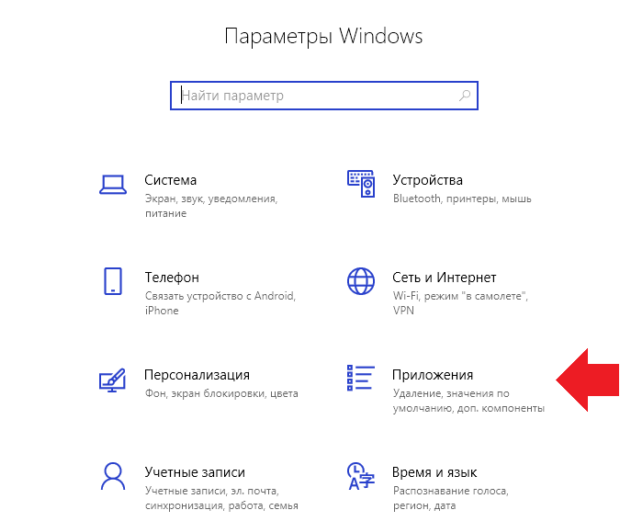
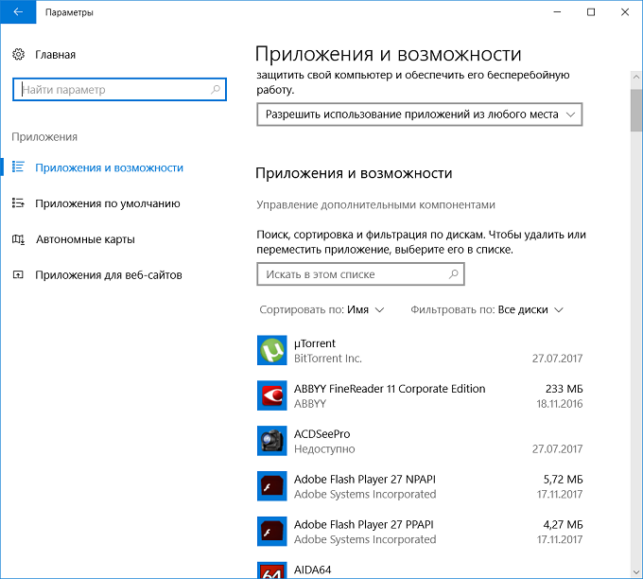
В правой части окна найдите нужное приложение, кликните по нему, а затем нажмите на кнопку «Удалить».


Удаление программ через проводник
Откройте «Компьютер», кликнув по нему два раза левой клавишей мыши.
Далее откройте раздел C:\Program Files, где C — диск, на котором установлено приложение, а Program Files — директория. Найдите папку с нужным приложением и откройте ее, например:
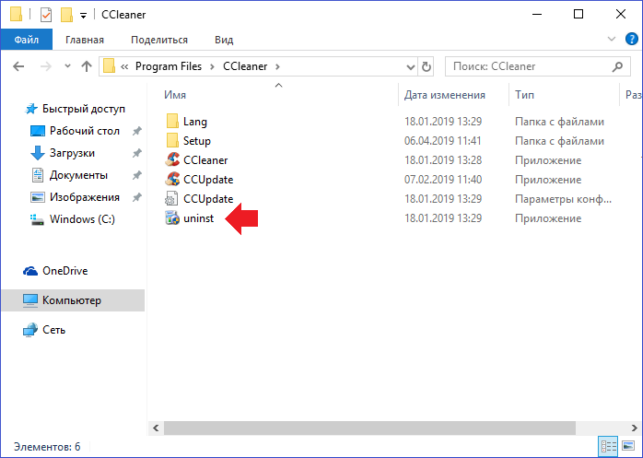
Видите приложение uninst? Это деинсталлятор. Кликните по нему два раза левой клавишей мыши для запуска.
Следуйте инструкции на экране вашего компьютера или ноутбука для удаления приложения.

В некоторых случаях деинсталлятор может называться uninstaller, а иногда его может не быть вовсе в папке с приложением.
Удаление приложения сторонним софтом на Windows 10
Всегда можно воспользоваться сторонним софтом, если в этом есть необходимость. Например, CCleaner.

Запустите приложение. Нажмите на кнопку «Сервис».

Выберите нужное приложение в разделе «Удаление программ», затем нажмите на кнопку «Деинсталляция».

Далее останется подтвердить удаление.
Уважаемые пользователи! Если наш сайт вам помог или что-то в нем не понравилось, будем рады, если вы оставите комментарий. Заранее большое спасибо.
Источник: http://siteprokompy.ru/kak-udalit-prilozhenie-na-vindovs-10/
Как на виндовс 10 удалить программы
Сайт wi10.ru — простым языком о настройках операционной системы Windows 10
Удаление программ и приложений в Windows 10
Для того, чтобы в Windows 10 удалить ненужные больше программы и приложения, совсем не обязательно искать и запускать Панель управления, как мы это делали в предыдущих версиях операционной системы от Microsoft. Теперь процесс избавления от ненужных расширений стал чуть проще для малоискушённого в компьютерной технике пользователя.
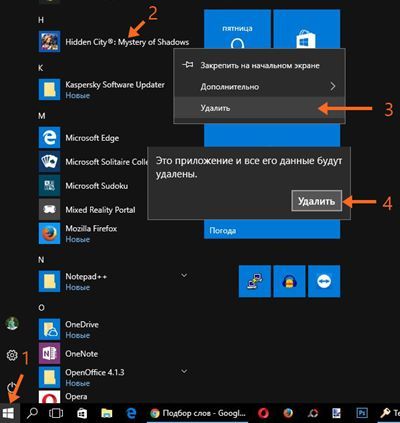
Итак, чтобы избавить от ненужных расширений, для начала нам нужно войти в меню Пуск. Здесь в левой части расположены две вкладки: «Недавно добавленные», а под ней — все остальные программы. Над ними нет никакого заголовка. Ориентиром послужит значок решётки — #. Ниже него в алфавитном порядке расположены все программы и приложения, установленные на компьютере: сначала те, чьё имя начинается с символа или цифры, затем те, которые имеют название латиницей и только потом расположены русскоязычные. Список, разумеется, можно прокручивать колёсиком мышки или кнопкой вниз на клавиатуре. Если нажать кнопку End, то можно быстро перейти в самый конец списка.
Для удаления любой программы или приложения из этого списка надо кликнуть на ненужном расширении ПРАВОЙ клавишей мыши и выбрать пункт «Удалить».
Удаление приложений
Если с компьютера убирается приложение, то удаление произойдёт почти сразу же после подтверждения действия. Появится предупреждение «Это приложение и все его данные будут удалены». Ещё раз надо нажать кнопку «Удалить» и через несколько секунд от расширения не останется и следа.
Отличие приложений от программ в Windows 10
Приложения, удаляемые из системы очень быстро — это программные продукты, предустановленные в Windows 10 или добавленные самим пользователем из онлайн Магазина. Программы же — это нечто иное. Они устанавливаются человеком (или производителем компьютера — например, Asus, Acer, Sony и т.д.) при помощи файлов с расширением exe. Каждая программа на компьютере имеет свою папку в разделах Program Files или Program Files (x86), а приложения — нет. Различна программная логика их работы, установки и удаления. Приложения больше связаны с операционной системой. Их установка невозможна без согласия на это разработчиков Windows 10, поэтому они гарантированно безопасны для пользователя. Все приложения всегда проходят тщательную проверку в Microsoft. А вот программы — это по сути независимые расширения. Их разработчики не нуждаются в согласовании своих продуктов с создателями операционной системы. Программы более свободны, но одновременно с этим могут представлять большую опасность. И приложения, и программы можно увидеть и удалить в общем списке в меню Пуск.
Удаление программ
Но если расширение является программой, то процесс его удаления идёт немного иначе. Вначале мы также в меню Пуск нажимаем «Удалить», а затем открывается окно «Удаление или изменение программы», привычное пользователям Windows 7 и 8. В нём нужно снова найти нужную нам программу и, кликнув по её названию правой клавишей мыши, вновь выбрать «Удалить».

После удаления, пока данное окошко остаётся открытым, можно посмотреть, какие ещё программы можно сразу же удалить, а затем вернуться к списку в меню Пуск, чтобы поудалять там ненужные приложения, которые в окне «Удаление или изменение программы» не отображаются.
Добавим, что удалить программы (не приложения!) можно и не используя меню Пуск. Достаточно просто запустить Панель управления, настроить отображение просмотра в виде категорий и выбрать пункт «Удаление программ».
Источник: http://wi10.ru/delete
Решено: Как удалить программу в Windows 10, 8, 7, XP
Стандартный, легкий и простой способ удаления ненужной программы в операционных системах Windows.
И именно этот способ я рекомендую и не нужно ставить для этого какие-то специальные программы, которые зачастую вредят больше чем помогают.
В статье:
Самый быстрый и простой способ
Но самый сложно запоминаемый.
Работает на Windows XP, Vista, 7, 8, 10
- Нажимаем сочетание клавиш Windows + R
- В окне Выполнить, вводим appwiz.cpl
- Нажимаем Enter
- В списке программ, ищем интересующую нас, выделяем её и нажимаем появившуюся вверху кнопку Удалить
- Обычно программа просит подтверждение удаления, соглашаемся, начинается процесс удаления программы и программа успешно удаляется
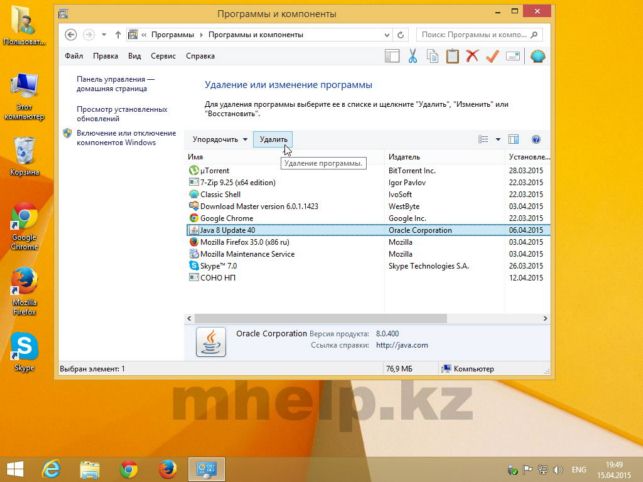
Удаление программы в Windows 10 и Windows 8
Процедура удаления программ в Windows 10 и Windows 8 — одинакова.
С Рабочего стола открываем значок Этот компьютер.
В появившемся окне, в панели меню нажимаем Компьютер.
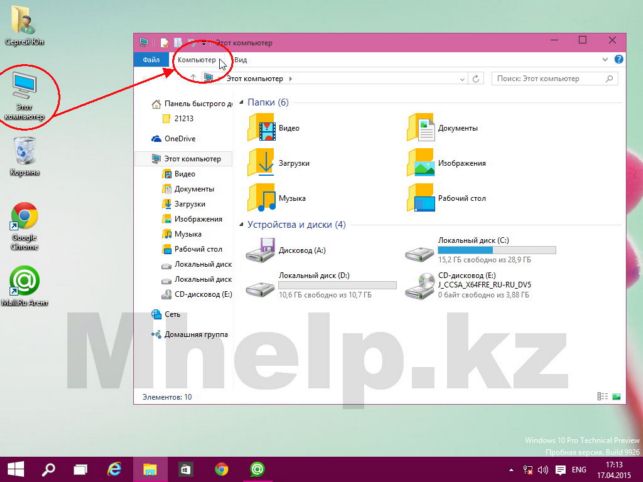
В раскрывшемся списке щелкаем по Удалить или изменить программу.

В списке программ, ищем интересующую нас, выделяем её и нажимаем появившуюся вверху кнопку Удалить.
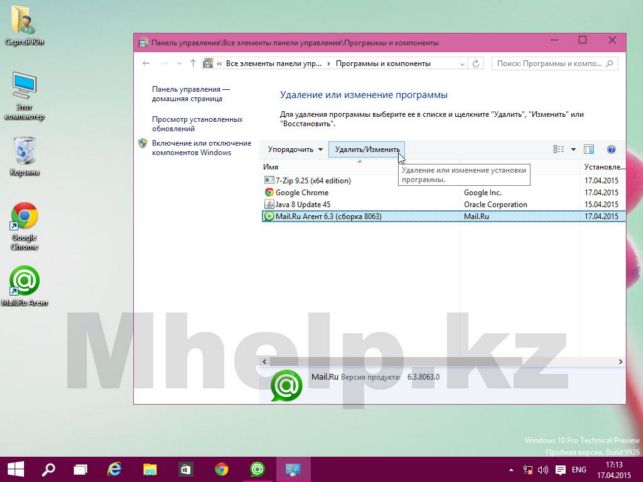
Программа обычно запрашивает подтверждение на удаление. Подтверждаем и ожидаем окончания процесса удаления программы.
Удаление программы в Windows 7
Щелкаем кнопку Пуск, выбираем Панель управления
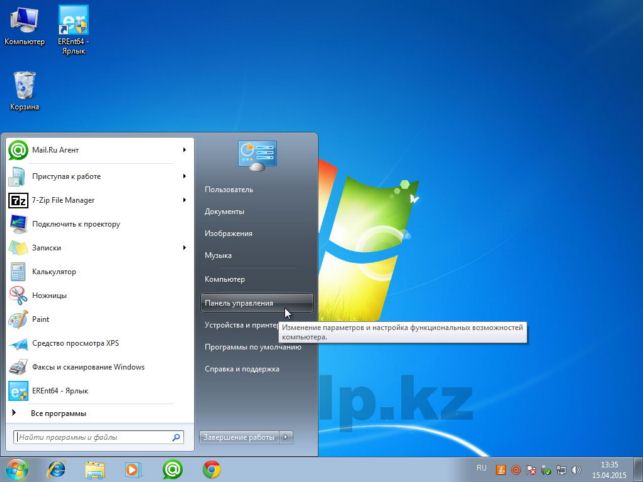
В разделе Программы, выбираем Удаление программы
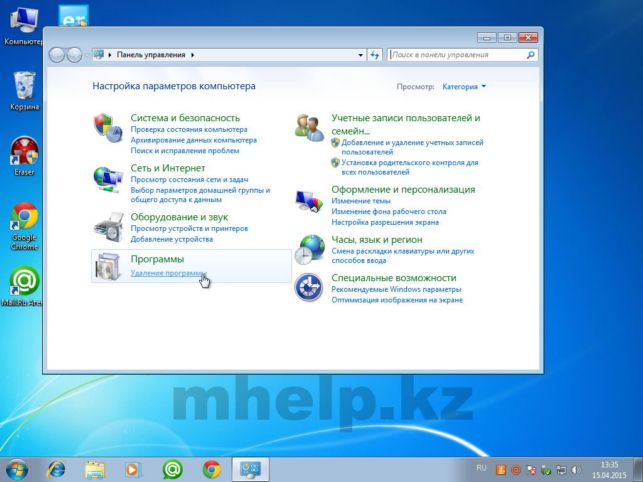
Ожидаем построения списка установленных программ.
Выделяем программу, которую желаем удалить, на панели нажимаем кнопку Удалить.

Программа обычно запрашивает подтверждение на удаление. Подтверждаем и ожидаем окончания процесса удаления программы.
Удаление программы в Windows XP
Щелкаем кнопку Пуск, выбираем Панель управления 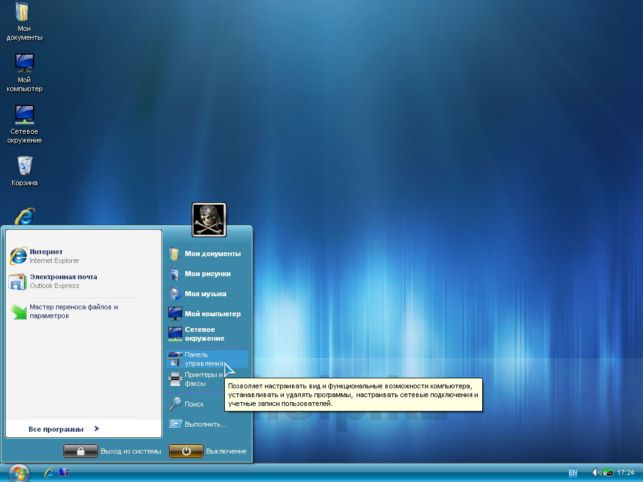
Выбираем Установка и удаление программ 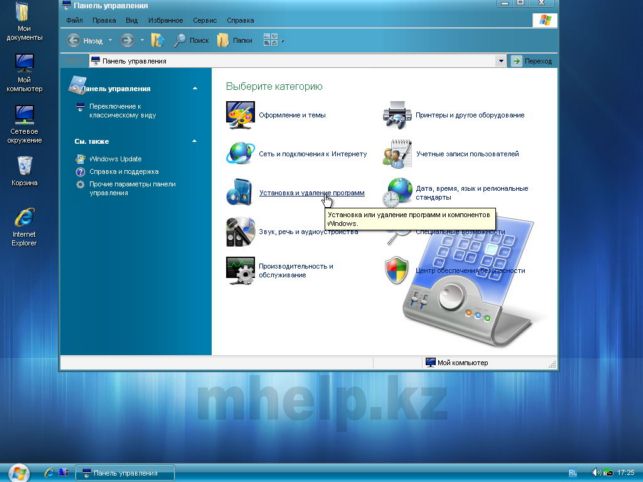
Ожидаем построения списка установленных программ.
Выделяем программу, которую желаем удалить,нажимаем кнопку Удалить.
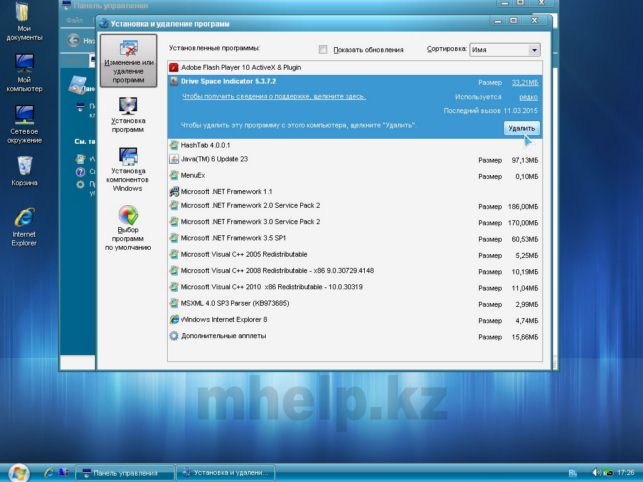
Программа обычно запрашивает подтверждение на удаление. Подтверждаем и ожидаем окончания процесса удаления программы.
Видеоурок
В видео содержаться три инструкции по удалению программ в:
- Windows 10 и 8 (процедура одинакова)
- Windows 7
- Windows XP
Если качество ролика кажется вам недостаточным, в окне проигрывателя youtube нажмите Настройки (пиктограмма шестеренки, справа внизу экрана) и выберите приемлемое Качество от 720Р HD до 1080P HD.
[nx_heading style=»coloredline» heading_tag=»h4″ size=»24″ align=»left»]От автора:[/nx_heading]
Если проблема решена, один из способов сказать «Спасибо» автору — здесь.
Если же проблему разрешить не удалось и появились дополнительные вопросы, задать их можно на нашем форуме, в специальном разделе.
Источник: http://mhelp.kz/kak-udalit-programmu-v-windows/
Как удалить приложения в Windows 10?
| Windows 10 | Разместил: Cesar, 2015-07-30 | 17059 1 |
Как нам уже известно по предыдущей Windows 8, в новой системе большое распространение получили так называемые приложения из Магазина Windows. Это могут быть и программные продукты, и приложения развлекательного характера — игры, менеджеры соц.сетей и т. д. Когда подобных программ становится слишком много, пользователь задается соответствующим вопросом и не сразу может найти, где именно происходит удаление приложений в Windows 10, в том числе из Магазина.
Сегодня мы выполним данную операцию наиболее простым и быстрым способом, использовав новую панель управления, которая появилась в 10-ой версии Windows.
Сперва нажмите кнопку Пуск и зайдите в Параметры:
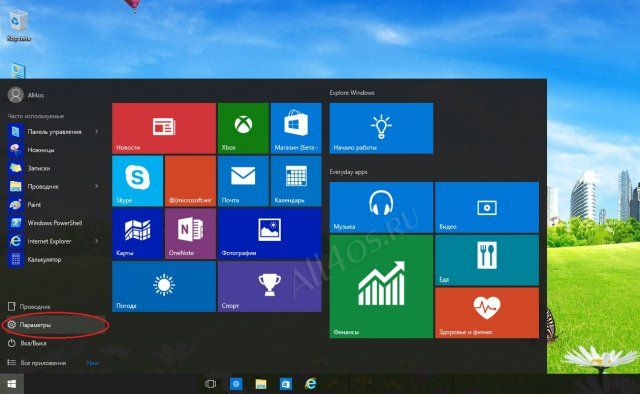
Далее открываем раздел Система и переходим на пункт Приложения и возможности (Apps & features):

Здесь мы сразу увидим список всех установленных приложений, чтобы убрать лишние достаточно выбрать конкретное и нажать кнопку Удалить:
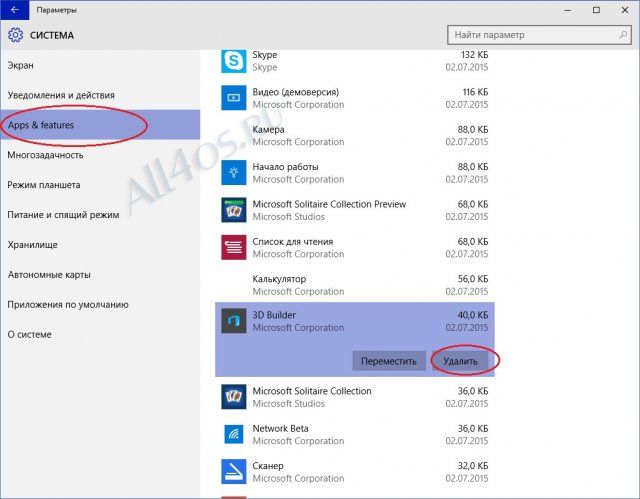
Обратите внимание, что при удалении некоторых программ будет вызвано традиционное диалоговое окно с процессом удаления. Если вы стираете приложений из Магазина Windows, то подобные окна не предусмотрены.
Кроме того некоторые системные приложения из общего списка не могут быть удалены вовсе, вы сразу поймете это по неактивной кнопке удаления:
Источник: http://all4os.ru/win_10/2651-kak-udalit-prilozheniya-v-windows-10.html
Как быстро удалить программу в Windows 10?
Не все разработчики программ под Windows создают удобный интерфейс удаления собственных приложений. Иногда операционная система самостоятельно удалить программу, поэтому следует обращаться приложениям, которые удалят любой софт без следа компьютера.
Удаление стандартными инструментами Windows 10
Каждая операционная система имеет возможность деинсталлировать программы, для этого особых навыков знания компьютера.
Пошаговая инструкция самого простого способа удаление ПО для пользователей Windows 10
Правой клавишей мыши нажать пуск «Панель управления».
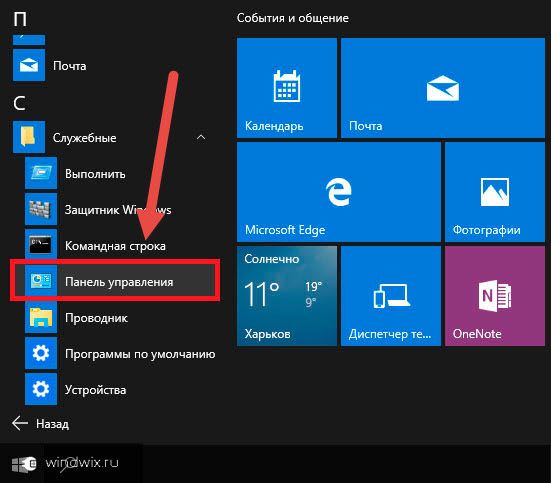
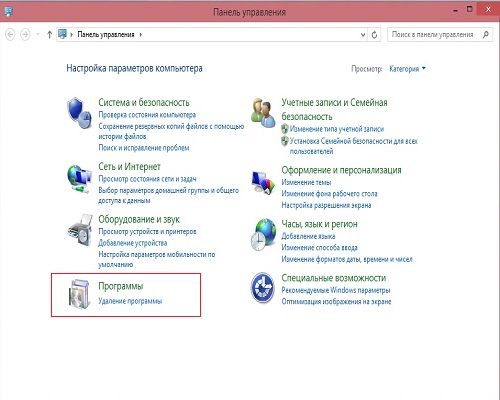
В новом окне находится вкладка «Программы», под которой следует выбрать подраздел «Удаление программ».
Открывается окно, представлен весь установленный софт, одним нажатием мыши выбираем ненужную программу.
После нажатия части окна появляются три варианта действия:
- ● удалить;
- ● изменить;
- ●восстановить.
Нажимаем «Удалить» простым инструкциям, которые предоставляет инструкция.
Данный способ похож практически OS большого семейства Windows.
Особенность удаления 10
Компания Microsoft, при разработке своей новой операционной системы, создала все условия для неопытных пользователей. программы существует более простой способ,
- ● Нажатием мыши запускаем пуск вкладку «Все приложения».
- ● Находим ненужное ПО кнопкой мыши кликаем
- ● В новом окне выбираем строку «Удалить» указаниям программы.
Удаление программ сторонним софтом
При удалении софта, при помощи панели управления, могут остаться файлы, которые программисты называют «мусором». Используя сторонние приложения, можно удалять файлы компьютера никаких сведений, настроек деинсталлированной программы. держать память компьютера и его работу.
Uninstall Tool
Установив утилиту компьютер, пользователь получает отличный деинсталлятор приложений. Проект позволяет содержать память ноутбука или компьютера После того, как пользователь удаляет ПО, Uninstall Tool самостоятельно находит все файлы, которые могли остаться удалить.
Преимущества программы:
- ● пользователь имеет возможность удалять системные проекты;
- ● сломанный софт стандартным способом, Uninstall Tool это проблемой;
- ● предоставляет отчет которые остались возможность
- ● бесплатная версия отлично справляется задачей полную русскую локализацию.
Удаление программы при помощи софта Uninstall Tool
После установки следует нажать запуска. Появляется окно, можно увидеть список
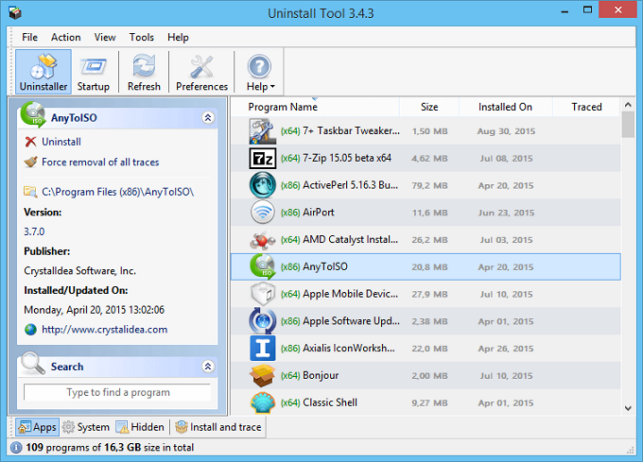
Далее следует нажать приложение и верхнем углу указать удаления.
При обычном способе устранения программы процесс производит сама операционная система при помощи своих собственных утилит.
Второй способ удаления позволяет удалить любую утилиту которые удалиться.
Стирание программ силам даже неопытным пользователем, которые слабо владеют современным устройством компьютера. Современные ОС создаются интуитивным интерфейсом функционала. Такой подход позволяет всем людям почувствовать себя уверенными пользователями компьютера.
Источник: http://compsovet.com/stati/35-windows/213-kak-bystro-udalit-programmu-v-windows-10.html
- Как снести Windows и установить - как снести виндовс 10 и установить виндовс 7 на ноутбуке
- Классический пуск в Windows 10 как в Windows 7 - как в виндовс 10 сделать меню пуск как в windows 7
- Как отключить Xbox DVR в Windows 10 - как отключить xbox на windows 10
- Загрузочная флешка rufus windows 10: как создать при помощи программы - rufus как создать загрузочную флешку windows 10
- Как поставить пароль на компьютер в Windows 10 - как на виндовс 10 поставить пароль
- Варианты как удалить McAfee антивирус с Windows 10 полностью - как удалить mcafee с windows 10 полностью
- Как включить все ядра на Windows 10 и узнать их количество в процессоре компьютера - как включить все ядра на windows 10
- Не обновляется до Windows 10? Как обновить Windows 7, 8 - как обновить windows 8 до windows 10
- Как отключить тачпад на Windows 10 на ноутбуке: простым способом - как отключить тачпад на ноутбуке asus windows 10
- Как зайти в настройки Биос и UEFI на Windows 10 | - как зайти в биос на windows 10
Добавить комментарий