Как настроить Windows 10: Самые полезные советы — windows 10 как настроить
25.12.2019Также рекомендуется выключить облачную защиту и отправку образцов установленных программ, соответствующие кнопки расположены в этом пункте меню.
Как настроить Windows 10: Самые полезные советы
Знать, как настроить Windows 10 необходимо для того, чтобы пользователь смог установить параметры конфиденциальности, что не даст Microsoft использовать их в рекламных целях.

Содержание:
- Как установить операционную систему?
- Настройка конфиденциальности
- Настройка обновлений
- Настройка сети интернет
- Другие полезные настройки Windows 10
Поэтому процесс выбора необходимых настроек нужно начинать еще с момента установки и регистрации ОС.
Как установить операционную систему?
Установка операционной системы начинается с выбора необходимых настроек параметров.
Большинство пользователей в этом случае либо пропускают этот шаг, оставляя настройки по умолчанию, или включают все пункты.

Эти два варианта являются неверными, так как в первом случае можно включить такие функции, которые будут собирать личную информацию с пользователя, а во втором, кроме этого, система будет перегружаться бесполезными параметрами во время работы.
Рекомендуется отключить абсолютно все настройки, а затем по ходу работы включать лишь те, которые могут понадобиться в конкретный момент.
Настройка конфиденциальности
После того как ОС установлена нужно настроить параметры конфиденциальности, делать это необходимо сразу же до начала работы и подключения к сети.
Здесь уже можно выбрать те функции, которые были отключены при установке. Для этого необходимо зайти во вкладку «Параметры», а там найти пункт «Конфиденциальность».

В открывающемся списке разделов можно настроить абсолютно все значения, начиная от разрешения узнавать расположения компьютера и заканчивая рукописным и печатным вводом.
Кроме этого, стоит обратить внимание на следующие настройки параметров в меню «Конфиденциальность»:
- Речь, рукописный ввод и ввод текста;
Windows 10 имеет возможность собирать информацию о набранных текстах, последних событиях в календаре, чтобы отключить эту функцию необходимо нажать на кнопку «Остановить изучение». - Камера;
Здесь можно настроить параметры камеры для каждого отдельного приложения.
Все это также касается таких пунктов меню, как:
- «Микрофон»;
- «Сведенья учетной записи»;
- «Контакты»;
- «Календарь»;
- «Радио»;
- «Обмен сообщениями»;
- «Другие устройства»;
- Фоновые приложения;
Некоторые программы в Windows 10 работают, даже если пользователь не включает их и не замечает. Настроить работу таких приложения можно при помощи этого пункта меню.
Отключение позволит не только сохранить конфиденциальные данные, но и время работы ноутбука.
Полезная информация:
Обратите внимание на программу Tweaker. Она способна обеспечить тонкую настройку ОС Виндоус. С помощью такого твикера можно настроить внешний вид графического интерфейса, работу служб и приложений. Возможности утилиты выше, чем у любого встроенного средства операционной системы.
Настройка обновлений
Во вкладке «Параметры» есть отдельный пункт меню «Обновление и безопасность», где есть возможность пользователю выбрать, как и когда получать обновления.
Здесь нужно поставить отметку напротив пункта «Компьютеры в локальной сети».
Также рекомендуется выключить облачную защиту и отправку образцов установленных программ, соответствующие кнопки расположены в этом пункте меню.

Настройка сети интернет
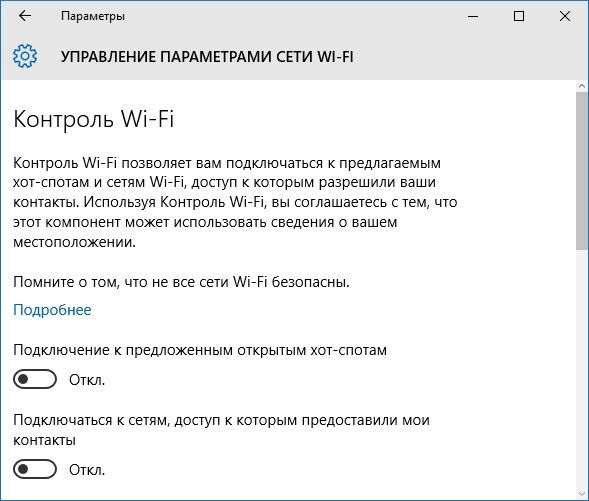
Именно посредством сети, в частности, неизвестных источников беспроводного соединения могут утрачиваться конфиденциальные данные пользователя Windows 10, поэтому очень важно произвести настойку этих параметров.
Для этого необходимо пройти в пункт «Управления параметрами сети Wi-Fi» из меню «Параметры» и отключить возможность подключаться к неизвестным сетям.
Другие полезные настройки Windows 10
Windows 10 дает возможность пользователям настроить практически все системы и программы, настраивая операционную систему конкретно под каждого человека.
Стартовое меню или кнопка «Пуск»
В меню «Параметры» есть пункт «Пуск». Здесь пользователь может настроить не только размеры, а показ наиболее используемых приложений или последних файлов, которые были открыты.
Проводник
Windows 10 предоставляет возможность выбора стартовой паки для проводника, которая будет открываться при его запуске.
Приложения
Во вкладке «Параметры» в меню «Система» есть пункт «Приложения и возможности». Здесь можно настроить программы, а также узнать, сколько дискового пространства занимает софт.
Некоторые функции операционной системы были позаимствованы из ее мобильной версии, однако, несмотря на это, на персональных компьютерах и ноутбуках они также могут принести пользу.
Сюда относятся такие вкладки, как:
- Анализ использованных данных;
Настраивать здесь нечего, однако, пункт позволяет увидеть, какие приложения используют больше всего трафика и в дальнейшем при ненадобности удалить их. - Экономия бактерии.
Найти функцию можно во вкладке «Параметры», пункт «Система». Здесь можно включить кнопку, которая позволить продлить срок работы батареи устройства, например, ноутбука.
Windows 10 относится к операционным системам нового поколения, отличительной чертой которых является возможность полностью настраивать все параметры, рабочий стол, приложения и функции под себя.
Windows 10 — Советы и настройка
Как настроить Windows 10: Самые полезные советы
Источник: http://geek-nose.com/kak-nastroit-windows-10/
Настройка Windows 10: как настроить для максимальной производительности

После чистой установки или переустановки Виндовс 10 на компьютере или ноутбуке стоит внести настройки для максимальной производительности ПК. Это можно сделать в любой момент, не только после переустановки Виндовс 10. 
Совет: устанавливать операционную систему Виндовс 10 желательно на отформатированный жесткий диск. При обновлении Виндовс 7 или 8 до десятки, желательно, после, выполнить чистую установку. При обновлении, лицензионный ключ навечно привязывается к железу и далее активация происходит при первом подключении к интернету. Если устанавливать новую ОС поверх старой, все болячки автоматически попадут в новую операционную систему, только форматирование гарантировано обеспечит стабильную работу ОС.
Тонкая настройка Вин 10
Перед тем как настроить Вин 10, изначально нужно проверить все ли обновления установлены на компьютере.
- Для этого открываем раздел меню «Все параметры». Проверяем наличие обновлений и устанавливаем если таковые имеются.

- После чего открываем дополнительные параметры отмечаем маркерами разделы для скачивания и установки обновлений для других продуктов Майкрософт и пункт использования данных для входа чтобы автоматически завершать установку и настройку оборудования после обновления.

- Возвращаемся назад к поиску обновлений и снова кликаем на кнопку «Поиск обновлений».

Установка драйверов видеокарты
Идём на сайт производителя видеокарты компьютера и скачиваем последнюю версию драйвера для неё. Затем устанавливаем. Основные производители видеоадаптеров это AMD Radeon и NVIDIA GeForce. Поиск по сайту разработчик программного обеспечения следует искать в разделах «Поддержка».
Обновление звуковых драйверов
Следующим шагом обновляем звуковые драйверы. Для этого идём на сайт производителя звуковой карты (подавляющее число компьютеров использует звуковой адаптер от Realtek). И используемый драйвер Realtek High Definition Audio Drivers качаем его и устанавливаем.
Отключение пароля
При каждом включении компьютера приходится вводить пароль, не всех эта функция устраивает.
- Чтобы отключить ввод пароля при входе в систему нажимаем комбинацию клавиш Win+R для вызова утилиты «Выполнить». Пишем в поле команду

- Снимаем галочку с пункта «Требовать пароль при входе».
- Нажимаем клавишу «Применить» и в появившемся окне вводим пароль.

Настройки для максимальной производительности
Следующим шагом будет отключение различных служб и программ.
- Заходим в раздел «Все параметры» и открываем раздел «Система». Затем переходим в раздел «Уведомления и действия» здесь снимаем маркеры с пункта подсказок Виндовс.

- В разделе «Многозадачность» отключаем функцию автоматического упорядочивания окон.

- В разделе «Приложения и возможности» удаляем все ненужные приложения. Процесс удаление очень простой. Некоторые приложения удалить нельзя, так как они используются другими приложениями.

- В разделе «Устройства» — «Принтеры и сканеры» — если к компьютеру нет подключённых этих устройств их можно удалить. И снимаем метку с пункта «Разрешить Виндовс управлять принтером».

- В разделе «Телефон» мы можем привязать телефон к компьютеру для синхронизации.
- Переходим в раздел «Сеть и интернет» и во вкладке VPN отключаем службы работы в роуминге, и при работе с лимитными сетями.

- В разделе конфиденциальность нужно сделать много отключений.
Здесь мы проходим по всем пунктам меню этого раздела и отключаем всё, что касается сбора данных.
- Дальше запускаем Диспетчер задач и во вкладке Автозагрузка отключаем лишние программы автозагрузки.

- Запускаем утилиту «Выполнить». В диалоговом окне пишем команду
- Переходим на вкладку «Службы» удаляем всё ненужное. Здесь нужно быть предельно внимательным и отключать только ненужные службы, такие как служба криптографии, факс,Bluetooth (если им не пользуетесь), и так далее. Процесс трудоёмкий, но после отключения лишних, нагружающих систему служб, компьютер будет намного быстрее.

- Открываем Панель управления раздел «Система» — «Дополнительные параметры системы». В окне «Быстродействие» переходим в раздел «Параметры». Здесь мы переключаем маркер на пункт максимальной производительности. Для удобства отметим два пункта, о сглаживании неровностей экранных шрифтов, и отображение эскизов.

В меню « Пуск » меняем размер иконок, а некоторые просто удаляем, управление иконками в меню « Пуск » осуществляется правой клавишей мыши. 
Если производилось обновление до Виндовс 10, то на системном диске хранится много мусорных файлов, их нужно удалить, очистив системный диск. А также очистить папку Temp. Теперь вы знаете, как настроить Виндовс 10 для максимальной производительности.
@top-advice.ru
Источник: http://top-advice.ru/nastrojka-windows-10-kak-nastroit-dlya-maksimalnoj-proizvoditelnosti.html
Как настроить и оптимизировать систему Windows 10
Всякая операционная система может функционировать «как есть» – то есть и далее пребывать в том состоянии, в котором она находилась сразу после инсталляции – а может быть, напротив, сконфигурирована пользователем под свои нужды. Одна из причин, по которой Windows требует настройки – это повышение ее производительности. Владельцы мощных компьютеров нередко пренебрегают этим занятием, и совершенно напрасно. Ведь с увеличением версии операционной системы увеличиваются и ее требования к ресурсам.
Хорошо известно, что аппаратное обеспечение далеко не всегда поспевает за прожорливостью программ. Очень часто старые версии Windows демонстрируют большую скорость отклика на действия пользователя, чем самые современные. Мы, конечно, не рекомендуем вам устанавливать на свой компьютер Windows 98 или, упаси боже, DOS, но оптимизировать имеющуюся ОС – рекомендуем настоятельно. В нашей заметке мы рассмотрим, как настроить Windows 10 на максимальную производительность. Для этого проделаем с ней следующие вещи:
- Проведем дефрагментацию разделов жестких дисков.
- Минимизируем список автозагрузки.
- Выключим все неиспользуемые службы.
- Поработаем с видео и визуальными эффектами.
- Расскажем, как отключить индексацию содержимого файловой системы.
- Обсудим конфигурацию драйверов и настройки электропитания компьютера.
 После всех этих манипуляций, установленный десятый Виндовс, покажет нам чудеса производительности.
- Дефрагментируем разделы
- Чистим перечень автозагрузки
- Отключаем службы
- Другие полезные настройки
Дефрагментируем разделы
Дефрагментация дисков – это обслуживающая процедура, которой пренебрегают в наибольшей степени. Не то, чтобы она заключала в себе какие-нибудь сложности, просто ее выполнение требует определенного времени, иногда довольно значительного. А пользователю не хочется надолго оставаться без доступа к своим программам и интернету. Возьмите себе за правило: обязательно проводите дефрагментацию один-два раза в месяц. Отведите для этого определенное время. Дефрагментируйте хотя бы системный раздел. Как это делается? Очень просто:
- Вызовите окошко «Выполнить» нажав одновременно клавиши «Win» и «R».
- В поле команды введите слово «дефрагментация» и щелкните на «Ok».
- Появится окно оптимизации дисков со списком разделов. Выберите раздел из списка и нажмите кнопку «Оптимизировать».
- Начнется процесс оптимизации файловой системы выбранного вами раздела.
 В этом же окне можно настроить автоматическую оптимизацию по расписанию. Ее можно и вовсе выключить, т. к. Windows 10 автоматически выполняет указанную процедуру раз в месяц в фоновом режиме. Если вы хотите оптимизировать диски вручную – отключите эту опцию.
Чистим перечень автозагрузки
Разработчики программного обеспечения имеют одну дурную привычку – помещать свои изделия в список автозагрузки Виндовс. Переполнение этого списка разнообразными программами и утилитами отрицательно сказывается на работе системы. Во-первых, она значительно медленнее загружается, а, во-вторых, все перечисленные в списке программы «отъедают» оперативную память. Разумный подход: удалить ненужные программы из перечня автозагрузки. Оставить имеет смысл только те, которые вы используете сразу после входа в систему. Или некоторые программы, взаимодействующие с сетью, наподобие торрент-клиентов. Разумеется, никто не предлагает исключить из перечня антивирус. Чтобы почистить список поступаем так:
- Запускаем диспетчер автозагрузки. Для этого открываем «Диспетчер задач» и переходим на вкладку «Автозагрузка».
- Откроется окно со списком. Выбираем в нем ненужные программы, щелкаем по их названию правой кнопкой мыши, и выбираем опцию меню «Отключить».
 Вот и вся нехитрая премудрость.
Отключаем службы
Наряду с программами в автозагрузке при старте Windows запускает множество так называемых служб. Это специальным образом написанные системные приложения, ответственные за ту или иную функцию операционной системы. Однако далеко не все эти функции востребованы пользователем. Значительную часть их можно отключить. Делается это так:
- Вызываем окошко «Выполнить» нажав одновременно клавиши «Win» и «R».
- В поле команды вводим имя оснастки services.msc – это интерфейс для управления службами Windows.
- Откроется окно локальных служб системы, из которых можно выбрать неиспользуемые.
- Выбираем неиспользуемую службу, щелкаем по ее названию дважды.
- В появившемся окне на вкладке «Общие» выставляем опцию «Тип запуска» в значение «Отключить».
- Повторяем процедуру для каждой исключаемой службы.

Единственная трудность заключается в выборе тех служб, которые стоит выключить. Имеется множество руководств и материалов, описывающих назначение каждой службы, а также те обстоятельства, в которых она не задействована.
Другие полезные настройки
Есть еще ряд рекомендаций:
- Можно отключить визуальные эффекты интерфейса в окне «Параметры быстродействия».


- Можно отключить индексацию файловой системы. Она необходима для обеспечения более быстрого поиска файлов. Без нее вполне можно и обойтись.
- Можно выкинуть из системы драйвера неиспользуемых устройств и сами эти устройства из диспетчера оборудования.
- Желательно почистить папку Temp и прочие временные хранилища, задействовав утилиту «Очистка диска».
Тогда система полетит как птица. Также можно установить и запустить на исполнение программы оптимизации сторонних производителей.
Источник: http://windowstune.ru/win10/tips10/kak-nastroit-windows-10.html
Настройка домашней сети в Windows 10
Зачем нужна настройка домашней сети? Казалось бы, работает дома ноутбук, компьютер и пара смартфонов, периодически используются для выхода в интернет. Что еще нужно? Но вспомните, как часто вам приходится перекидывать файлы с одного устройства на другое? Приходится копировать на флешку и обратно или пользоваться Блютусом.
Даже если вы делаете это не чаще чем раз в месяц, с домашней локальной сетью все станет в разы проще. К тому же, ее настройка откроет массу новых возможностей. Например, файлы можно будет и не передавать, а запускать прямо на другом компьютере или даже телевизоре (если он имеет возможности для работы в локальной сети с Windows 10). Можно будет запускать игры “по сетке”, печатать документы с любого компьютера на одном принтере и использовать многие другий возможности.
Основные понятия
Домашняя локальная сеть — это несколько компьютеров, объединенных одним сетевым кабелем для обмена данными. Сегодня в большинстве квартир имеются роутеры, раздающие Wi-Fi. Благодаря им, настройка “локалки” превратилась в простую задачу.
Примерная схема домашней локальной сети с Windows 10 может выглядеть так:

Как видите на приведенном рисунке интернет через Eternet-провод подается в роутер, к которому по пачкорду (такому же проводу с двусторонними разъемами) подключен ПК. Ноутбуки и смартфон подключены к маршрутизатору по Wi-Fi. Разумеется, такое подключение не создает локальную сеть по-умолчанию. Нужна конкретная настройка на каждом из устройств. В приведенном примере различные машины и гаджеты, если они не настроены надлежащим образом, не смогут “видеть” друг друга.
Наиважнейшим термином во всем этом процессе являются так называемые группы. Рабочая группа Windows 10 способна включать максимум 20 машин, которые являются узлами одного уровня, то есть не могут контролировать друг друга. Другими словами в такой сети все компьютеры равны — нет главного сервера.
Кроме того существует понятие домашней группы, которая может формироваться, если компьютеры уже принадлежат рабочей группе. В домашней группе легко предоставлять доступ к фото, музыке, фильмам и документам с других устройств. Такая группа в отличие от рабочей имеет пароль, но вводить его нужно только раз, чтобы добавить новое устройство.
Создание локального пространства пошагово
Рабочая группа
Первым делом, позаботьтесь, чтобы у всех компьютеров было одинаковое имя рабочей группы. Оно может быть любым — вы устанавливаете его на свое усмотрение. В Windows 10:
- Откройте Пуск и перейдите в Служебные программы.
- Запустите классическую Панель управления.
- Откройте пункт “Система и безопасность”.

- Перейдите в раздел “Система”.
- Слева выберите “Дополнительные параметры системы”.
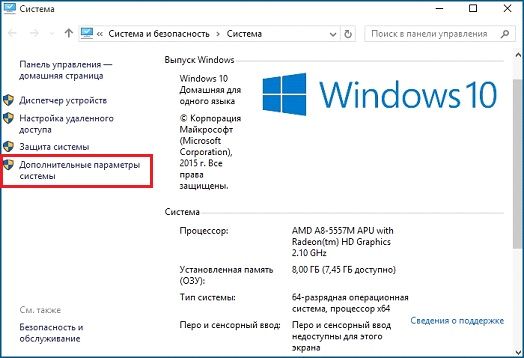
- Откроется маленькое окошко в котором нужно выбрать “Имя компьютера” и нажать на кнопку “Изменить”.

- В новом окошке внизу будет пункт “Компьютер является членом…”: выберите “рабочей группы” и пропишите желаемое название.

- ОК и перезагрузка.
Такая настройка должна быть проделана на всех компьютерах с Windows 10 (для 7 и 8 все делается аналогично), которые будут в домашней сети.
Видимость компьютеров в сети
То что компьютеры с Windows 10 или другими версиями ОС в составе одной группы, мало для того, чтобы они начали “видеть” друг друга. Необходима дополнительная настройка. Чтобы включить видимость проделайте следующие шаги на каждой из машин:
- Откройте Панель управления.
- Выберите “Сети и интернет” и перейдите в Центр управления сетями и общим доступом.

- Откройте “Изменить дополнительные параметры…”.
- Включите включите общий доступ к файлам и принтерам и сетевое обнаружение.

- Проделать это нужно во всех профилях, кроме того включить пункт “общий доступ, чтобы сетевые пользователи могли читать и записывать файлы в общих папках”.
- Установите маркер напротив пункта “Отключить доступ с парольной защитой”.
- Сохраните.
Расшаривание папок
Настройка сети Windows 10 заканчивается открытием общего доступа к конкретным папкам. Для этого достаточно открыть свойства папки (правкой кнопкой мыши — как всегда), затем выбрать вкладку Доступ и перейти в Расширенные настройки. Устанавливаете галочку напротив “Открыть общий доступ” и жмете на кнопку “Разрешения”.
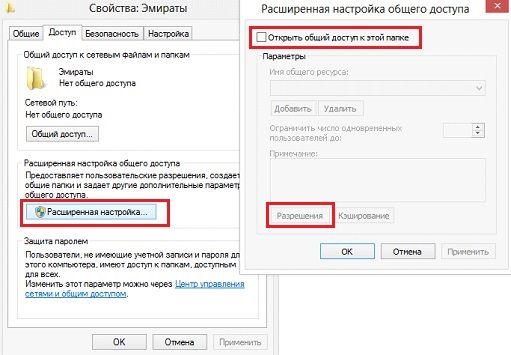
Где для полного доступа достаточно установить галочки напротив “Полный доступ”, “Изменение”, “Чтение” в столбце “Разрешить”. Но можно не ставить некоторые галочки и тем самым ограничить возможности пользователей локальной сети.
Рядом с вкладкой “Доступ” есть “Безопасность”. Здесь нажмите кнопку “Изменить”, а в новом открывшемся окне “Добавить”. В пустом окошке впишите слово “Все”, как показано на фото:

Теперь группа “Все” появилась в предыдущем окне. Выделите ее и в столбце “Разрешить” проставьте все галочки для полного доступа. Сохраните все изменения и перезагрузитесь. Настройка завершена.
Выводы
После проделанных манипуляций ваша Windows 10 должна увидеть компьютеры своей группы и получить доступ ко всем открытым папкам. Вот так вкратце реализуется настройка локальной сети с использованием операционных систем Майкрософт. На деле все может выглядеть иначе: в статье приведены лишь общие принципы.
Например, без роутера (с включенным DHCP-сервером и автоматической раздачей адресов) два компьютера могут быть соединены пачкордом. В этом случае после первого этапа настройки необходимо будет прописать IP-адреса вручную. Делается это в свойствах сетевого адаптера и свойствах интернет протокола 4-й версии. Для Windows 10, 8, 7 и даже XP одинаково.
https://youtube.com/watch?v=d4L7D2YQQac
Прописываются IP вида 192.168.0.* (для каждого компьютера последняя цифра уникальна, кроме 0 и 1. Можно использовать, например, 5 и 7, Маска подсети 255.255.255.0 и основной шлюз 192.168.0.1. В качестве DNS-серверов указываются 192.168.0.1 и 192.168.0.0 (дополнительный). Если у роутера отключен DHCP подобная настройка тоже должна быть проделана.
Источник: http://windowsprofi.ru/win10/nastrojka-domashnej-seti-v-windows-10.html
Как настроить интернет в Windows 10

Часто из-за обновлений системы Виндовс интернет-соединение теряется и его приходится настраивать самостоятельно. Но из всех версий Windows 10 самая сложная и разобраться, как подключить интернет в этой операционке самостоятельно довольно сложно.
Существует несколько типов интернет-соединений, которые можно подключить к системе, а именно обычный сетевой интернет, высокоскоростное соединение, Wi-Fi и модем. Способ подключения зависит от того какой именно интернет используется пользователем.
Подключение интернета через сетевой кабель
Начать стоит с того, как настроить интернет, подключаемый к системе Windows 10 через стандартный сетевой кабель. Этот способ используется в том случае, если поставщик услуг проложил кабель, но не предоставил никаких данных о соединении. В таком случае интернет в Windows 10 подключается через создание Ethernet.
Первое что необходимо сделать – это подключить кабель к компьютеру или ноутбуку. Как правило, в системе Windows 10 уже есть стандартные настройки интернет-соединения, и устройство сразу среагирует на подключенный кабель.

Если же компьютер отобразил соединение, но оно не работает или ограниченно его нужно настроить таким образом:
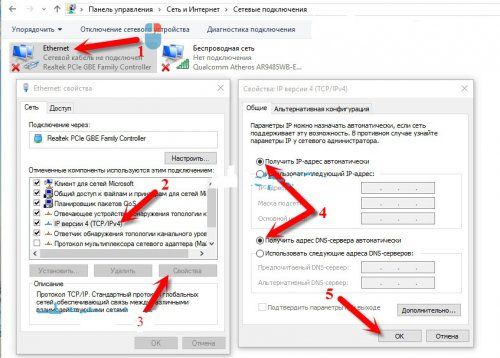
- Необходимо вызвать контекстное меню, нажав на неработающем интернет-соединении, значок которого находится в трее Windows 10. В выпавшем меню нужно выбрать строку Центр управления сетями и общим доступом, которая откроет новое окно. Там нужно выбрать в колонке слева пункт Изменения параметров адаптера.

Для того чтобы настроить интернет-соединение адаптера Ethernet в Windows нужно вызвать его Свойства. В предложенном списке нужно выбрать строку IP версии 4 (TCP/IPv4) и при этом установить напротив нее галочку. Теперь следует открыть Свойства выбранного пункта.
Настройка высокоскоростного интернета
Необходимость настроить высокоскоростной интернет в Windows возникает в том случае, если провайдер при прокладке кабеля оставил данные о сети, а именно пароль и логин. Этот способ во многом похож на предыдущий, но здесь для того чтобы установить соединение его сначала нужно создать:
- Для начала нужно открыть Центр управления сетями и общим доступом, где следует выбрать строку Создание и настройка нового соединения или сети и выделить Подключение к интернету.

После нажатие кнопки Далее Windows выведет новое окно, в котором нужно кликнуть на строку Высокоскоростное (с PPPoE).

Поскольку поставщик internet предоставил необходимые данные, то их нужно вписать в новое окно. В поле имени можно установить любое произвольное название. Чтобы интернет в Windows заработал нужно нажать на кнопку Подключить.


Подключение беспроводного интернета
Для того чтобы настроить интернет Wi-Fi достаточно просто выбрать из списка доступных подключений сеть и ввести в ее поле пароль. Зачастую это единственное что требуется для подключения, поскольку для этого соединения Windows автоматически устанавливает адаптер.

Настройка интернет-соединения через модем
Для того чтобы настроить internet в Windows через модем для начала нужно подключить его к компьютеру. Далее нужно установить драйвер модема на устройство. После того как эти манипуляции выполнены в Windows можно настроить интернет:
- В первую очередь нужно открыть Центр управления сетями и общим доступом.
В открывшемся окне необходимо выбрать Создание и настройка нового соединения или сети, а потом пункт Подключение к интернету и нажать кнопку Далее.

В следующем окне необходимо нажать на строку Коммутируемое.
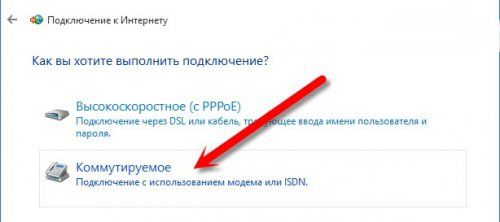

Обычно этих этапов достаточно для того чтобы настроить интернет в Windows, который будет корректно работать. Но если соединения нет, следует проверить правильность введенных данных, а также подключение модема. Для того чтобы впоследствии дополнительно настроить, редактировать или отключить интернет достаточно нажать на его обозначение на панели внизу.
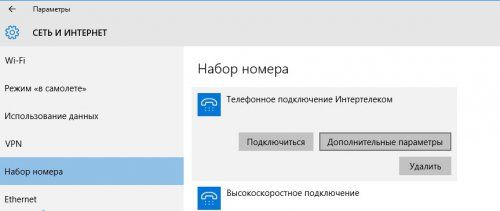
Если же при подключении интернета он не работает, а в панели Windows возле значка стоит желтый ограничительный указатель необходимо проверить все этапы подключения заново. Но при тщательном выполнении всех указаний соединение должно появиться сразу же после перезапуска компьютера.
Источник: http://pcfaq.info/internet-i-seti/10-kak-nastroit-internet-v-windows-10.html
- Как удалить программу в Windows 10? - как на виндовс 10 удалить программы
- Как снести Windows и установить - как снести виндовс 10 и установить виндовс 7 на ноутбуке
- Классический пуск в Windows 10 как в Windows 7 - как в виндовс 10 сделать меню пуск как в windows 7
- Как отключить Xbox DVR в Windows 10 - как отключить xbox на windows 10
- Загрузочная флешка rufus windows 10: как создать при помощи программы - rufus как создать загрузочную флешку windows 10
- Как поставить пароль на компьютер в Windows 10 - как на виндовс 10 поставить пароль
- Варианты как удалить McAfee антивирус с Windows 10 полностью - как удалить mcafee с windows 10 полностью
- Как включить все ядра на Windows 10 и узнать их количество в процессоре компьютера - как включить все ядра на windows 10
- Не обновляется до Windows 10? Как обновить Windows 7, 8 - как обновить windows 8 до windows 10
- Как отключить тачпад на Windows 10 на ноутбуке: простым способом - как отключить тачпад на ноутбуке asus windows 10
Добавить комментарий