Microsoft Office Excel Viewer скачать бесплатно русская версия — как установить на компьютер эксель
11.10.2019Softobase.com рекомендует InstallPack, с его помощью вы сможете быстро установить программы на компьютер, подробнее на сайте.
Как установить на компьютер эксель
Приложение для просмотра, копирования и печати книг, созданных в Excel. Выручает в случае отсутствие пакета Microsoft Office.
Вопросы:
- Скачать для:
Скачать Microsoft Office Excel Viewer для компьютера
Softobase.com рекомендует InstallPack, с его помощью вы сможете быстро установить программы на компьютер, подробнее на сайте.
Описание
Программа рассчитана на пользователей, которые не составляют электронные таблицы и не вносят в них данные, а лишь копируют, выписывают, распечатывают или сравнивают информацию, содержащуюся внутри. Кроме того, софт превосходно работает без установленного на компьютере платного пакета приложений MS Office. Данную утилиту часто называют «бесплатный Excel», хотя этот софт является скорее средством просмотра файлов, созданных в «Экселе». Наш сайт предлагает скачать Microsoft Excel Viewer бесплатно на русском языке.
Возможности:
- просмотр файлов в формате XLS;
- печать документов;
- полное или частичное копирование содержимого;
- инструменты «предпросмотр» и «увеличить»;
- поиск по имени файла;
- настройка отображения документа: книжная или альбомная ориентация, масштаб, значения полей.
Принцип работы:
После установки и запуска программы перед вами откроется диалоговое окно просмотра файлов. Чтобы не терять время на поиск нужного документа, можно просто перетащить его в данное окно мышкой. Такой «просмотрщик» понадобится тем, кому достаточно просто ознакомиться с информацией в электронных таблицах, не редактируя их. Как раз для этого утилита и обладает всего тремя основными функциями «Открыть», «Копировать», «Печать». К слову, вы сможете копировать как весь документ, так и отдельные его части в виде столбцов или определенных данных, которые далее, при необходимости, можно сохранить в другом приложении. Это делается следующим образом: выделяем ячейки и нажимаем кнопку «Область печати». После этого информацию можно использовать как текстовый или графический элемент в других программах.
Плюсы:
- это программное обеспечение не требует инсталляции;
- свободное использование и бесплатная загрузка;
- для работы не нужна программа MS Excel;
- практична и удобна в использовании;
- занимает минимум ресурсов ПК;
- русскоязычный интерфейс.
Минусы:
- невозможно проводить редактирование и изменение данных;
- невозможно сохранить документ;
- нельзя создавать в файле новый документ.
Решив установить Excel Viewer, вы сможете открыть любой документ программы Microsoft Excel. Скачать Office Excel Viewer бесплатно можно для ОС Windows XP, Vista, 2008, 7 и 8. Особенно удобно скачать MS Excel Viewer на флешку или карту памяти. В этом случае просматривать или распечатать «экселевские» книги таблицы можно будет с любого компьютера.
Источник: http://softobase.com/ru/excel-viewer
Excel 2010 для Windows
Microsoft Excel 2010 – обновленный выпуск программы для работы с электронными таблицами, позволяющей оперировать большими объемами данных и осуществлять сложные расчеты. Содержит комплекс усовершенствованных опций и инструментов для обработки числовой информации и ее представления в наглядной форме.

Функционал Excel 2010
Microsoft Excel 2010 содержит ряд новых возможностей. Среди обновлений выпуска:
- • группировка команд в ленте по категориям;
- • возможность персональной настройки панели в соответствии с индивидуальными потребностями;
- • раздел Backstage для управления файлами, обеспечивающий проведение ряда операций с ними (сохранение, печать, защита и пр.);
- • инструменты для сравнения данных в сводных таблицах;
- • новые вычислительные возможности (нарастающий итог, % от суммы, ранги и др.);
- • функция восстановления документа после некорректного завершения работы с ним, избавляющая от потери данных;
- • доступ к редактированию документа в браузере из OneDrive и SharePoint.
Благодаря Excel Online, пользователь может получать доступ к электронной таблице, просматривать ее и вносить изменения без установки приложения на собственный компьютер.

Произведены улучшения условного форматирования, добавлены спецсимволы, позволяющие описывать динамику изменений, указывать на увеличение или снижение значений. Обновлены опции для форматирования гистограмм, появилась возможность их построения в обратном порядке и с противоположной стороны относительно оси (при отрицательных числах).

Улучшены фильтры и функции сортировки, усовершенствованы поисковые алгоритмы. Строка поиска обеспечивает быстрое нахождение информации без указания точной формулировки – после начала ввода фразы программа автоматически выводит похожие значения, из которых пользователь выбирает нужный для него вариант.

Приложение можно устанавливать отдельно или в составе офисного пакета, вместе с другими программами, с которыми затем можно будет взаимодействовать, обмениваться данными и объектами. Предусмотрена возможность отправлять таблицы по электронной почте и экспортировать их в текстовые редакторы, производить из других приложений импорт текста, изображений и др.
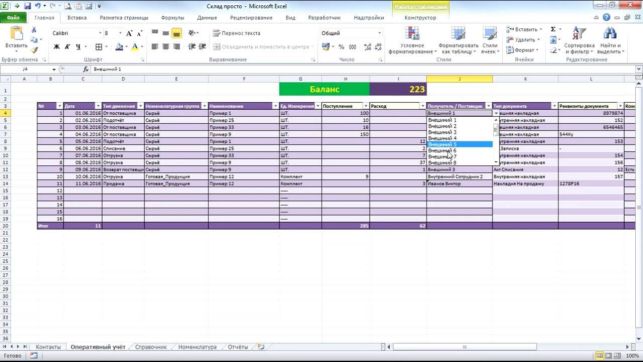
Установка Excel 2010 должна производиться на компьютеры, удовлетворяющие системным требованиям:
- • частота процессора – 500 МГЦ-1 ГГц;
- • оперативная память более 512 МБ;
- • свободное пространство на диске – не менее 2 ГБ.
Программа будет работать быстрее на компьютерах с процессором выше 1 ГГц и ОЗУ 1 ГБ и более. Существует полнофункциональная версия приложения для установки на устройства, работающие под управлением Windows Phone 7.
Источник: http://excel-2010.download-windows.org/
Как установить Эксель на компьютер?

Важно! Если вы заранее понимаете, что компьютер часом шалит, узнайте: как ускорить работу ноутбука самостоятельно. Однако если торможение устройства связано с возможными вирусами, случайно заполонившими ваш ноутбук, советуем изучить: какая утилита наилучшая для чистки компьютера.
Программное обеспечение для вашего ПК
Если вести речь о программе Excel, которая входит в пакет Microsoft Office, то она крайне удобна и имеет множество сфер применения — от ларьков до огромных офисов. Умный калькулятор, который сможет заняться самыми разными расчетами, посчитать сложнейшую сумму в одно мгновение и сделать формулу-шаблон для упрощения работы — это самая малая часть возможностей софта Эксель.
В настоящее время этот офисный помощник, как ни странно, распространяется совершенно бесплатно и его можно найти в открытом доступе любому пользователю интернета с нашей планеты. Для того чтобы установить эту программу, вам необходимо выполнить следующее:
- Запустите ваш компьютер и дождитесь полной загрузки интерфейса.
- Откройте тот браузер, который используете в настоящее время.
- Скопируйте эту ссылку из кавычек “https://products.office.com/ru-ru/excel” и вставьте ее в адресную строку браузера.
- Дождитесь, пока страница загрузится, а после — тапните по клавише “Попробовать бесплатно” и выберите вариант “Для дома” (сотрудникам офиса лучше выбрать второй вариант).
- Дождитесь загрузки инсталлятора, потом запустите его и следуйте всем указаниям виртуального помощника.
- Ждем окончания установки и приступаем к пользованию.
Важно! Установив программу Эксель и полностью настроив ее, добавьте приложение на рабочий стол. Для этого читайте, как сделать ярлык на рабочий стол, а при желании скрыть от посторонних глаз, узнайте: как сделать прозрачную папку на рабочем столе.
Ну теперь вы точно знаете, как установить Эксель на ноутбук или ПК, но как поступить с устройствами других типов?
Софт для мобильных устройств
Технический прогресс всегда летит вперед планеты, и все это развитие преподносит человечеству все больше и больше инновационных изобретений и функций. Теперь вы сможете установить практически любое программное обеспечение, которым вы так привыкли пользоваться за компьютером, прямо на свой мобильный телефон или планшет. К сожалению, Excel для устройств на базе операционной системы Андроид платен, но мы не ищем легких путей.
Мы рекомендуем вам воспользоваться очень интересным приложением, которое носит название “Documents to Go”:
- При помощи этого ПО вы сможете полноправно читать и вносить изменения в документы с расширением под Эксель и Ворд. И все это в вашем кармане! Невероятно, не так ли? Также это приложение займет ну очень мало место, что очень играет на руку бесценной памяти вашего устройства.
- Еще один весомый плюс “Documents To Go” — это крайне низкий расход заряда батареи, ведь все знают, что мобильные устройства просто “обожают” быстро разряжаться.
Но и здесь есть свои подводные камни — для создания новых файлов потребуется приобрести полную версию этого приложения, но уверяем вас, что оно того стоит. Да даже если вы и не купите полную версию, то всегда сможете скачать множество файлов с компьютера, в которые уже потом будете вносить любые изменения.
Важно! Если при работе с программой возникают определенные сложности, читайте:
- Как сложить в экселе столбец?
- Как убрать большие буквы на клавиатуре?
Видеоматериал
https://youtube.com/watch?v=yqtU6X_Wcxs
https://youtube.com/watch?v=JbfRMcDC0AE
https://youtube.com/watch?v=G6cyupWwSao
Вопрос, как установить Эксель на компьютер, уже не кажется таким пугающим, ведь вы смогли провернуть инсталляцию редактора таблиц даже на смартфон!
Источник: http://forevernews.ru/kak-ystanovit-eksel-na-komputer/
Как установить Excel
Программа Excel создана для работы с электронными таблицами, она обладает широкими возможностями. Встроенные функции позволяют производить сложные математические и логические вычисления, любой пользователь может самостоятельно задавать любые формулы для вычисления данных. Excel входит в состав офисного пакета Microsoft Office и является платной программой(которую можно купить недорого в нашем интернет-магазине), для установки программы Excel понадобится:
— Доступ в интернет или лицензионный диск.
Инструкция
- Для корректной установки программы Excel нужно использовать полный пакет офисных программ MicrosoftOffice. Некоторым пользователям могут не потребоваться все программы из данного пакета, в таком случае разработчики предусмотрели возможность выборочной установки. В одном из окон мастера установки вам будет предложено выбрать полную установку или выборочную, отметьте пункт «Выборочная установка» и установите отметку только возле пункта Excel.
 Пункт «Выборочная установка» в окне мастера установки
Источник: http://besthard.ru/faq/kak-ustanovit-excel/
Где скачать и как установить эксель бесплатно?
Доброго времени суток, дорогие читатели!
Вы знаете, что такое Microsoft Excel? Хотите я более подробно расскажу вам об этой замечательной программе.
И, конечно же, научу и покажу вам, как установить эксель бесплатно.
Читайте эту статью внимательно, и к концу ее прочтения у вас не останется вопросов!
Кстати, узнать про еще одну полезную программу для текстовых файлов можно тут
Что такое Microsoft Excel?
На сегодняшний день это самая распространенная и известная программа для работы с табличными файлами. Она позволяет создавать и редактировать электронные таблицы.
У этого приложения очень много различных функций. С их помощью вы можете не только редактировать таблицы, но и сами создавать новые, добавлять туда любые данные.
В экселе присутствуют следующие функции:
- математические
- статистические
- прочие.
Вы можете делать самые сложные расчеты, строить графики, формировать отчеты и все это за пару кликов мышкой! Без особых усилий! Согласитесь, это очень удобно!
Присутствуют широкий выбор шаблонов, мастер построения диаграмм. Вы можете донести до пользователя вашу информацию наглядно, в графическом виде. Вас будет легко понять.
Однозначно рекомендую установить эксель бесплатно для виндовс 10, виндовс 7. Вы спросите, кому он больше подойдет? Абсолютно всем, кто часто работает с большим количеством информации, расчетами, делает отчеты.
За эту программу не обязательно много платить, вы можете эксель скачать и установить бесплатно.
И уже сегодня убедиться во всех преимуществах и возможностях, которые дает эта программа.
Очень пригодится для работы финансистам, преподавателям, экономистам, маркетологам, бухгалтерам и прочим специальностям.
Еще одно важное преимущество: вы можете скачать и установить эксель бесплатно и без регистрации.
Возможности, которые дает использование эксель.
- создание таблиц с абсолютно различными типами данных (числовые, графические, временные, финансовые, текстовые и еще куча других видов).
- вы можете редактировать как сам лист, в котором работаете, так и отдельно каждую ячейку.
- идеальная совместимость с другими программа от Майкрософт (ворд, повер поинт и так далее).
- есть удобная функция поиска информации внутри документа.
- возможность отсортировать данные по различным критериям.
есть встроенные диаграммы, различные виды графиков.
так же можно поставить пароль на ваш файл и защитить информацию от посторонних или кражи.
Важное дополнение:
Каждый желающий сможет скачать эксель бесплатно, оценить все преимущества. Он довольно часто обновляется. Каждая новая версия содержит доработки, новый функционал и оформление. Если вы решите установить ворд и эксель бесплатно на виндовс 10 (виндовс 7), то обязательно проверьте свой компьютер по системным требованиям и на предмет совместимости.
Если вы не знаете, как определить ,какой Виндовс стоит на компьютере – читайте здесь
Характеристики хорошего компьютера здесь
Где скачать и как установить эксель бесплатно?
Итак, мы подошли к самому интересному в этой статье. Найти электронную таблицу эксель не так уж и сложно. Можно зайти на официальный сайт майкрософт и скачать ее там.
Можно скачать и с других сайтов. Но будьте осторожны.
Я вам приведу, как пример, несколько сайтов. Можете использовать их, можно любые другие.
Обязательно перед установкой файла на компьютер – проверьте их на предмет вирусов с помощью антивируса.
Вот для примера сайта:
Скачать эксель с официального сайта
Здесь везде представлена русифицированная версия программы. Вам остается только определить, какая именно вам подходит и скачать необходимый файл.
В заключении хотелось бы отметить, что ничего сложного в процессе поиска и установки программ нет. Нужно лишь желание и компьютер с выходом в интернет. И вопрос, как установить эксель бесплатно – для вас больше не представляет сложностей)
Надеюсь, вам понравилась моя статья и вы обязательно извлечете из нее полезную информацию
чтобы не пропустить еще больше интересного – подписывайтесь на мой блог! Читайте и учитесь новому!
Источник: http://osnovy-pc.ru/microsoft-office/ustanovit-eksel-besplatno/
- Настройка родительского контроля и ограничения интернета в Windows 7 - как установить родительский контроль на компьютер windows 7
- Как установить приложение Instagram на компьютер - как установить инстаграм на компьютер
- Как установить TWRP Recovery разными способами - как установить twrp recovery через компьютер
- Как правильно установить Windows 7 - как правильно установить виндовс 7 с диска на компьютер
- Установка дополнительного жесткого диска - как установить дополнительный жесткий диск на компьютер
- Как установить сертификат ЭЦП на компьютер - как установить сертификат эцп на компьютер с флешки
- Как установить Телеграмм на компьютер на русском - как установить телеграмм на компьютер
- IPTV на компьютере с Windows: как смотреть – ТОП IPTV плееров - как установить iptv player на компьютер
- Как установить игры на компьютер? - как установить игру на компьютер
- Как установить VPN на компьютер на примере ExpressVPN | - как установить впн на компьютер
Добавить комментарий