Как установить Flash Player, самая простая инструкция — как установить adobe flash player на компьютер бесплатно
13.10.2019Для начала нужно обновить браузер. Как правило, каждая новая версия Flash Player поддерживает соответствующую версию браузера. Каждый тип обновляется по-своему:
Как установить флеш-плеер на компьютер
 Флеш Плеер – это необходимая на сегодняшний день технология для работы в Интернете. Функции ее используются буквально везде – при загрузке какого-либо интерактивного дополнения на веб-странице, при просмотре видеозаписей или при включении музыки в социальных сетях. Для всего этого он необходим.
Как правило, этот инструмент уже поставляется встроенным в любой браузер. Однако в редких случаях, например, после переустановки операционной системы или браузера, необходимо заново его скачивать и устанавливать.
Обязательно скачивайте этот инструмент только с официального сайта! Ни в коем случае не вздумайте пользоваться какими-то неправильными сторонними сборками. В них можно встроить всё, что угодно. И стоить вам это может чего угодно, от нескольких мегабайт оперативной памяти до утери паролей и логинов.
Достоинства и недостатки
Скачивая тот или иной инструмент на свой ПК, вы должны знать все его плюсы и минусы. В частности, у Flash Player достаточно достоинств, которые вместе с его незаменимостью делают его практически идеальным:
- Самостоятельные обновления, если ему это было разрешено при установке.
- Упрощение в скачивании каких-либо файлов из Интернета.
- Запуск с помощью браузера файлов с расширением *.flv или *.swf.
- Все необходимое, чтобы пользоваться мультимедиа-возможностями в сети Интернет.
- Аппаратное ускорение графики.
- Наличие русской версии.
- Постоянные обновления, в которых улучшается защита от вирусов и прочих вредных файлов.
- Совместимость с Windows любых версий (начиная с XP) и с любым браузером для нее.
Однако даже у такого инструмента имеется своеобразная «ложка дёгтя». Она заключается в нестабильности данного инструмента. Периодически, особенно при высокой загрузке системы или её замусоренности возникают сбои, от которых можно избавиться перезапуском браузера (в большинстве случаев).
Установка в браузер
Это самый распространенный способ инсталляции данной технологии. Проще всего установить ее именно в браузер, чтобы без проблем пользоваться всеми прелестями Интернета действительно без ограничений. По крайней мере, на тему функционала.
Обновление браузера
Для начала нужно обновить браузер. Как правило, каждая новая версия Flash Player поддерживает соответствующую версию браузера. Каждый тип обновляется по-своему:
Если у Вас установлен Google Chrome, вам достаточно просто подождать, пока он обновится самостоятельно. Та же история и с Opera, которая будет предлагать вам обновляться, если найдет что-то новенькое. Но если вы не уверены, то всегда можно проверить обновления, зайдя через Меню в Справку, а оттуда клацнув на раздел «О программе». Internet Explorer обновляется аналогично предыдущим, но только если в разделе «О программе» стоит галочка «устанавливать новые версии автоматически» по тому же пути, как в Opera.
А вот Firefox придется обновлять самостоятельно. Для этого проходим в Меню, оттуда клацаем на Справку, а затем выбираем раздел «О Firefox». Там необходимо будет нажать на кнопку «Проверить обновления», а затем чуть-чуть подождать. Если они имеются – вам предложат их установить. Соглашайтесь и ждите.
Инсталляция Flash Player
Когда у вас установлена новая версия браузера, можно смело приступать к получению Flash Player на компьютер. Это делается достаточно легко и просто. Алгоритм следующий:
- Заходите на официальный сайт, вбив название программы в поисковую систему.
- Ждите, пока сайт определит, какая у вас установлена операционная система, язык и с какого браузера вы зашли. Если один из пунктов неправильный – лучше измените его вручную, во избежание проблем. Имеются две версии Flash Player – только для Internet Explorer либо же для всех остальных браузеров. Это официальный портал должен определять самостоятельно.

 Если вашему браузеру не нужно обновление, то у вас будет вот такой экран на сайте. Если же необходимо обновляться – то вместо первого абзаца будет вся указанная выше информация и возможность скачать.
 - Скачиваете установщик после проверки всех предложенных вам параметров.
- Не забудьте при установке снять галочку с программы, которую вам будут предлагать установить «заодно». Как правило, никакой пользы она для вас нести не будет, а вот место и оперативную память будет съедать с удовольствием.
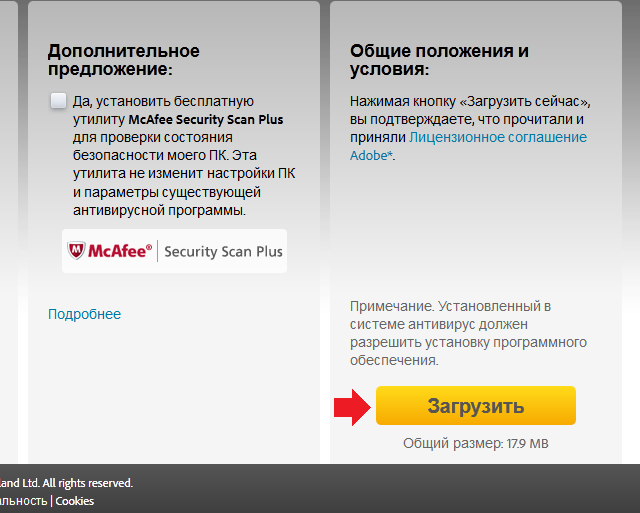
- Нажимаете на «Загрузить», а дальше следуете указаниям установщика. После этого не забудьте перед этим закрыть все браузеры, которые у вас есть. Иначе ничего не получится.
Установка без интернета
Этот метод будет полезен для тех, кто планирует устанавливать Flash Player либо не сейчас, либо же кому-то другому. Причем в тех местах, где интернета как такового не встречается. В первом методе использовался лаунчер с официального сайта, который лишь после своего запуска докачивал все необходимые файлы. Здесь же будет применяться полноценный пакет, который можно спокойно переносить на флешке и устанавливать в аналогичные браузеры соответствующей версии.
Чтобы это сделать, вам необходимо будет зайти на вот эту страницу:
Затем пролистать вниз, до раздела под названием Download (или загрузка, если по-русски). Перед вами окажется табличка, в которой будут указаны все возможные варианты для скачивания. Вам нужны ссылки, которые расположены в последнем столбце под названием Installers.

Внимательно смотрите, что именно вы скачиваете! Вторая колонка содержит названия браузеров, а первая – операционной системы. Если у вас установлен НЕ Internet Explorer, то выбирайте ту строку, где прописано «Plugin-based Browsers». Так для краткости обозначают все остальные существующие браузеры.
После чего нажимаете на ту ссылку, которая прописана в нужной вам строке и имеет расширение, указанное в названии как EXE. Затем нужно скачавшийся файл запустить. После этого закройте все браузеры, если они ещё открыты. Если этого не сделать – установка просто не сможет продолжиться.

Подтвердите свое согласие с лицензионным соглашением и нажмите на кнопку «Установка». Кстати, не забудьте разрешить Flash Player автоматически искать обновления.
Источник: http://anokalintik.ru/ustanovit-flash-player.html
Установить Adobe Flash Player последней версии
Установить Флеш Плеер бесплатно! Adobe Flash Player – это специальный плагин, который нужен для того, чтобы отображались все мультимедиа элементы в интернете.
Что подразумевается под мультимедиа элементами? Мультимедиа элементы – это, например, игры, которые Вы запускаете в социальных сетях, музыкальные и видео онлайн проигрыватели (Вконтакте, Одноклассники и различные онлайн сервисы радио в сети интернет, видео-хостинги на подобии YouTube.com и др.). Без Adobe Flash Player плагина Вы бы не смогли: смотреть видео, слушать музыку и играть в игры в интернете.
Обязательно, чтобы на компьютере была установлена самая актуальная, последняя версия данного приложения.
Инструкция по установке флеш плеера
Для начала необходимо загрузить установочный файл плагина.
Установить Adobe Flash Player бесплатно Вы можете с данной страницы. Для загрузки доступна последняя версия установочного файла.
После загрузки необходимо его запустить.
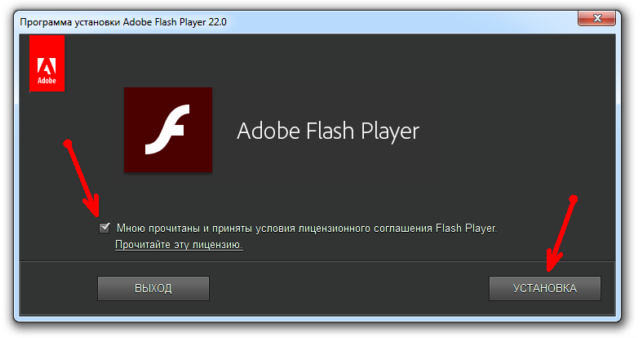
После запуска необходимо, для продолжения, согласиться с тем, что Вы прочли и приняли условия лицензионного соглашения Flash Player. Ставим галочку и нажимаем на кнопку «Установка». Внимание! Настоятельно рекомендуется закрыть все открытые программы, особенно браузеры, иначе это может навредить установке (если какой-нибудь браузер будет открыт, установщик на следующем этапе выдаст ошибку и Вам придётся заново запускать установщик).
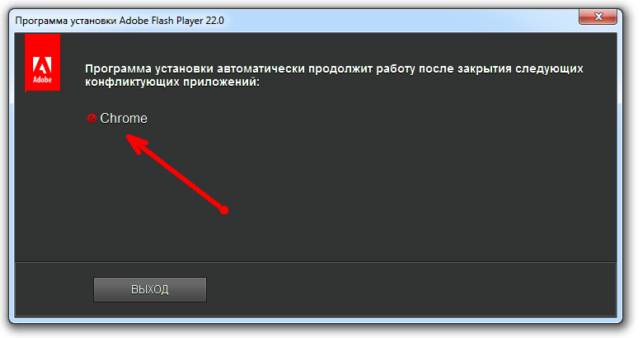

Ждем, пока программа установки выполнит все необходимые действия для распаковки Adobe Flash Player на Ваш компьютер.
Источник: http://atmosoft.ru/ustanovit-adobe-flash-player.html
Как установить Adobe Flash Player
Чтобы контент, созданный на основе флеш-технологий, полноценно отображался в вашей операционной системе (и, в частности, в браузере), вам нужно установить Adobe Flash Player: этот небольшой плагин откроет все нужные функции. Процесс установки утилиты простая. Мы публикуем инструкции по инсталляции онлайн и оффлайн версий флеш плеера, доступные даже неопытным пользователям.

Установка Онлайн
Здесь и далее мы описываем пути инсталляции Adobe Flash Player для Windows – от XP до 10-й версии. Онлайн установщик поставит Адобе Флеш Плеер последней версии. Что необходимо сделать:
- Выбрать тип своего браузера и скачать официальный установщик утилиты.
- После завершения загрузки найти файл в соответствующей папке (по умолчанию – Downloads) и запустить его.
- Закрыть все браузеры на компьютере.
- В открывшемся диалоговом окне Виндовс разрешить программе вносить изменения на компьютере (это стандартное предупреждение при любой установке).
- Откроется окно программы установки плагина. В нем нужно разрешить системе автоматически устанавливать обновления (так удобнее всего).
- На этом ручные действия заканчиваются: после инсталляции появится диалоговое окно с единственной кнопкой «Завершить». Нажмите ее, чтобы полностью установить Adobe Flash Player – подтверждением станет открывшаяся страница браузера с информацией об успешной процедуре.
- Для Internet Explorer существует свой установщик.
Оффлайн пакет
В некоторых случаях нужно инсталлировать оффлайн версию утилиты. Типичный пример – установка плагина для жителей Крыма, где загрузка онлайн исталятора заблокирована из-за санкций.
Что для этого требуется:
- скачать Adobe Flash Player офлайн установщик;
- дождаться окончания загрузки и запустить файл;
- закрыть браузер;
- откроется окно, в котором нужно поставить «птичку», согласившись с условиями лицензии;
- нажать кнопку «Установить»;
- в новом окне разрешить утилите автоматически загружать обновления (Крыма это не касается);
- нажать «Готово», перезагрузить компьютер.
Источник: http://flashplayer-adobe.ru/kak-ustanovit-adobe-flash-player
Как правильно установить приложение Adobe Flash Player?
Полноценная работа в виртуальной сети мало представляется без использования Adobe Flash Player, обрабатывающего практически все мультимедийные контенты на операционных системах Windows и Linux. Но часто возникает проблема с просмотром видео, загрузкой аудио-сервисов, запуском игр и другого контента по причине отсутствия или некорректной работы флеш плеера. На многих сайтах всплывает предупреждение об отсутствии плеера, при этом выводится на экран сообщение примерно такого содержания: «Для воспроизведения видео требуется проигрыватель Adobe Flash». На некоторых сайтах предупреждение не появляется и мультимедийные приложения просто не запускаются. В этой статье вы узнаете как правильно установить флеш плеер на компьютер, работающий под операционной системой Windows 7/8/ХР
Последнюю версию Adobe Flash Player необходимо скачивать исключительно с официального сайта. В противном случае существует вероятность подцепить вирус или вредоносную программу при загрузке с других сайтов. Например, частые случаи, когда при скачивании файла открывается совсем другая страница или работа установщика прерывается в процессе установки. Поэтому скачивайте только с официального источника.
Что нужно сделать перед установкой?
Перед тем, как установить adobe flash player, нужно обновить ваш браузер до последней версии. Если что-то не получается или возникают неполадки в работе, это следствие того, что браузер Яндекс, Chrome, FireFox, Opera не обновлены.
Теперь рассмотрим, как правильно обновлять самые распространенные версии браузеров.
Mozilla Firefox
В браузере Mozilla Firefox переходим в меню. Откроется окошко, внизу которого вы увидите . Нажмите на него и выберите пункт «О Firefox».
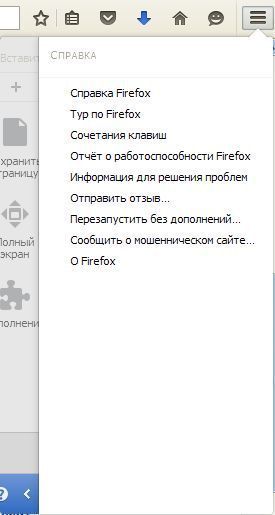
Здесь вы увидите текущую версию браузера. Если имеются обновления браузер Firefox предложит их скачать. 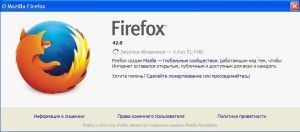
Opera
Отличительным свойством Opera является проверка наличия новой версии при каждом запуске браузера. Если найдена свежая версия, браузер тут же предложит ее установить. Чтобы убедится, что установлена последняя версия, проделайте несколько несложных шагов: «Меню -> Справка -> Проверка обновления». 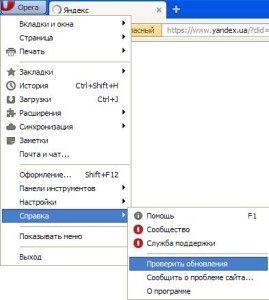
В случае, когда браузер найдет обновления, установите их. Чтобы узнать, какая версия браузера Opera загружена на ваш компьютер, перейдите в «Меню -> Справка -> О программе».
Google Chrome
Этот браузер обновляется автоматическим способом. С целью проверки текущей версии, пройдите в «Меню -> О браузере Google Chrome». Если Гугл Хром нуждается в обновлении, то сообщит вам об этом. 
Internet Explorer
Как и предыдущий браузер, обновляется автоматическим способом. Вам нужно только убедиться, что напротив «Меню -> Справка -> О программе» поставлена галочка.
Процесс установки Adobe Flash Player на компьютер
Когда вы обновили свой браузер, можно приступать к скачиванию и установке Adobe Flash Player. Переходим на официальный сайт компании Adobe. В первом шаге нужно проверить правильно ли определена ваша операционная система и язык установки приложения.

Обратите внимание на две существующие версии установки: для Internet Explorer и для остальных браузеров. Выберите тот вариант, который вам подходит, чтобы избежать проблем в дальнейшем. Для установки правильной версии, нужно скачивать посредством соответствующего браузера, для которого вы устанавливаете плеер.
Если устанавливаете версию для всех браузеров, то плагин будет инсталлирован во всех браузерах: Chrome, FireFox, Opera. И наоборот, если версия плеера предназначена только для Internet Explorer, плагин установится исключительно в него. Отметим, что в Гугл Хром уже имеет встроенный флеш плеер. Однако обновляется до последней версии он реже, чем официальный плеер.
Также здесь сможете убрать галочку, разрешающую установку дополнительного пакета программ.
Приступаем ко второму шагу. Здесь программа просит скачать файл установщика на диск, нажмите «Сохранить файл».
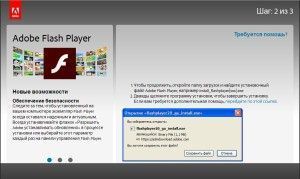
После загрузки приступаем к запуску приложения и следуем рекомендациям мастера установки.
На этом этапе установщик попросит закрыть все браузеры. Когда появится уведомление о способе обновления программы, разрешите автоматическую установку обновлений. Жмите «Далее». Потом кликните «Завершить». Флеш Плеер установлен!
Как проверить правильность установки Adobe Flash Player
Загрузите в браузере страницу проверки https://helpx.adobe.com/ru/flash-player.html и выполните пункт «Проверить сейчас». Если увидите поздравление, то флеш плеер успешно установлен.
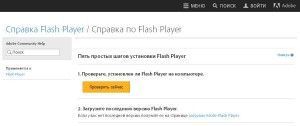
В случае, когда кнопка «Проверить сейчас» не подсвечивается, значит плагин Flash Player не включен в дополнениях браузера. Например, чтобы включить плагин флеша в Firefox, перейдите в меню браузера и выберите пункт «Дополнения». В разделе плагины ищем строку «Shockwave Flash» и с помощью выпадающего переключаем его в состояние «Всегда включать». Если у вас другой браузер, производим аналогичные действия и включаем «Shockwave Flash».
После переходим опять на страницу проверки и убеждаемся о корректной работе флеш плеера.
Включение Adobe Flash Player в Яндекс браузере (видео)
Источник: http://instcomputer.ru/kompyuternaya-gramotnost/kak-ustanovit-adobe-flash-player.html
Скачать Adobe Flash Player Бесплатно для Windows
Adobe Flash Player скачать для компьютера на русском языке
Последнюю русскую версию Adobe Flash Player скачать для ПК без вирусов, регистрации и смс
- Бесплатные Программы Ру
- Мультимедиа
- Adobe Flash Player
Адобе Флеш Плеер — бесплатный мультимедийный проигрыватель для Виндовс и Андроид, распространяется как отдельное приложение и отвечает за воспроизведение видео, звука и флеш-анимации.

Нормальное отображение мультимедийного контента в браузере без плагина Flash Player будет невозможным.
Пользователям браузеров Firefox и Safari рекомендуем как можно скорее установить Adobe Flash Player последней версии для исправления критических уязвимостей безопасности встроенного плеера.
Многие сайты, в том числе и популярные, несмотря на интенсивное развитие HTML5, по-прежнему используют технологию Flash. И если вы хотите, чтобы интерактивные презентации, онлайн-игры, web-приложения, анимация и видеоролики воспроизводились без каких-либо проблем, рекомендуем скачать Adobe Flash Player и установить на компьютер или бесплатно обновить до последней версии.

Важно, чтобы у вас была свеженькая версия, так как разработчики то и дело совершенствуют данный модуль, дабы препятствовать хакерам и разнообразным вирусам. Всё дело в том, что зловредные элементы часто внедряются в web-обозреватель именно через модуль, поэтому есть смысл следить за обновлениями таких расширений или же установить Adobe Flash Player: новая версия. Отметим также, что данный плагин идёт в комплекте с некоторыми браузерами (например с Google Chrome или Яндекс.Браузером), — в таком случае нет необходимости в том, чтобы отдельно установить Адобе Флеш плеер. В то же время, неплохо будет проверить, не слишком ли устарело само расширение.
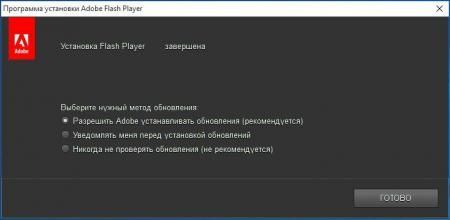
Что касается работы рассматриваемого софта, то от пользователя не потребуется никаких действий. При установке следуйте простым инструкциям, а запускаться плагин будет вместе с браузером, так что настраивать ничего не придётся.
Возможности Adobe Flash Player:
- эффективное воспроизведение мультимедийного контента FLV и SWF
- упрощение загрузки файлов через web-интерфейс и API
- все необходимые компоненты для нормальной работы онлайн-игр
- мощное аппаратное ускорение просчёта 2D/3D-графики
- обработка звука в реальном времени при помощи Pixel Bender
- регулярные автообновления.
Достоинства Флеш Плеера:
- быстрая установка на Windows 7, 8, XP
- постоянно совершенствующаяся защита от вредоносных элементов
- обеспечивает хорошее качество воспроизведение медиаконтента в Интернете
- совместим со всеми популярными web-навигаторами
- можно скачать Adobe Flash Player на русском.
Над чем стоит поработать:
- не стабилен: иногда бывают сбои.
Добавим также, что плагин Adobe Flash Player обладает тремя версиями для загрузки — одна для Internet Explorer, вторая — для Firefox, Opera Presto до 12 версии и третья уже для остальных браузеров (например, Chrome, Opera 30 и выше, а еще Яндекс.Браузер и другие сделанные на основе Хромиум). Если вы не знаете какую установить, устанавливайте все, ничего плохого вы этим не сделаете. От себя добавим, что загрузки сложностей не вызовут — достаточно только нажать «Адобе Флеш плеер скачать». Бесплатно, впрочем, предоставляется все варианты.
Источник: http://www.besplatnyeprogrammy.ru/adobe-flash-player.html
- Microsoft Office Excel Viewer скачать бесплатно русская версия - как установить на компьютер эксель
- Настройка родительского контроля и ограничения интернета в Windows 7 - как установить родительский контроль на компьютер windows 7
- Как установить приложение Instagram на компьютер - как установить инстаграм на компьютер
- Как установить TWRP Recovery разными способами - как установить twrp recovery через компьютер
- Как правильно установить Windows 7 - как правильно установить виндовс 7 с диска на компьютер
- Установка дополнительного жесткого диска - как установить дополнительный жесткий диск на компьютер
- Как установить сертификат ЭЦП на компьютер - как установить сертификат эцп на компьютер с флешки
- Как установить Телеграмм на компьютер на русском - как установить телеграмм на компьютер
- IPTV на компьютере с Windows: как смотреть – ТОП IPTV плееров - как установить iptv player на компьютер
- Как установить игры на компьютер? - как установить игру на компьютер
Добавить комментарий