Как установить приложение Андроид на компьютер — как установить приложения на андроид на компьютер
30.10.2019Если у вас имеется Android-девайс, например, планшет или смартфон, то на него можно установить утилиту для синхронизации – BlueStacks Cloud Connect. Кстати, BlueStacs – редкий представитель семейства Android-эмуляторов, который можно установить и на MacOS.
Можно ли установить Android приложения на ПК

Сегодня мы поговорим о том, как установить приложение андроид на компьютер. Такая необходимость может возникнуть как из праздного любопытства, так и с вполне обоснованным мотивом, например, для более тщательное тестирования, разрабатываемого под эту операционку приложения.
Андроид можно установить в качестве операционной системы, запустить с флешки или установить в виртуальную машину, но наиболее рациональным способом является использование эмуляторов андроид, о них сегодня и поговорим.
Русскоязычный эмулятор MEmu
Бесплатный эмуляторов на русском языке крайне мало, а потому MEmu особенно интересен для отечественного пользователя. Помимо локализации, данное приложение отличается отличной скоростью работы, высокой совместимостью с андроид играми из Play Market, а также многими дополнительными фишками, значительно упрощающими использование стороннего для Windows программного обеспечения.
Nox App Player
Пожалуй, лучший Android-эмулятор на сегодняшний день. Совместим с Windows 10, 8 и 7.1, а потому проблем с установкой на уже не новые машины возникнуть не должно. После инсталляции перед вами предстанет стандартный экран Android с оболочкой Nova Launcher, в котором уже предустановлен стандартный браузер и файловый менеджер. С конца 2017 года в данном эмуляторе доступна русскоязычная раскладка, а потому даже люди чье знание английского языка далеко от идеального, смогут воспользоваться приложением без труда.
 По умолчанию данный инструмент открывается в разрешении 1280х720 пикселей, но его можно изменить как в большую, так и меньшую сторону, хотя обладатели огромных мониторов все же испытают ряд неудобств. Можно выбрать и уровень производительности, который изначально установлен на минимальной планке – обладателям слабых персональных компьютеров лучше его не увеличивать. В эмуляторе присутствует Play Market, а потому установить интересующие приложения можно избежав танцев с бубном. В общем, отличный вариант для работы с Android-софтом.
BlueStacks
Данный вариант является предпочтительным для геймеров – он показывает максимальную производительность среди конкурентов в игровых приложениях. После установки предлагается выбрать полноразмерный или оконный режим работы, в котором вам будет предложено скачать популярные игры или воспользоваться поиском конкретных приложений.
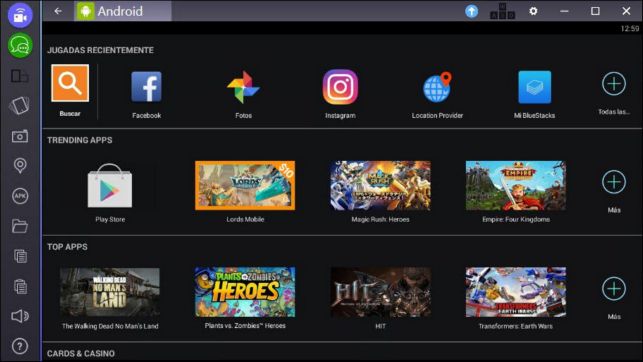 Если у вас имеется Android-девайс, например, планшет или смартфон, то на него можно установить утилиту для синхронизации – BlueStacks Cloud Connect. Кстати, BlueStacs – редкий представитель семейства Android-эмуляторов, который можно установить и на MacOS.
Droid4X
Отличительная особенность программы – возможность привязать координаты точек на экране эмулируемого Android к определенным кнопкам клавиатуры, сложно переоценить влияние этой опции на геймплей. К сожалению, Droid4X не доступен на русском языке, но интерфейс интуитивно понятен, а потому любой человек, ранее пользовавшийся техникой на операционной системе Android, не должен испытать сложностей при его использовании.
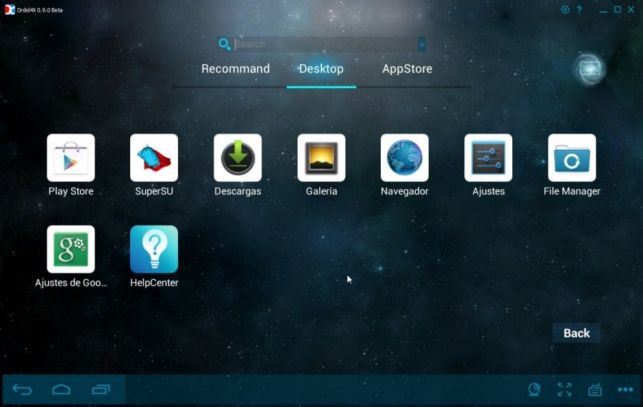 Важно отметить щадящий режим работы данного эмулятора – даже весьма древняя техника с его помощью позволяет поиграть в топовые на сегодняшний день блокбастеры мобильной игровой индустрии, например, в легендарный Asphalt. Скачать данное приложение можно на одноименном официальном сайте эмулятора – очень удобно.
Genymotion
Если Android-среда вас интересует не только в качестве базы для запуска имеющихся приложений, но вы и сами не прочь создать программное обеспечение под эту операционную систему, то вам понадобится эмулятор с широкими функциями, например, Genymotion. Его плюс в том, что он позволяет эмулировать любую версию Android, вплоть до самых последних, например, Android 8.0. Другое преимущество – поддержка аппаратного ускорения графики и быстрая работа в целом.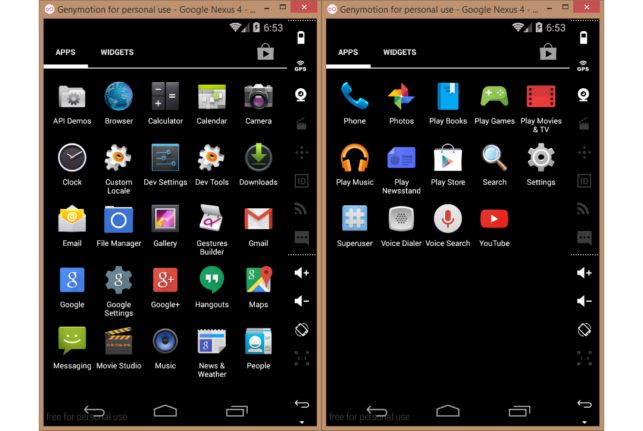 Большая часть пользователей Genymotion – профессиональные разработчики ПО под Android, и это не удивительно – эмулятор может имитировать входящие звонки, SMS, разряд батареи и прочие аспекты, без учета которых не может выйти качественного приложения.
После установки потребуется создать новое виртуальное устройство, для которого вы самолично зададите технические характеристики – от разрешения экрана до количества оперативной памяти и разрядности процессора. Если вы хотите воспользоваться всей широтой функционала этого чудо-эмулятора, то придется раскошелиться на платную версию, но для простого запуска игрушек достаточно и Free-клиента. Как установить такой эмулятор? Отправляйтесь на одноименный сайт и выбирайте версию по вкусу.
Visual Studio
Данный эмулятор в отличии от большинства конкурентов, произведенных любителями и независимыми разработчиками, вышел из недр гиганта Microsoft. Основное предназначение – кросс-платформенная разработка, но если вас интересует можно ли под ним запустить новый Tomb Raider – ответ положительный. В Visual Studio можно очень точно и четко настроить поддержку GPS и компаса, гироскопа и заряда батареи, а также многое другое, а потому в такой программе можно моделировать самые сложные и захватывающие игровые приложения. К сожалению, такой шикарный продукт работает не во всех версиях Windows, нам понадобятся восьмерка или десятка в Pro версиях.
Надеемся, теперь вы с легкостью сможете запустить Android-приложение на компьютере, а может быть даже сами займетесь разработкой ПО под эту популярнейшую операционку. Если же вас интересует использование Android как полноценной операционной системы на немобильно технике, то стоит внимательно изучить вопрос ее установки без использования эмуляторов.
Если Вы это читаете, значит Вам было интересно, поэтому пожалуйста подпишитесь на наш канал на Яндекс.Дзен, ну и за одно поставьте лайк (палец вверх) за труды. Спасибо!
Если Вы это читаете, значит Вам было интересно, поэтому пожалуйста подпишитесь на наш канал на Яндекс.Дзен, ну и за одно поставьте лайк (палец вверх) за труды. Спасибо!
Источник: http://mxsmart.ru/laifhaki/android-prilozheniya-na-pk/
Как установить приложение на android с компьютера?

Программа ES Проводник – многофункциональное программное обеспечение для управления с файлами операционной системы Android. Она позволяет проводить поиск, систематизацию, архивирование и просмотр хранимых на устройстве файлов.
С помощью ES Проводника возможен поиск файлов, при этом можно выделить несколько одновременно. Также с его помощью можно закрыть приложение, если оно начало перегружать работу смартфона или планшета. Также здесь имеется функция резервного копирования. Для тех, кому часто следует получать доступ к удалённым компьютерам, предусмотрена функция удаленного доступа.
Как установить программу на Android с компьютера благодаря ES Проводнику?
Шаг 1. Проверьте наличие ES Проводника. Дело в том, что не вся аппаратура имеет предустановленный файловый менеджер. Поэтому, если у вас нет проводника, то необходимо его установить. Для этого вам следует со своей же почты отправить себе же файл.apk(чем открыть файл apk читайте здесь ). Теперь зайдите со смартфона, и увидите, что напротив файла будет кнопка «установить». Подобный подход к установке приложений применим ко всем, но требует довольно значительного уровня затрат времени.

Шаг 2. Подключите устройство с операционной системой Android к компьютеру и в память устройства скопируйте необходимый файл, имеющий расширение.apk. Для установки приложений в будущем будет лучше, если вы под установочные файлы заранее создадите специальную папку. Тогда вам не придётся думать, куда его расположить, а затем искать его, чтобы запустить.
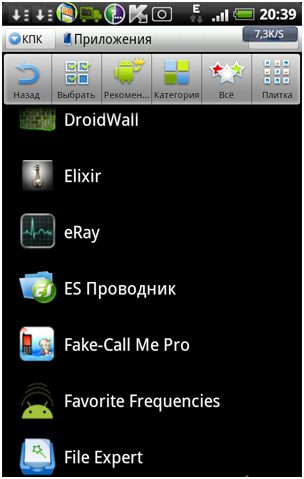
Шаг 3. В ES Проводнике найдите необходимый файл и запустите его установку двойным нажатием по иконке. Появится окошко, в котором будет указано, к чему просит дать доступ приложение. Если вы согласны и готовы предоставить доступ к необходимым данным, вам следует нажать на кнопку «установить» и начнётся установка. Сразу же после её завершение приложение можно использовать.

Что делать, если установка приложения заблокирована?
В случае если устройство вам сообщает, что установка была заблокирована или невозможна, необходимо провести подготовительную работу. Так, при окне «Установка заблокирована» вам следует пройти по такому пути: Настройки – Личное (пункт Безопасность) и поставить галочку напротив «Неизвестные источники». В случае, если вы не видите память смартфона с компьютера, отодвиньте шторку устройства и подключение произойдёт автоматически.

Если возникнут вопросы, оставляйте их в комментариях!
Источник: http://pced.ru/kak-ustanovit-prilozhenie-na-android-s-kompyutera/
Как установить приложение Андроид на ПК – эмулятор Андроид
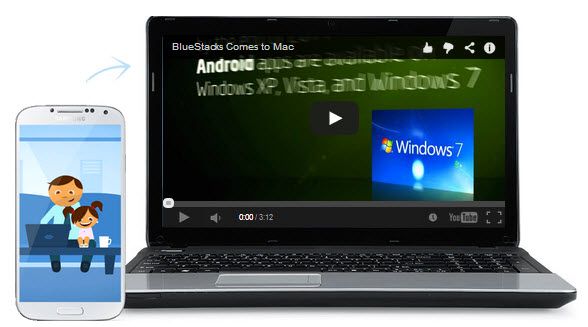 Привет всем. У вас появилось желание или необходимость установки приложения Андроид на ваш персональный компьютер. Есть очень простой способ. На данный момент существует неплохой эмулятор Андроид. По своей работоспособности превосходит предшественников. Скачать эмулятор Андроид можно на официальном сайте разработчиков:

Здесь, все просто, скачиваете эмулятор APP PLAYER, запускаете и ждете конца установки.
После установки запускаете эмулятор, внешний интерфейс эмулятора очень похож на Андроид.
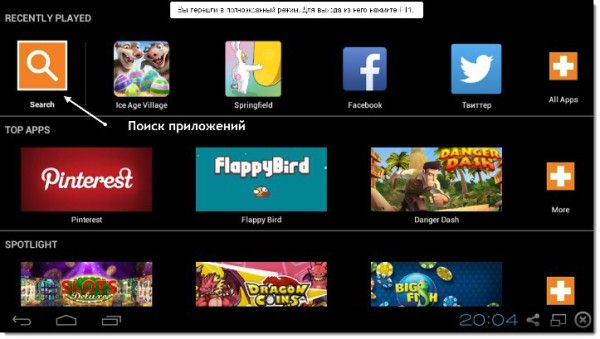
Для удобства управления в нижней части добавлены иконки:
– развернуть во весь экран
– поделиться в социальных сетях
Чтобы запустить приложение в среде Андроид, нужно его найти с помощью поиска.
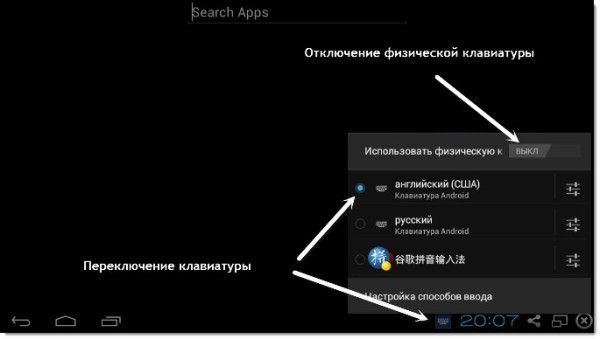
Для этого нужно использовать нужную раскладку клавиатуры. По умолчанию стоит физическая клавиатура (клавиатура ПК). Советую использовать клавиатуру эмулятора для более корректного набора текста. Для этого нужно отключить физическую клавиатуру. Придется в этом случае на кнопки тыкать курсором мыши.
Найдя нужное приложение, переходите для его установки. В остальном происходит все точно как на настоящем Андроид.
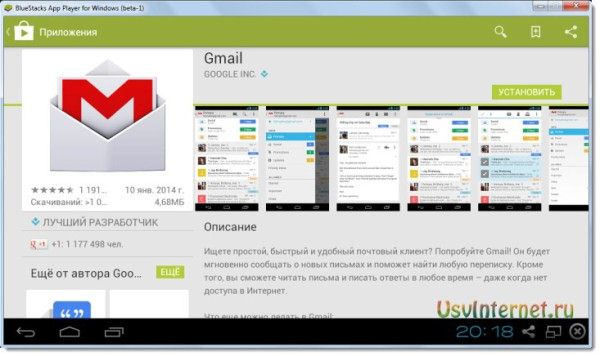
Если вы хотите запустить любимую игру и продолжить играть в нее на ПК, нужно будет авторизоваться точно как на устройстве с Андроид, введя логин и пароль.
Теперь ваш планшет лежит разряжен, а вы спокойно продолжаете играть на компьютере в любимую игру при помощи эмулятора Андроид.
Видео: установка и запуск эмулятора.
Источник: http://usvinternet.ru/emulyator-android/
Как установить программу на Андроид?

На вашем мобильном устройстве стоит операционная система Android. Поздравляем счастливого обладателя классного смартфона или планшета! Андроид — действительно потрясающая платформа, позволяющая носить с собой повсюду «целый компьютер». Люди просто не могут себя представить без него после того, как он у них появился. Но какой смысл от Вашего устройства, если Вы понятия не имеете, как установить программу на Андроид? А ведь сделать это проще простого! Приступим.
Способы установки
Существует не один способ установить на Андроид программу (софт, игру и т.п.). Легче всего, конечно, это сделать через Маркет, но для общего развития посмотрим и другие варианты, мало ли пригодится тому, у кого не предусмотрен на устройстве Market.
Как установить программу через Андроид Маркет
Как правило, на смартфонах уже установлено приложение Андроид Маркет (или play маркет, или гугл маркет). Вы его найдете на рабочем столе или нажав на экране «Приложения». Смартфон — не смартфон, если он голый, совсем без программ. Согласитесь, какой смысл покупать смартфон, если вы собираетесь просто звонить с него. Итак, заходим в Маркет, что тут есть?
- Первая страничка, которую Вы видите: «Интересное». Она все время обновляется. Здесь можно посмотреть, какие программы установить на Андроид, если все старое уже надоело. Тут собраны новые интересные программы, но они могут быть как платными, так и бесплатными, поэтому будьте внимательны. Чуть ниже вы увидите рекомендованные приложения именно для вас в соответствии с уже установленными программами на ваш смартфон. Например, Вам могут предложить программу «Игры разума», если у вас уже установлены «Головоломки», так как «Игры Разума» популярны у людей, установивших себе «Головоломки». А еще ниже другие интересные приложения по мнению Плэй Маркета.
- Если вас интересуют программы определенного характера, перейдите на страничку левее. Здесь программы размещены в разделы по разным категориям. Например, «здоровье и спорт», «музыка и аудио», «социальные», «фотография» и т.д. Лазайте, развлекайтесь!
- Правее будет топ платных приложений. Здесь все программы можно установить лишь за деньги. Стоимость приложений указана рядом с каждым из них.
- Еще правее — топ бесплатных. Ах, какая популярная страничка! Все приложения располагаются здесь от самого популярного до самого непопулярного (сверху вниз). Можно полистать, если не знаете, какую программу установить на Андроид еще.
- Далее можно полистать бестселлеры, топ новых платных, топ новых бесплатных.
- Для того чтобы найти определенную программу или приложение с конкретной функцией, воспользуйтесь поиском. Нажмите на лупу вверху Маркета и введите запрос. Например, «текстовый редактор», а затем enter.
Нажав на приложение, откроете его описание, увидите комментарии пользователей. Выберите «Установить», и оно автоматически загрузится и установится на ваш Андроид. В верхней строке телефона появится значок загрузки, разверните строку и убедитесь, что программа успешно установлена. Прямо отсюда можно ее и открыть.
Как установить программу на Андроид с компьютера
Тут все гораздо сложнее. Вы должны знать, что все программы для Андроид имеют расширение .apk. Скачайте такую программу на компьютер. Также важно понимать, что если вы перенесете эту программу на карту памяти вашего мобильного устройства, ничего не произойдет. Программа не установится без специального приложения — файлового менеджера (например, Astro). Его вначале нужно установить с Маркета. Подробнее:
- Установили на Андроид файловый менеджер с Маркета.
- Закачали с компа на карту памяти программу с расширением .apk.
- Вставили карту памяти в смартфон.
- Открыли файловый менеджер, нашли там программу на карте памяти, открыли ее.
- Выбирали «Установить».
Телефон HTC: как установить программу на Андроид
Тут все просто. Вам необходимо установить InstallAPK на комп, а потом устанавливать программы на Андроид с помощью нее.
Источник: http://elhow.ru/programmnoe-obespechenie/raznye-voprosy-pro-po/operacionnye-sistemy/android/kak-ustanovit-programmu-na-android
Как устанавливать программы на Андроид ?

Эта инструкция описывает несколько методов установки программ на коммуникаторы под управлением Android.
Приложения для Андроид имеют расширение .apk. Существует несколько методов их установки (все методы дают одинаковый результат):
- Установка приложений через программу Market ( ) на самом телефоне (клиент Market может быть не предустановлен на вашем устройстве, в этом случае пользуйтесь иными способами установки приложений). Если Вас интересует этот способ, прочтите Подробную инструкцию по установке программ с Андроид Маркета.
Если вы хотите покупать приложения, то вам надо воспользоваться программой Market Enabler или ей подобными.
Положите Android приложение (*.apk) на карту памяти. Затем установите через Market ( ) файловый браузер, либо другое приложение, поддерживающее установку сторонних программ (напр: Astro, EStrongs File Manager. ). Средствами этого приложения найдите и откройте файл *.apk — начнется установка. Если Вас заинтересовал этот метод, но Вы не поняли как что делать — предлагаю почитать Очень подробную инструкцию по этому методу установки в картинках.
Для владельцев телефонов HTC: Установить программу InstallAPK на компьютер и установить приложение пользуясь этой программой.
Копируем *.apk на флешку и запоминаем его название, в качестве примера файл будет называться com.program.apk. Затем открываем браузер и вводим content://com.android.htmlfileprovider/sdcard/com.program.apk. После чего нажимаем Enter.
[!] Чтобы вы могли устанавливать приложения, не пользуясь клиентом Android Market (), вам надо поставить галочку в настройках в пункте Неизвестные источники/Unknown Sources (Настройки/Settings -> Приложения/Application Settings).
[!] При установке программ не через Маркет (способами со 2-го), программы не будут привязаны к Маркету -> автоматического обновления не будет. Обновлять можно вручную.
Источник: http://www.x-mobiles.net/instrukcii/17-kak-ustanavlivat-programmy-na-android-.html
- Установить новый браузер | Компьютер для чайников - как установить браузер на новый компьютер
- WhatsApp Скачать Ватсап на компьютер на русском языке для виндовс - как установить ватсап на компьютер бесплатно на русском языке
- Как скачать приложение Инстаграм на компьютер - инструкция - как установить инстаграмм на компьютер
- Как установить WordPress | Компьютер для чайников - как wordpress установить на компьютер
- Как установить Viber на компьютер без телефона - есть ли рабочий метод? - как установить вибер без телефона на компьютер
- Как установить Виндовс без диска и флешки - как установить на компьютер виндовс с флешки
- Как установить Flash Player, самая простая инструкция - как установить adobe flash player на компьютер бесплатно
- Microsoft Office Excel Viewer скачать бесплатно русская версия - как установить на компьютер эксель
- Настройка родительского контроля и ограничения интернета в Windows 7 - как установить родительский контроль на компьютер windows 7
- Как установить приложение Instagram на компьютер - как установить инстаграм на компьютер
Добавить комментарий