Как установить Viber на компьютер без телефона — есть ли рабочий метод? — как установить вибер без телефона на компьютер
18.10.2019
- Перейти на официальный сайт приложения и воспользоваться ссылкой «Скачать BlueStacks».
- Запустить загруженный файл после завершения скачивания.
- Следовать указаниям по установке и периодически нажимать кнопку «Далее».
- По окончании инсталляции нажать «Готово».
Как установить Viber на компьютер без телефона
Viber является одним из лучших приложений для переписки в интернете и совершения бесплатных звонков. Пользователи мессенджера имеют возможность посылать сообщения, фотографии, видео- и аудиофайлы. Программой можно пользоваться как на мобильном устройстве, так и на привычном стационарном ПК.
Связь осуществляется с помощью интернета, поэтому на нее не тратятся деньги со счета, а в адресной книге можно найти людей, которые уже используют приложение. В этой статье будет подробно рассказано о том, как установить приложение Viber на компьютер без телефона.
Примечание: Мобильная версия приложения и программа для ПК тесно интегрированы, поэтому воспользоваться Вайбером без номера не представляется возможным
На сегодняшний день все большее количество людей использует Viber в повседневной жизни. По функциональности и скорости работы он превосходит своих конкурентов, но у мессенджера есть одна особенность: при установке программы на ПК Viber требует также инсталляцию и на телефон.
Использование эмулятора ОС «Андроид»
Чтобы установить Viber без телефона, потребуется специальная программа-эмулятор, которая создаст виртуальный смартфон. С помощью такой хитрости вы сможете активировать на ПК версию Вайбера. Для начала необходимо скачать само приложение. В интернете можно найти несколько вариантов таких программ, в этой же статье мы рассмотрим установку на примере эмулятора BlueStacks.
Для инсталляции вам понадобится:
- Перейти на официальный сайт приложения и воспользоваться ссылкой «Скачать BlueStacks».


- Запустить загруженный файл после завершения скачивания.

- Следовать указаниям по установке и периодически нажимать кнопку «Далее».
- По окончании инсталляции нажать «Готово».
На вашем рабочем столе появится иконка запуска BlueStacks.
Далее вам нужно будет установить Вайбер в самом эмуляторе. Для этого потребуется совершить следующие шаги:
- Запустить программу.
- Отыскать в настройках виртуального смартфона учетную запись Google.

- Войти в существующий аккаунт или создать новую запись.
- Закрыть настройки телефона и запустить магазин Google Play.
- В строке поиска написать: «Viber».
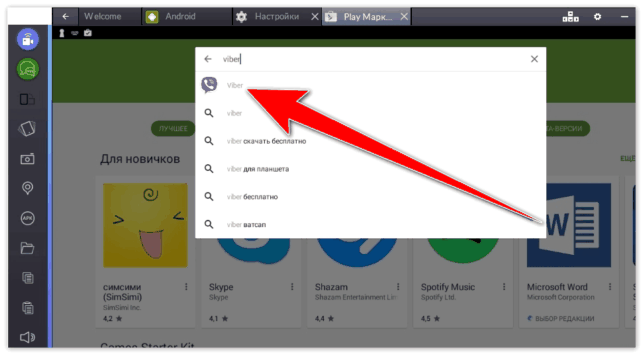
- Установить мессенджер и запустить его в эмуляторе.
- Ввести номер телефона. На него будет выслан код, который нужно вписать в соответствующую графу.
Настройка Вайбера на эмуляторе закончена и теперь он готов к работе
Установка версии для ПК
После того как мы настроили мессенджер в BlueStacks, можно приступить к инсталляции компьютерной версии.
Нам потребуется проделать следующее:
- Скачайте Viber для ПК на официальном сайте и установите его.
- Программа обычно автоматически запускается после окончания инсталляции, но если этого не произошло, включите ее вручную, кликнув по иконке на рабочем столе.
- Введите номер телефона, указанный во время настройки мобильной версии в эмуляторе.
- Нажмите «Продолжить».

- Приложение попросит подтвердить вход со смартфона, используя функцию сканирования QR-кода. Выберите вариант «У меня не работает камера».

- Откроется окно аутентификации. Нажмите кнопку «Скопировать ссылку».
- В эмуляторе «Андроид», который вы установили ранее, откройте интернет-обозреватель.
- Вставьте ссылку в адресную строку и нажмите «Enter».
- Появится окно активации дополнительного устройства. Отметьте вариант: «Я хочу активировать Viber на дополнительном устройстве», и нажмите «Разрешить».
- Нажмите кнопку «Открыть Viber» в следующем окне.
Если вы сделали все правильно, программа запустится, и можно будет ей пользоваться. Теперь вы знаете, как установить Viber без телефона. Желаем удачи!
Источник: http://xn—-7sbdcrwk5aq.xn--p1ai/faq/ustanovit-viber-na-kompyuter
Это видео недоступно.
Очередь просмотра
Очередь
- Удалить все
- Отключить
Как установить ВАЙБЕР БЕЗ СМАРТФОНА на Компьютер?
Хотите сохраните это видео?
- Пожаловаться
Пожаловаться на видео?
Выполните вход, чтобы сообщить о неприемлемом контенте.
Понравилось видео?
Не понравилось?
Текст видео
В данном видео я расскажу вам как установить Viber (Вибер / Вайбер) на ваш компьютер если у вас нет смартфона, а лишь обычный старенький мобильный телефон.
Для этого нам необходимо будет зайти на официальный сайт вайбера по этой ссылке:
https://www.viber.com/ru/
И скачать установочный файл вайбера.
Затем мы скачаем еще одну программку вот с этого сайта
https://www.bluestacks.com/ru/index.html
И теперь проведем установку #viber и подключение учетной записи на виртуальный андроид на нашем компьютере. И после этого установим #вайбер и добавим учетную запись на десктопную версию вайбера.
Если у вас все же есть смартфон и на него установлен вайбер, тогда посмотрите вот это видео:
https://www.youtube.com/watch?v=YTje0.
Если Вам понравилось Видео, то пожалуйста поставьте ЛАЙК и напишите КОММЕНТАРИЙ! Буду Вам очень признателен!
Подписывайтесь на мой канал и вы всегда будете вовремя узнавать о выходе новых видео с фишками и секретами по работе на компьютере.
Источник: http://www.youtube.com/watch?v=Ob5uo8FYsKg
Как установить Viber на компьютер без телефона.
Чтобы пользоваться десктопной версией Viber необходимо иметь активированную версию на мобильном устройстве.
Имеется ввиду смартфон, и если такого нет, тогда можно прибегнуть к способу описанному ниже.
Мы просто установим на компьютер эмулятор операционной системы Android, что позволит нам использовать компьютер как телефон, работающий на ОС Андроид.
Заходим на официальный сайт разработчика такого эмулятора Bluestacks
Качаем программу — жмем «Download for PC»
Заходим в BlueStacks и берем код для активации:
Или: нажмите «У меня не работает камера. Что делать?»
Скопируйте код аутентификации, вернитесь в Bluestacks, откройте браузер, вставьте содержимое буфера обмена в адресную строку и нажмите Enter.
Источник: http://texfaq.ru/internet/viber_na_kompyutere_bez_telefona.html
Как установить и использовать Вайбер на компьютере Windows, Linux, Mac
Viber — приложение, позволяющее всегда быть на связи. Оно доступно практически для всех платформ, таких как Android, IPhone, Windows, Bada и других.
Как установить Вайбер на компьютер
Для установки на ПК с операционной системой Windows потребуется выполнить следующие действия:
- Перейти на официальный сайт.
- Нажать на кнопку Download, выделенную зеленым цветом.
- Снова нажать на кнопку Download нужной версии системы.
- Запускаем скачанный файл.
- Подтверждаем запуск инсталлятора.
- Откроется окно с кнопкой «Установить», нажмите на нее.
- Когда программа установится, откроется приветственное окно.
Установка на MacOS
Чтобы установить Viber на компьютер Mac:
- На официальном сайте скачайте приложение.
- Установите его.
- Появится приветственное окно.
- Жмите «Да».
- Выбирайте свою страну и номер на котором установлен Вайбер.
- Введите код активации, который придет в ответном СМС.
Устройства MacOS ничем не ограничены в использовании Viber. По-прежнему можно свободно общаться с помощью видеозвонков и отправки смс сообщений. Остальные функции также будут доступны.
Как скачать Viber для Linux
Подключить Вайбер на компьютер с Линукс можно следующим образом:
- Перейдите официальный сайт.
- Нажмите ссылку с необходимой версией под надписью «Пользуетесь другой версией ОС».
- Запустите установщик и следуйте инструкциям мастера для установки.
Вайбер для Linux является бесплатным мессенджером с помощью которого можете осуществлять видеозвонки и отправлять SMS сообщения. Синхронизация на Linux происходит аналогично другим операционным системам.
Есть альтернативный сайт, он также предоставляет возможность скачать Вайбер на Linux OS.
Как установить Viber без телефона
Когда необходимо произвести установку мессенджера, а телефона под рукой нет, можно использовать эмулятор на компьютере:
- Требуется скачать эмулятор BlueStacks. Он позволит скачивать те программы, которые доступны только на смартфонах, в том числе и Viber.
- Когда программа установится, зарегистрируйтесь с помощью Гугл аккаунта.
- Потом через Play Market установите Viber.
Как установить Вайбер в формате apk файла
На некоторых китайских смартфонах Play Market может отсутствовать, в этом случае поможет установка с apk файла:
- Переходите на сайт загрузки.
- Скачиваете apk файл.
- Через любой файловый менеджер запускаете скачанный файл.
- Установка происходит стандартно.
Останется только авторизироваться.
Синхронизация между компьютером и Вайбером
Чтобы синхронизировать Вайбер на компьютере и телефоне достаточно войти в приложение под тем же номером телефона, что и на смартфоне. Программе достаточно увидеть номер для удостоверения личности. Пароль вводите тот же. Синхронизация запуститься автоматически.
Как пользоваться Вайбером на компьютере
Глобальных отличий между версиями для компьютера и смартфона нет. Разница лишь в том, что придется говорить в микрофон, соединенный с компьютером.
Интерфейс портативной версии выглядит так (номера отмечены на скриншоте):
- Ваши чаты.
- Только друзья, у которых тоже установлен Вайбер.
- Групповые чаты. Здесь можно вести разговор одновременно с несколькими людьми.
- Экранная клавиатура (осуществлять ввод с помощью мышки).

Также можете прикрепить картинку к своему сообщению, выразить эмоции смайликами, ну а с помощью фиолетовой кнопки-отправить сообщение. Если нужно удалить контакт — наведите на него курсор мыши, нажмите правую кнопку и выберите «Удалить».
С удалением сообщений все так же, как и в мобильной версии — его можно удалить только для себя, у собеседника оно останется.
Существует ли версия для браузера
Создатели не задумывались о онлайн версии данного приложения на компьютер. Ведь изначально Вайбер был ориентирован на использование с мобильных телефонов, поэтому онлайн версии доступной без установки на компьютер не существует. Поэтому воспользоваться мессенджером онлайн из браузера не получится. Версии с процессом установки практичны и не загружаются долго (за некоторым исключением в случае медленного интернета). Если это так — просто подождите загрузки файла, и проблем не возникнет.
Восстановление данных из Вайбера на компьютере
В случае удаления некоторой информации из мессенджера следует знать, что в самом приложении невозможно восстановить историю переписок, видеофайлы, картинки или другие материалы, которые были высланы в переписках. Но в компьютерной версии существует возможность восстановить некоторую удаленную информации:
- Установите приложение «Hetman Partition Recovery».
- Просканируйте диск С.
- Найдите файл с названием viber.db и восстановите его.
- Откройте директорию C:\Users\Имя Пользователя\AppData\Roaming\ViberPC\Номер_Телефона.

- Замените старый файл viber.db на новый с восстановленными данными.

Как сменить пользователя
Что изменить текущего пользователя в мессенджере необходимо:
- Запустить саму программу.
- Перейти в настройки нажав значок шестеренки.
- Найти и перейти к пункту «Учетная запись».
- Нажать «Деактивировать».
В результате проведенных действий осуществится очистка чата. Но он будет доступен на других устройствах. Теперь можно авторизоваться через другой номер.
Источник: http://composs.ru/kak-ustanovit-vajber-na-kompyuter/
- Как установить Виндовс без диска и флешки - как установить на компьютер виндовс с флешки
- Как установить Flash Player, самая простая инструкция - как установить adobe flash player на компьютер бесплатно
- Microsoft Office Excel Viewer скачать бесплатно русская версия - как установить на компьютер эксель
- Настройка родительского контроля и ограничения интернета в Windows 7 - как установить родительский контроль на компьютер windows 7
- Как установить приложение Instagram на компьютер - как установить инстаграм на компьютер
- Как установить TWRP Recovery разными способами - как установить twrp recovery через компьютер
- Как правильно установить Windows 7 - как правильно установить виндовс 7 с диска на компьютер
- Установка дополнительного жесткого диска - как установить дополнительный жесткий диск на компьютер
- Как установить сертификат ЭЦП на компьютер - как установить сертификат эцп на компьютер с флешки
- Как установить Телеграмм на компьютер на русском - как установить телеграмм на компьютер
Добавить комментарий