Родительский контроль на компьютере в Windows 7, 8,10 — как установить на компьютер родительский контроль
31.10.2019Как можно установить родительский контроль на ПК с ОС Windows 10? Все достаточно просто. Действия также осуществляются в учетных записях пользователей. Выполняем следующие шаги:
Как установить родительский контроль?
Функция родительского контроля — это организация ограничений или запрета пользования детьми определенных компьютерных программ, интернета или игр. Для этого существует множество специальных приложений, но обеспечить функцию защиты ребенка во внутрисистемном пространстве можно и самостоятельно.
Чтобы установить родительский контроль на ПК с ОС Windows, достаточно выполнить несколько последовательных шагов в «Настройках» системы. После этого ПК будет включаться/выключаться в определенное время, а сайты с порнографическим содержанием, онлайн-игры и прочие ненужные чаду ресурсы будут автоматически заблокированы.
Родительский контроль в Windows 7
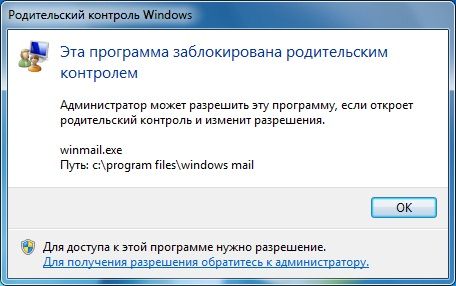
Если Вас интересует, как поставить защиту родительского контроля на Глобальную сеть Интернет в Windows 7, то предлагаем воспользоваться следующим алгоритмом действий:
- Заходим в Меню Пуск — Панель управления — Родительский контроль;
- Заходим/создаем учетную запись ребенка (важный момент: администратором ПК должны быть ВЫ, а у детей должны быть созданы обычные учетные записи);
- Включаем для записи ребенка Родительский контроль.
В настройках контроля родителями можно установить ограничения по времени. Система определит точное время включения системы и ее отключения. Если малыш засиделся, компьютер автоматически прекратит работу в указанное время, сохранив все данные. Там же можно создать целое расписание времени пользования ПК по дням недели.
Переходим к настройкам ограничения игр. Выбираем пункт Типов игр, в которые может играть ребенок. Например, можно выбрать категории игр для детей старше 10 лет или подростков, для детей и т.д. Но в этой ОС программа родительского контроля не совсем совершенна. В перечне игр, на которые устанавливаются ограничения, могут оказаться не все игры, имеющиеся на Вашем ПК. Потому лучше перейти к настройке ограничений конкретных программ.
После проведения всех вышеизложенных манипуляций, следует выключить Гостевой профиль, через которых выполнялись настройки.
Родительский контроль на ПК с ОС Windows 7 и 8 устанавливается по одной и той же схеме. Для 10-ой версии операционной системы необходимо учитывать небольшие изменения. Для установления ограничений Вам понадобится зайти в интернет, чтобы подтвердить электронный адрес почты.
Родительский контроль в Windows 10

Как можно установить родительский контроль на ПК с ОС Windows 10? Все достаточно просто. Действия также осуществляются в учетных записях пользователей. Выполняем следующие шаги:
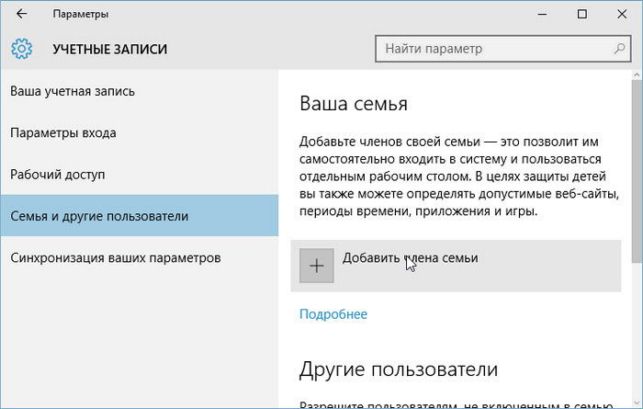
- Заходим в Меню Пуск — Учетные записи пользователей — Семья и другие пользователи — Добавить;
- Выбираем вкладку «Управление семейными настройками» и в браузере устанавливаем ряд параметров (просмотр недавних действий, просмотр интернет-страниц (здесь прописываем запрещенные сайты, куда доступ для ребенка должен быть заблокирован), приложения и игры, установление таймера работы системы).
Родительский контроль в интернете
Установка контроля родителями на пользование интернетом предполагает использование специальных дополнительных программ. Такая функция есть практически в каждом антивируснике, включая «Касперский». Такие приложения удобны в пользовании и безопасны как для ребенка, так и для компьютера, где могут хранить Ваши важные рабочие материалы, фото, видео и прочие элементы.
Контроль родителей на интернет обеспечивает защиту от:
- вирусных приложений, угроз и вредоносных программ;
- просмотра детьми порнографического материала, а также файлов, содержащих насильственные и агрессивные действия;
- всепоглощающих компьютерных игр, которые при неограниченном во времени пользовании могут вызвать зависимость у ребенка.
Как поставить родительский контроль в Стиме?
Steam — это социальная сеть, игровая платформа и интернет-магазин, где можно приобретать, устанавливать и играть в игры всей семьей. Поставить родительский контроль в этом случае можно следующим образом:
- Заходим в аккаунт — выбираем настройки «Семья»- устанавливаем опции родительского контроля (время игры, запуск, отключение, запрет на определенные категории игр);
- Закрываем в настройках доступ для ребенка к Кошельку и общению во внутрисетевом чате.
Помните о том, что все эти действия лишь на минимальном уровне могут защитить Ваше чадо. Для более тщательного контроля следует установить ряд дополнительных программ, а также не забывать об альтернативных развлечениях с ребенком, поучительных беседах, прогулках на свежем воздухе и увлекательных занятиях.

Как только вышла новая операционная система Windows 7, многие младшие пользователи столкнулись со следующей проблемой «Родительский контроль». Данная программа помогает родителям ограничить своих детей, а вот детям эта программа не.
Как известно, все новое — улучшенное старое, поэтому многие спешат опробовать Windows 10. В этой статье описано, как установить винду.

Для того, чтобы увеличить количество доступных шрифтов в Microsoft Office или других программах, где они используются, нужно научиться их устанавливать. С помощью новых шрифтов вам удастся удивить того, кому вы отправите документ в новом.
Источник: http://howwindows.ru/windows/kak-ustanovit-roditelskiy-kontrol/
Включаем родительский контроль в Windows 7 и делаем компьютер безопасным
Современные технологии имеют один огромный недостаток – доступность. Сегодня, обладая компьютером с доступом в интернет, можно ознакомиться с любой информацией, в том числе и с деструктивной. Хорошо, если пользователь ПК – взрослый человек, который умеет контролировать себя и своё время. А вот если это ребёнок, то компьютер может нанести ему непоправимый вред. Поэтому я и расскажу вам про родительский контроль в Windows 7, покажу, как его включить и правильно настроить.

Что такое родительский контроль в Windows 7
Родительский контроль в Windows 7 подразумевает создание дополнительной учётной записи для ребёнка, которая будет работать по установленным администратором компьютера правилам.
Родительский контроль в Windows 7 обладает тремя функциями:
- Ограничение времени работы компьютера. Компьютер будет выключаться в то время, в которое не разрешено правилами, установленными администратором, и включить его можно будет лишь в те часы и дни, когда будет разрешено. Этот очень ценно с точки зрения семейной психологии – родителю не нужно будет ругать ребёнка и отбирать у него компьютер, потому что он выключится сам. Тогда ребёнок не будет считать родителя негодяем, который отобрал у него любимую игрушку.
- Ограничение запуска игр. Здесь ценность для семейной психологии очевидна – порой бывают такие игрушки, что даже взрослым становится не по себе.
- Ограничение запуска программ. Если хотите, чтобы ребёнок ничего не напортачил, то вам нужна эта функция.
Как включить родительский контроль в Windows 7
Теперь приведу простую инструкцию о том, как включить родительский контроль в Windows 7. Просто сделайте всё по пунктам.
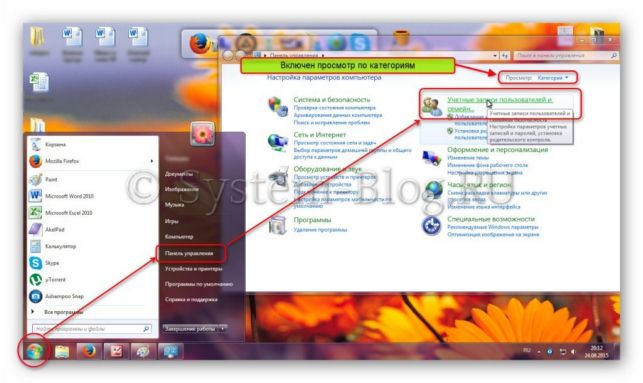
- Нажмите «Пуск», выберите «Панель управления» и перейдите в пункт «Учётные записи пользователей…».
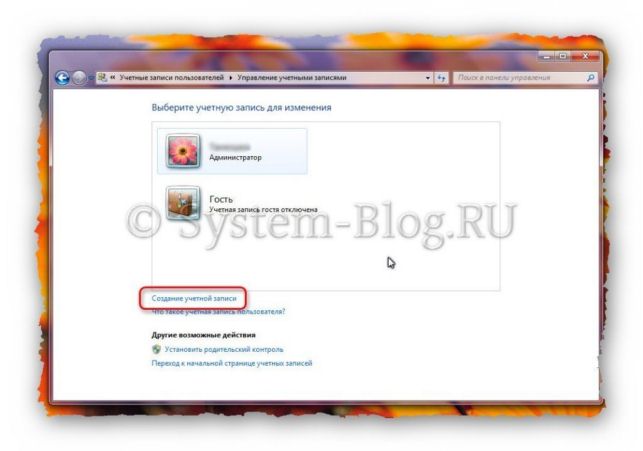
В следующем окне нажмите ссылку «Создание учётной записи».
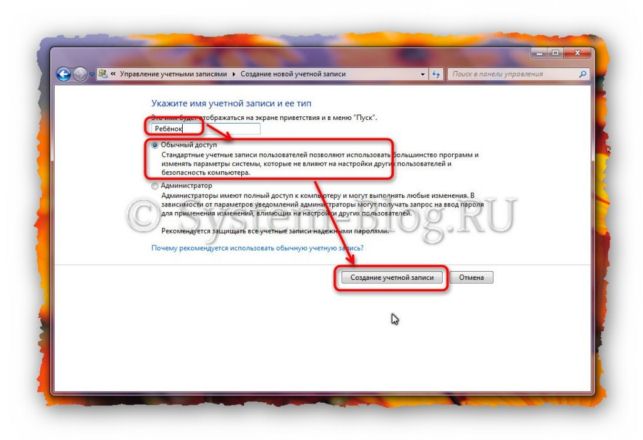
Напишите имя учётной записи, например, «Ребёнок», и выберите его права – «Обычный доступ». Нажимаем «Создание учётной записи».
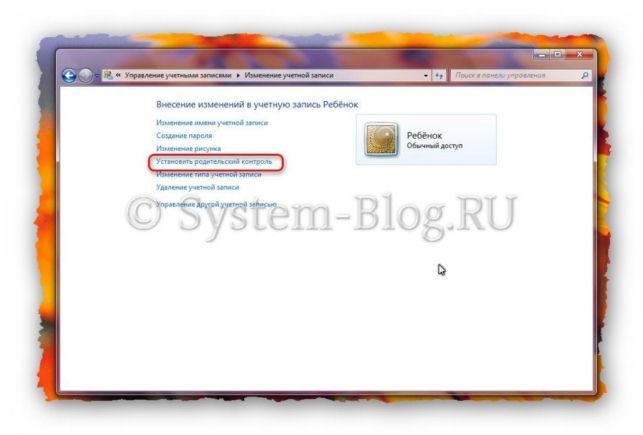
Вы попадёте в окно, в котором будет список всех учётных записей на компьютере. Нажмите на ту, к которой хотите применить родительский контроль, в моём случае — «Ребёнок».

Нажмите ссылку «Установить родительский контроль».
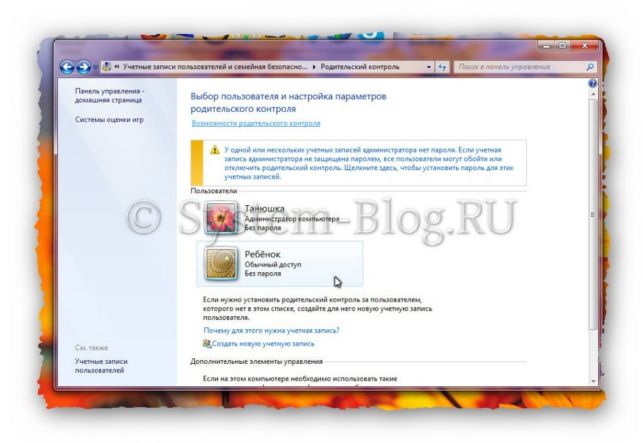
Снова увидите список всех учётных записей на компьютере, необходимо выбрать ту, к которой применяем родительский контроль – «Ребёнок». А также здесь Windows 7 предупредит вас, имеются ли на компьютере учётный записи без паролей, через которые родительский контроль можно выключить.
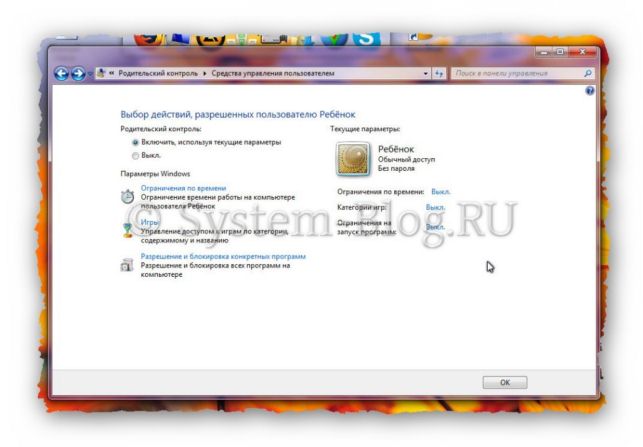
Вы попадёте в окно настройки родительского контроля Windows Здесь необходимо переключить радиокнопку на «Включить, используя текущие параметры». И теперь можно приступать к настройке.
Настройка родительского контроля в Windows 7
Чтобы настроить родительский контроль в Windows 7, необходимо решить, какие ограничения мы хотим установить учётной записи ребёнка:
- Ограничение по времени. Здесь календарь с днями недели и временем по часам. Необходимо кликать мышкой на те часы и дни, когда войти в компьютер под учётной записью ребёнка нельзя будет. Эти клетки в сетке окрасятся в синий цвет.

Игры. Здесь можно блокировать те или иные игры.
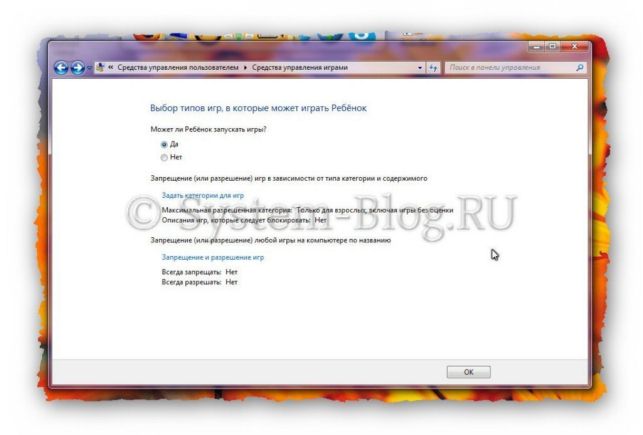
Разрешение и блокированиеконкретных программ. Здесь будет список программ, которые нельзя будет запускать из учётной записи ребёнка. Нужно отметить галочками необходимое.

Когда все настройки произведены, можете протестировать родительский контроль в Windows 7 и оценить защиту. Если вы хотите ещё заблокировать определённые сайты на компьютере, то, как это сделать, я показывал здесь.
Насколько публикация полезна?
Нажмите на звезду, чтобы оценить!
Средняя оценка / 5. Количество оценок:
Оценок пока нет. Поставьте оценку первым.
Похожие статьи:

В жизни есть много вещей, которые отнимают время – бессмысленные слова, свидания с ненужными людьми,…

Каждая операционная система наделена функцией обновления. В принципе, это может быть полезно, если у вас…

Windows Messenger – одно из тех приложении, которыми снабжена Windows XP, которое почти никто не…
Источник: http://system-blog.ru/roditelskiy-kontrol-v-windows-7
Устанавливаем родительский контроль в операционных системах от Microsoft
Родительский контроль в Windows 7, а также в других операционных системах корпорации Microsoft, необходим для того, чтобы защитить ребёнка от негативного воздействия на его здоровье, которое может оказывать то или иное ПО. Вы сможете поставить ограничение не только на игры, но и на различные программы. Кроме того, некоторые приложения позволяют поставить запрет на вход в интернет. Чтобы включить такую возможность, ваша учётная запись должна иметь права администратора, в то время как учётная запись ребёнка должна быть с обычным доступом. Количество учётных записей может быть до 10 и выше. Всё зависит от размера жёсткого диска. Дело в том, что для каждого пользователя выделяется определённое дисковое пространство, так же, как и любая программа. Для начала мы рассмотрим стандартные средства ОС Windows.

Установка запретов на разных версиях Windows немного отличается
Родительский контроль на Windows 7
Windows 7 сейчас является наиболее популярной операционной системой, поэтому многие родители сталкиваются с необходимостью ограничить ребёнку время пребывания как в интернете, так и за компьютером в целом. Чтобы установить родительский контроль, никакое стороннее ПО не понадобится. Всё что нужно — это выбрать одноимённый раздел в панели управления. На следующем шаге нужно выбрать того пользователя, для которого будут установлены необходимые ограничения. После этого кликаем на пункт «Включить, используя текущие параметры» и переходим к более детальной настройке.

Детальная настройка доступов в Windows 8
В случае необходимости вы можете поставить время и дни недели, когда сын или дочь смогут пользоваться компьютером. В тот момент, когда установленное вами время подойдёт к концу, произойдёт выход из учётной записи, в которую малыш не сможет зайти до определённого периода. Если вы не желаете устанавливать общее время, то можно ограничить возможность играть в конкретные игры. Для этого нужно перейти в пункт «Игры». Перед вами откроется окно, в котором программа попросит указать список позволенных категорий игр и их возрастное ограничение. Следующая вкладка «Разрешение и блокировка конкретных программ» поможет поставить запрет сразу на все программы на компьютере или только к самым нежелательным.
Родительский контроль в Windows 10 и его настройка
Родительское наблюдение в операционной системе Windows 10 вы можете настроить так же при помощи учётных записей. Чтобы это сделать, вам понадобится выход в интернет, ведь на одном из этапов потребуется подтверждение адреса электронной почты. Для начала необходимо зайти в специальный раздел, который находится в меню «Пуск». Он называется «Учётные записи пользователей». Здесь выбираем вкладку «Семья и другие пользователи» и нажимаем кнопку «Добавить». Перейдя в предыдущую вкладку, нажимаем на пункт «Управление семейными настройками» и в открывшемся окне браузера настраиваем все необходимые параметры. Перемещаться по разделу можно с помощью бокового меню, в котором имеются следующие пункты:
- недавние действия. Здесь вы узнаете о всех статистических данных, которые отображают всю деятельность вашего ребёнка на ПК. Если был выход в сеть, то можно увидеть адреса просмотренных страниц.
- просмотр web-страниц. Этот пункт поможет поставить или убрать возможность выхода в сеть или создать список тех ресурсов, которые может посещать малыш.
- пункт «Приложения и игры» необходим для того, чтобы ограничить доступ ребёнка к играм. В этот список может быть включена любая нежелательная программа с доступом в интернет и без него.
- таймер работы поможет выделить определённый временной интервал, в котором малыш сможет пользоваться ПК.
Программы, которые выполняют функцию родительского контроля
В интернете многие компании предлагают своё программное обеспечение, которое позволит настроить или ограничить выход в сеть. Если вы не знаете, какая программа лучше, то в сети можно найти много разной информации по этому поводу. Сейчас такой функцией может похвастаться практически любой антивирус, установленный на ПК под управлением вашей операционной системы. Это удобно тем, что программа не только защитит компьютер от кражи персональных данных, но и ограничит вашим детям доступ в интернет, а также к играм. При необходимости вы можете изменить время пользования интернетом.

Снимаем родительский контроль
Как отключить контроль? Этот вопрос беспокоит всех тех, кто однажды его установил на ПК под операционной системой от Microsoft. Снять все ограничения можно путём удаления или редактирования учетных записей пользователей, на которых они распространялись. Если у вас установлено определённое ПО, ограничивающее возможность доступа в интернет или осуществляющее функцию наблюдения, то необходимые изменения нужно производить в нём.
Источник: http://nastroyvse.ru/opersys/win/roditelskij-kontrol-na-pk.html
Родительский контроль на компьютере
Родительский контроль – это комплекс правил и мер, призванных ограничить негативное воздействие на ребенка факторов, связанных с Интернетом и использованием компьютера. Частично он реализован уже на уровне операционной системы, но для повышения безопасности рекомендуется использовать дополнительные программы.
Встроенными в систему средствами можно, например, определять часы, когда ребенок сможет пользоваться компьютером, разрешать или запрещать определенные приложения, ограничивать доступ к вредоносным или неподходящим для детей сайтам.
Родительский контроль в Windows 10
Windows 10 обладает некоторыми возможностями родительского контроля. Для их настройки нужно использовать отдельный аккаунт. Зайдите в меню «Учетные записи», и в разделе «Семья и другие пользователи» кликните на кнопку добавления нового члена семьи. После необходимо выбрать аккаунт ребенка, если он уже создан, или создать его.
После создания аккаунта, следует установить для него права стандартного пользователя (не администратора), и один раз зайти на учетную запись самостоятельно, чтобы настроить прочие параметры, если ребенок пока не может сделать этого самостоятельно.
В разделе «Недавние действия» можно включить отслеживание посещения ребенком сайтов, и выключить режим приватного просмотра для браузеров Майкрософт. Для других браузеров родительский контроль придется настраивать отдельно, или же можно запретить их запуск.

Другой раздел, «Просмотр веб-страниц», позволяет установить запрет посещения определенных сайтов, и включить блокировку нежелательного контента в Интернете. К нежелательному контенту в данном случае относятся сайты для взрослых, а также ресурсы, содержащий контент со сценами насилия и жестокости.
Важно: блокировка будет работать лишь для стандартных браузеров Internet Explorer и Microsoft Edge.
Можно поступить и наоборот – сформировать список сайтов, посещение которых разрешено, а остальные – заблокировать. Например, часто под видом порталов с мультсериалами и видео для детей скрываются ресурсы, заражающие ПК вредоносными программами при неосторожном клике, поэтому можно воспользоваться функцией белого списка, но разрешить просмотр Youtube.

Раздел “Приложения, игры и мультимедиа” нужен для контроля игр, сериалов, мультфильмов и прочего контента. Помимо этого, можно установить возрастные ограничения на контент из Магазина.

Чтобы ребенок не воспользовался для обхода блокировок сторонними браузерами, в нижней части меню раздела есть пункт, позволяющий запретить их запуск.
Временные ограничения
Многие дети проводят за компьютером почти все свободное время. В современном мире это нормально, но, если это приводит к проблемам с учебой или здоровьем, можно установить временные ограничения. Когда-то для этого требовались специальные программы, но сейчас нужный функционал встроен в саму систему.
Можно не только установить суточный лимит, но и определить, в какие именно часы с выбранной учетной записи можно будет использовать ПК.

В разделе, посвященном интернет-покупкам, родитель может запретить для аккаунта ребенка любые покупки, разрешив использование только бесплатных игр и приложений, а также включить уведомления о скачивании. А воспользовавшись нижним из пунктов меню перед параметрами конфиденциальности, можно включить определение местоположения для портативных гаджетов ребенка, таких, как смартфон или планшет.
Родительский контроль в Windows 7
«Семерка» пользуется в России и странах СНГ широкой популярностью, поэтому проблема организации родительского контроля актуальна и для нее. Функционал по умолчанию для этой задачи в ней не такой широкий, как в более современной Win10, но какой-то уровень контроля обеспечить способен.
Первым делом нужно создать отдельный аккаунт. Это делается через Панель управления, в разделе «Учетные записи пользователей». Разумеется, для созданного аккаунта нужно установить права обычного пользователя, а не администраторские.
После создания учетной записи ребенка и установки для нее прав доступа, нужно настроить родительский контроль. Для этого нажмите соответствующую кнопку. Часть настроек похожа на Win10 – например, тоже можно задать временные периоды, когда работа за ПК будет доступна.

В меню игр можно разрешить или запретить определенные игровые приложения, как среди установленных, так и среди любых, отфильтровав их по возрастным рейтингам.
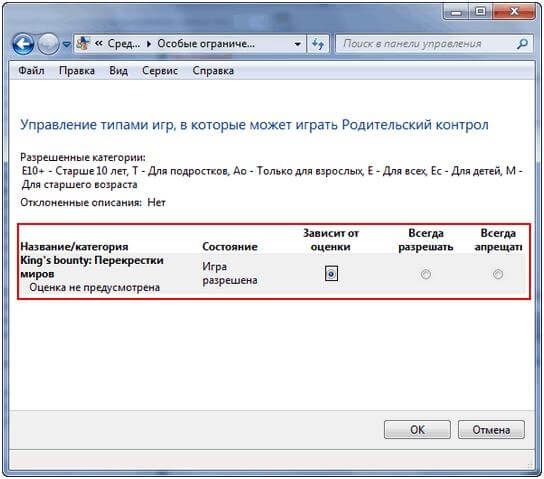
Также можно разрешить или заблокировать конкретные программы, воспользовавшись всплывающим списком в соответствующем подразделе.

Для блокировки доступа к определенным сайтам в Windows 7 придется воспользоваться сторонними программами или расширениями для браузеров.
Программы для родительского контроля
Возможностей операционных систем часто может быть недостаточно – в том числе и в вопросе ограничения доступа детей к нежелательному контенту. Поэтому рекомендуется использовать как минимум одну из дополнительных программ, например:
1) Dr. Web. Это не только антивирус, но и мощный комплекс для обеспечения родительского контроля. Соответствующий модуль позволяет блокировать доступ к определенным сайтам, программам, играм, ограничивать проводимое за компьютером время, и так далее. Чтобы ребенок не отключил модуль родительского контроля, его можно защитить паролем.
2) KinderGate Родительский Контроль — интернет-фильтр, обеспечивающий надежную защиту от нежелательного контента.
3) Kaspersky Internet Security. Как и первая программа в этом списке, включает в себя модуль родительского контроля. При соответствующей настройке позволяет не только защищать детей от неподходящего по возрасту контента, но и контролировать переписку в мессенджерах и пересылку персональных данных.
Руководства по настройке указанных программ можно найти на сайтах компаний-производителей или в инструкции к ним.
Нельзя забывать, что разъяснение и аргументация всегда работают лучше запретов, и никакие технические функции родительского контроля не заменят воспитания и проведения времени с ребенком. К тому же, многие методы контроля можно обойти, например, при помощи изменения системных даты и времени, или использования VPN-сервисов, поэтому если вы хотите контролировать технически продвинутого подростка, полностью полагаться на них не стоит.
Описанные в статье методы рекомендуется при необходимости использовать только для детей дошкольного и младшего школьного возраста, чтобы они не заразили компьютер вредоносным ПО неосторожными действиями в Интернете, или не столкнулись с неподходящим по возрасту контентом.
Источник: http://linchakin.com/posts/parental-control-on-the-computer/
Как установить родительский контроль

В современном мире ребенок зачастую подвергается потенциальной опасности для своего психологического здоровья через Интернет. Именно поэтому разработчики различных программ, приложений и сервисов всерьез занимаются ответом на вопрос как установить родительский контроль на компьютер за действиями детей. Не отстает в данном вопросе и Майкрософт, постоянно усовершенствуя свои операционные системы, в частности, и на предмет защиты детей с помощью так называемого «родительского контроля».
На практике это дает отличные преимущества: можно блокировать нежелательные сайты и приложения, устанавливать на них таймер работы, время работы компьютера и многие другие полезные фишки. Обо всем этом – далее.
Как установить родительский контроль на компьютер
Начнем с того, что в «десятки» все привязано к учетной записи на сервере Майкософта. Поэтому придется для начала создать учетную запись для ребенка, а уже затем – использовать ее в реальном времени, чтобы контролировать свое чадо.
Как это сделать? Для начала, перейдите в параметры системы (можно через «горячие» Win+I), и перейдите в «Учетные записи» — «Семья и другие пользователи» — «Добавление члена семьи». Здесь все понятно, идем далее.
Теперь выбираем вариант учетной записи «для ребенка» и вводим адрес его электронной почты (либо указываем, что у него ее нет) и регистрируем специальный «детский» почтовый ящик от того же Майкрософта.
Далее, заполняем профильную информацию (здесь все стандартно, никаких особенных сложностей), пароль. Что интересно: установив возраст до 8 лет, Вы тем самым даете Windows 10 право установить более жесткие рамки и параметры безопасности. В более старшем возрасте – рекомендуем все единоразово настроить самостоятельно.
Далее – ввод резервных контактов на случай, если доступ к записи будет так или иначе утерян: начиная от «я забыл(-а) пароль» до того случая, когда ребенок сознательно не дает возможности войти под своей учетной записью на ПК.
Технически Вы все сделали правильно – с чем и поздравляю Вас! Теперь детская учетная запись позволит Вам контролировать поведение и активность собственных детей за компьютером и обеспечить тем самым безопасность и предотвращения возможных неприятностей.
Если Вам вдруг потребуется что-либо сменить или донастроить, вновь обратитесь в «Параметры» и «семейные вкладки», о которых уже упоминалось выше.
Как установить родительский контроль на интернет бесплатно
Если Вы войдете на сайте Майкрософта и введете данные «родительского» аккаунта, то в своей учетной записи сможете найти следующую информацию: общий отчет об активности учетной записи ребенка, включая e-mail отчеты за период.
Возможности просмотра приватных окон и вкладок, недоступных посторонним глазам, а также ряд дополнительных опций. Первая из них – ограничение и фильтрация контента в Интернете, к которой в автоматическом режиме отсекания нежелательной информации можно добавить собственный список сайтов, куда ребенка пускать нельзя.
К слову, такие ограничители работают только на стандартном браузере Майкрософта. Поэтому рекомендуем во избежание «обходов» заблокировать другие популярные браузеры в учетной записи полностью.
В разделе работы игр и приложений, соответственно, можно как полностью заблокировать приложение, так и установить таймер пользования в сутки. Продолжительность сеанса – функция, выключающая учетную запись по достижению таймера. Скажем, не более 2-3 часов в день, и все.
В «Покупках и тратах», соответственно, можно отследить все платные продукты, купленные и установленные на компьютер. Для их приобретения ребенку на учетную запись несложно зачислить деньги без передачи информации про карту банка.
В случае использования одним из гаджетов ребенка геолокации, можно в реальном времени отслеживать его перемещение из дома в школу и куда-либо еще.
Обратите внимание, что данные, речь о которых шла в сегодняшней статье, обновляются на серверах Майкрософта по расписанию, поэтому не ждите моментального обновления, но в то же время – следите за безопасностью своих детей уже сегодня! Если у Вас остались не отвеченными вопросы из серии как установить родительский контроль на интернет или на компьютер – пишите в комментариях!
Источник: http://techmastery.net/security2/879-kak-ustanovit-roditelskiy-kontrol.html
- Как установить приложение Андроид на компьютер - как установить приложения на андроид на компьютер
- Установить новый браузер | Компьютер для чайников - как установить браузер на новый компьютер
- WhatsApp Скачать Ватсап на компьютер на русском языке для виндовс - как установить ватсап на компьютер бесплатно на русском языке
- Как скачать приложение Инстаграм на компьютер - инструкция - как установить инстаграмм на компьютер
- Как установить WordPress | Компьютер для чайников - как wordpress установить на компьютер
- Как установить Viber на компьютер без телефона - есть ли рабочий метод? - как установить вибер без телефона на компьютер
- Как установить Виндовс без диска и флешки - как установить на компьютер виндовс с флешки
- Как установить Flash Player, самая простая инструкция - как установить adobe flash player на компьютер бесплатно
- Microsoft Office Excel Viewer скачать бесплатно русская версия - как установить на компьютер эксель
- Настройка родительского контроля и ограничения интернета в Windows 7 - как установить родительский контроль на компьютер windows 7
Добавить комментарий