Как сделать скриншот на Windows 10 — как сделать скрин на ноутбуке виндовс 10
26.12.2019Как сделать снимок экрана без дополнительных программ в Windows 10?
Как сделать скрин на ноутбуке виндовс 10
Как вы думаете, какие два профессиональных инструмента у автора nextontext.ru? Нет, не так. Профессиональный инструмент и суперспособность автора nextontext.ru? Правильно! Текстовый редактор, и я умею делать скриншоты! Все! Залог успеха, чтобы Вам рассказывать о компьютерных технологиях, четко и картинками! Сегодня разбираемся в том, как сделать скриншот в операционной системе Windows 10.
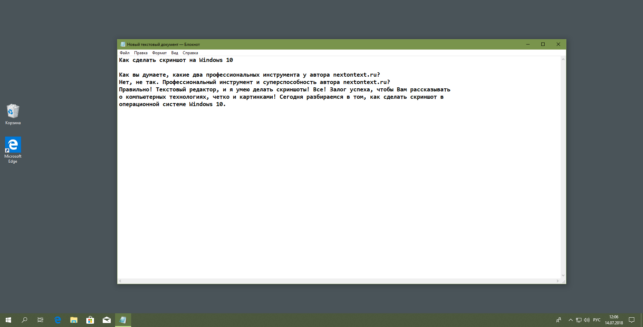
Скриншоты — невероятно полезный способ документировать и делиться тем, что творится на вашем экране. К счастью, есть несколько способов захватить экран на Windows 10, и поделится им со всем миром. Несколько способов того, как сделать скриншот Windows 10, я расскажу Вам все.
Скриншот всего экрана Windows 10
1. Нажимаем кнопку Prt Sc (PrintScreen) на вашей клавиатуре. Такая кнопка есть на всех стандартных QWERTY — клавиатурах, как правило, располагается в правой части над стрелками, в ряду с Scroll Lock и Pause/Break.
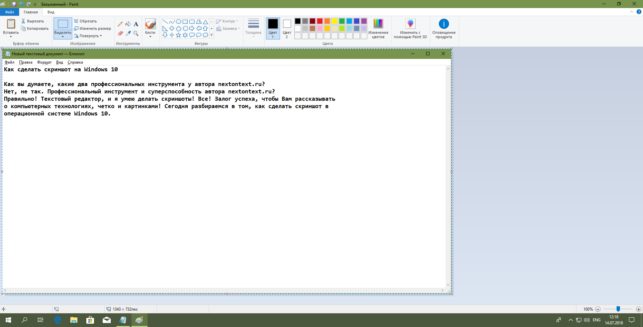
2. Нажав кнопку PrintScreen, вы сделали скриншот. Теперь его нужно вставить в текстовый редактор — Paint.
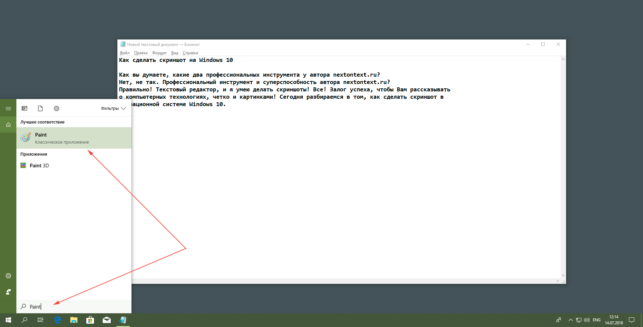
3. Набираем в поиске Paint — открываем Paint

4. Нажимаем кнопку вставить
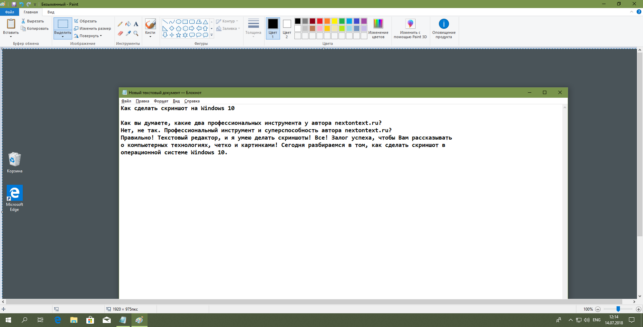
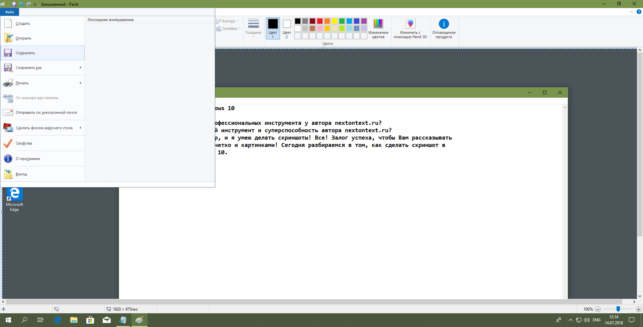
5. Скриншот готов! Далее жмем Файл — Сохранить, чтобы сохранить ваш снимок экрана как изображение
Как сделать скриншот активного окна Windows 10?
Да, можно сделать и такое, чтобы не занимать нарезкой полученных изображений, можно сразу сфотографировать активную область.
1. Выбираем окно, скриншот которого будем делать
2. Вместо PrintScreen, нажимаем сочетание клавиш Alt + PrintScreen
3. Набираем в поиске Paint. Открываем Paint.
4. В Paint нажимаем кнопку “Вставить” — Файл сохранить
Как сделать снимок экрана без дополнительных программ в Windows 10?
Да, можно сделать и такое. Готовая картинка будет находится в специальной папке Windows 10.
1. Чтобы сделать снимок экрана и не использовать при этом Paint, необходимо нажать сочетание клавиш Win + PrintScreen (клавиша Windows, находится на стандартной клавиатуре, слева внизу, между Ctrl и Alt)
2. После нажатия этого сочетания, готовый скриншот будет лежать в папке Изображения — Снимки экрана

Используем “Ножницы” Windows 10, чтобы создать скриншот
Ну этот способ никто из вас дорогие друзья, точно, не знал. Я вот не знал, до недавнего времени
1. Набираем в поиске слово “ножницы”
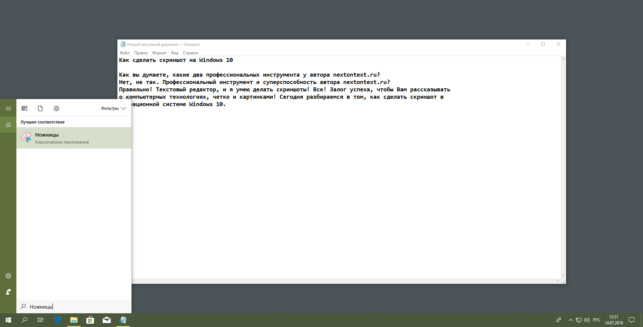
2. Открываем приложение ножницы — Создать
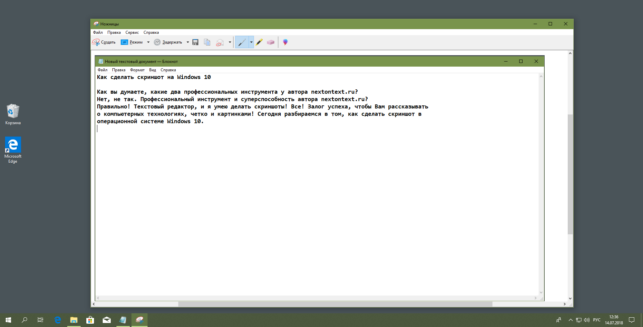
3. Выделяем область экрана, которую необходимо вырезать (сделать скриншот)
4. Приложение автоматически поместит выделенную область в свой редактор, где вы может провести различные манипуляции а затем сохранить изображение
Друзья! Понравилась статья? Мне нужна ваша поддержка в Яндекс Дзен
Источник: http://nextontext.ru/windows/620-kak-sdelat-skrinshot-na-windows-10
Делаем скриншот средствами Виндовс 10
Как сделать скриншот на Windows 10, а так же скрин экрана на ноутбуке. Пользователь ПК, умеющий делать снимки с монитора, в данной инструкции сможет узнать новые способы того, как сделать скриншот экрана в Windows и делаться это будет с помощью стандартных программ.
Использование комбинаций клавиш для создания скриншота
Скриншоты создаются для демонстрации изображения снимка экрана пк и эта возможность как сделать скриншот экрана Вам может быть полезна. Он сохраняется на жестком диске и может быть выслан по e-mail, опубликован в instagram или тому подобное.
Print Screen(принтскрин) и ее участие в комбинациях в Windows 10
Принтскрин — эта кнопка чаще всего имеет место правой верхней части клавиатуры и сокращено называется Ptsc, является самым простым способом сделать скриншот на компьютере. Нажимая на Ptsc сделанный снимок экрана сохраняется, в память компьютера, затем снимок вставляется использованием клавиш Ctrl+V в документ Word, либо в изображения, в стандартный редактор Paint. При использовании клавиш Alt + Print Screen сделается снимок активного окна на компьютере и сохранится в память системы Виндовс 10.
Также в Windows 10 используются клавиши Win+ Print Screen, такая комбинация сразу создаст изображение скриншота экрана. Зайдите в папку «Изображения», там Вы найдете папку «Снимки экрана» где и будет сохранен только что сделанный снимок.

Возможный вариант расположения необходимых кнопок
Использование «Ножниц»
Данное приложение является стандартным для Виндовс 10 и имеет функцию делать скриншоты определенной части экрана на ноутбуке. Снимки можно выполнять с задержкой, они подлежат редактированию и имеют возможность сохранения в определенном формате.
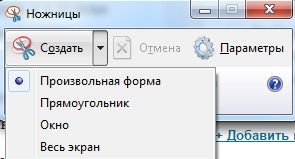
Запустив «Ножницы» Вам нужно сделать следующие действия:
- В разделе «Создать» Вам нужно выбрать какой формы будет будущий снимок;
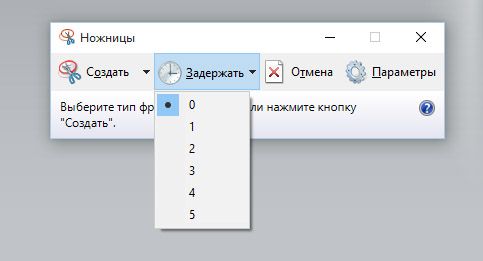
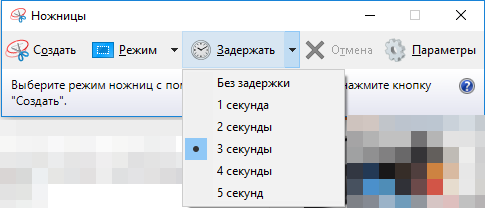
- В разделе «Задержка» Вы можете выставить несколько секундную задержку скриншота;
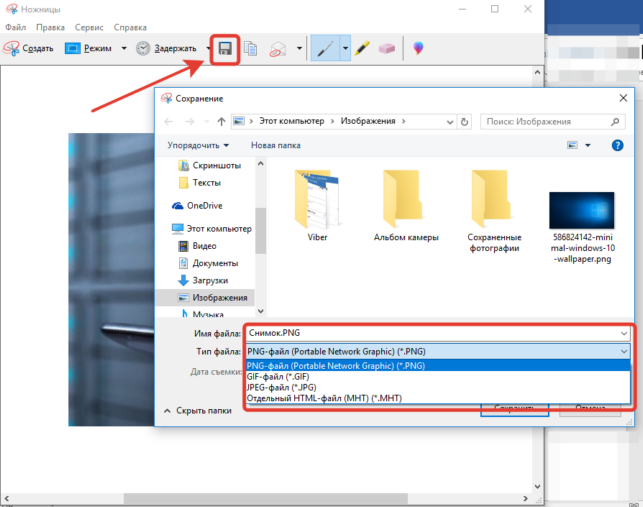
Снимки экрана сохраняются в форматах: PNG, GIF, JPG.

Игровая панель
В Windows 10 при использовании клавиш Win + G, вылезает игровая панель, с помощью которой можно сделать скрин экрана на ноутбуке и записать видео экрана. При не открытии данной панели требуется перепроверить настройки XBOX приложения. Так же она может не функционировать, при не поддержке Вашей видеокарты или отсутствием нужных драйверов.
Проблемы при попытке сделать скриншот экрана
Как отключить SmartScreen
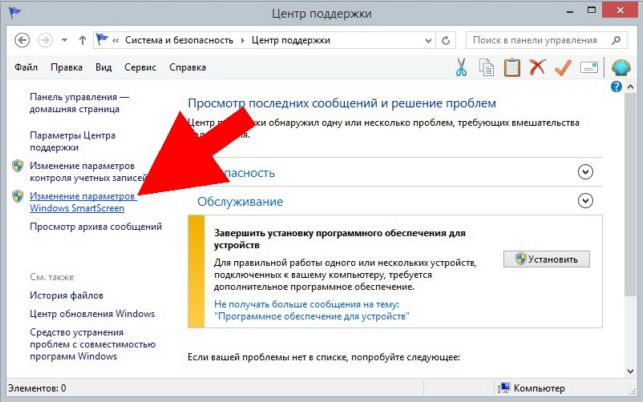
SmartScreen фильтрует подозрительные приложения в Windows 10. Порой бывает так, что на ноутбуке сделать скриншот, вы просто не сможете сделать отключение, из-за ложных срабатываний этого фильтра, поэтому для того чтобы узнать, как отключить, приходится запускать нужное приложение, невзирая на SmartScreen. В таком случае Вам непременно потребуется узнать, как отключить этот фильтр. Есть надежный метод, как отключить SmartScreen. В этом Вам поможет панель управления, нужно будет отключить фильтр в самой системе.
Для того чтобы в Windows 10 зайти в панель управления нажмите на кнопку «Пуск» и выберите нужный раздел из списка. Далее придерживайтесь такой схемы, как отключить фильтр, открывая следующие пункты:
- Открываете «Безопасность и обслуживание»;
- Переходите в «Параметры Windows SmartScreen»;
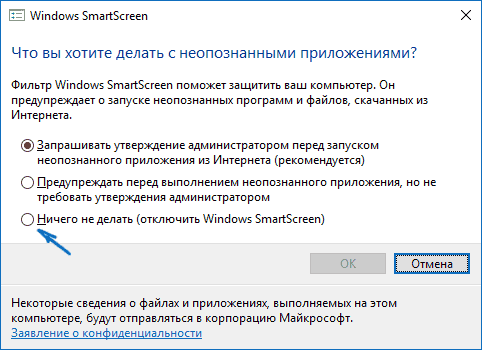
- В окошке «Что вы хотите делать с неопознанными программами?» выберите «Ничего не предпринимать (отключение Windows SmartScreen);

Надеюсь, что после прочтения данной статьи вопрос того, как сделать скриншот на ноутбуке отпадёт сам собой. А если вы, вдруг, не знаете, как перевернуть экран на вашем девайсе, милости прошу в новую инструкцию.
Источник: http://secretwindows.ru/instrukcii/prikladnye-zadachi/kak-na-noutbuke-sdelatj-skrinshot.html
Как сделать скриншот в Windows 10
По-прежнему большое количество владельцев компьютеров или ноутбуков не разобрались с последней версией операционной системы от Microsoft. По этой причине часто возникает вопрос: «Как сделать скриншот экрана на компьютере на Windows 10?». С подобной проблемой сталкиваются все неопытные пользователи, которым необходимо запечатлеть происходящие рабочего стола монитора.
Операционная система позволяет делать скриншоты несколькими разными способами. При этом скачивать дополнительные программы не обязательно. Встроенные стандартные функции позволяют не только сохранять картинку, но и сразу ее редактировать. В статье рассматриваются самые простые варианты создания скриншота экрана Windows 10.
Специальная клавиша Print Screen
Разработчики клавиатур под операционную систему Виндовс специально вынесли отдельную кнопку, чтобы пользователи смогли легко и быстро делать снимок рабочей области. Она располагается в районе верхнего правого угла. В большинстве случаев она имеет сокращенную надпись PrtScr или PrtScn.
Если на ноутбуке или компьютере уже установлена специальная программа для сохранения изображений, то снимок экрана в Windows 10 при помощи клавиши не будет работать до отключения подобных дополнений.
Некоторые сочетания клавиш с «PrtScn»:
- Простое нажатие Print Screen заставит неопытного пользователя понервничать, поскольку ничего не произойдет. Дело в том, что автоматически делается полноэкранный скриншот и переносится в буфер обмена. Чтобы поместить изображение в нужное место достаточно открыть приложение Paint или MS Word. Вставка осуществляется комбинацией Ctrl+V (или правая кнопка мыши – «Вставить»).

- Нажатие двух клавиш Win+PrtScn отвечает за мгновенное сохранение снимка. Если следовать такой последовательно, то возникает справедливый вопрос: «Куда на Виндовс 10 сохраняются скриншоты?». Чтобы его найти необходимо перейти «Проводник», слева нажать «Изображения» и зайти в папку «Снимки экрана».

- Одновременное нажатие Alt+PrintScreen позволяет делать скриншот выбранного окна. Дальнейшие действия по его сохранению и редактированию проводятся как в первом случае.
Благодаря клавише Принтскрин на Windows 10, можно делать уникальные изображения рабочего стола, а многие даже не подозревают о ее функциях.
Как сделать скриншот на компьютере Windows 10 программой «Ножницы»
Такой вариант обладает расширенным функциями по сравнению с использованием клавиши Print Screen. Для быстрого перехода в классическое приложение необходимо в строке поиска прописать его название и кликнуть левую кнопку мыши.

Открывается рабочий функционал. Чтобы сохранить изображение рабочей области нужно просто нажать «Создать». После этого выделяется определенная область экрана, которую необходимо перевести в картинку. Дополнительные возможности запускаются, если перейти по кнопке «Режим», рядом с «Создать». Отрывается список, позволяющий выбрать режим создания скриншота:
- весь экран;
- прямоугольная область;
- произвольная форма;
- отдельное окно.
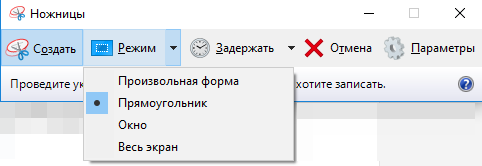
В зависимость от выбранного варианта захватывается область разных размеров.
«Задержать» позволяет выставить таймер на несколько секунд, чтобы пользователь успел открыть нужное меню или окно.
Выделенный фрагмент или полный экран отражается в редакторе приложения «Ножницы». Это позволяет сразу вносить коррективы в новое изображение (подтереть, добавить надпись или подчеркнуть важную область при помощи пера, маркера).

Отдельная кнопка «Сохранить фрагмент» позволяет сохранить скриншот в определенное место на компьютере. Выполняя это действие, по стандарту выставлен формат png, но его можно сразу же изменить на jpg, gif.
Теперь каждый неуверенный пользователь будет знать, как сделать скрин на ноутбуке (компьютере) с Виндовс 10. Ничего сложно в этой процедуре нет, поскольку не нужно скачивать дополнительные приложения. Все основные компоненты входят в стандартный набор операционной системы.
Как сделать скриншот в Windows: Видео
Источник: http://owindows8.com/nastrojka/dlya-novichkov/screenshot-v-windows-10.html
- Как настроить Windows 10: Самые полезные советы - windows 10 как настроить
- Как удалить программу в Windows 10? - как на виндовс 10 удалить программы
- Как снести Windows и установить - как снести виндовс 10 и установить виндовс 7 на ноутбуке
- Классический пуск в Windows 10 как в Windows 7 - как в виндовс 10 сделать меню пуск как в windows 7
- Как отключить Xbox DVR в Windows 10 - как отключить xbox на windows 10
- Загрузочная флешка rufus windows 10: как создать при помощи программы - rufus как создать загрузочную флешку windows 10
- Как поставить пароль на компьютер в Windows 10 - как на виндовс 10 поставить пароль
- Варианты как удалить McAfee антивирус с Windows 10 полностью - как удалить mcafee с windows 10 полностью
- Как включить все ядра на Windows 10 и узнать их количество в процессоре компьютера - как включить все ядра на windows 10
- Не обновляется до Windows 10? Как обновить Windows 7, 8 - как обновить windows 8 до windows 10
Добавить комментарий